













คุณต้องการเริ่มคัดลอกเทรดของ Axi แต่ไม่แน่ใจว่าควรเปิดหน้าจอใดก่อน
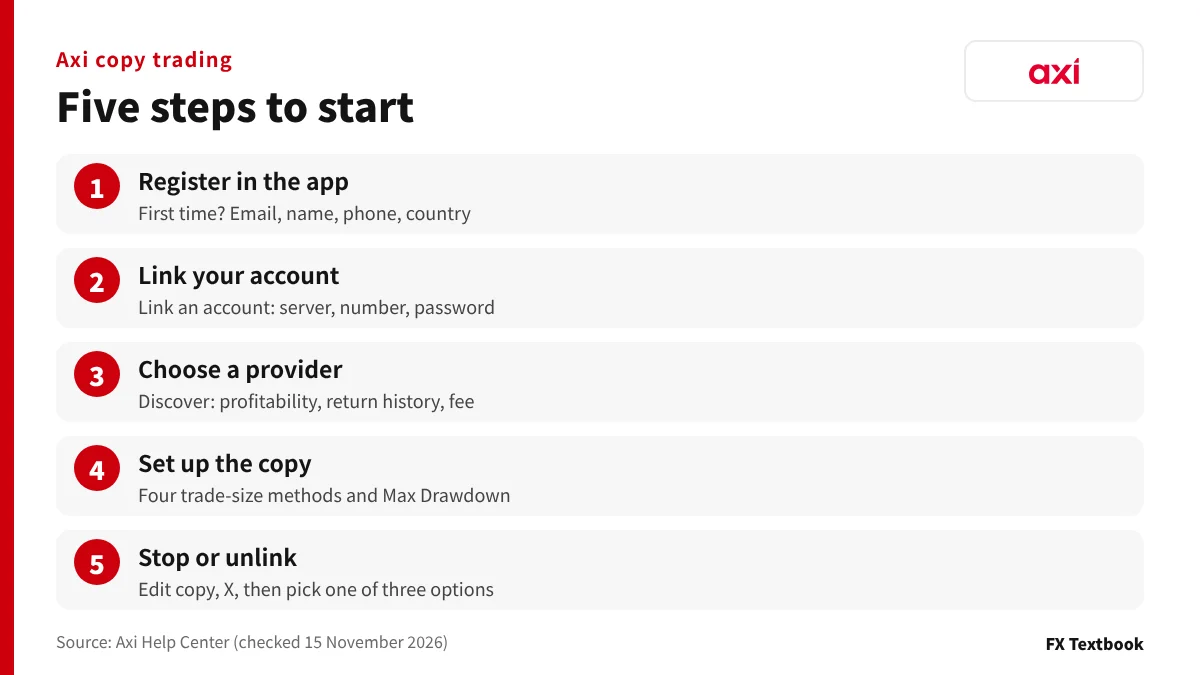
มีห้าขั้นตอน สมัครในแอป Axi Copy Trading เชื่อมบัญชีจริง Axi MT4 หรือ MT5 เลือกผู้ให้สัญญาณ แล้วตั้งขนาดการเทรดและ drawdown สูงสุด ผู้คัดลอกไม่มีเงื่อนไขยอดฝาก (ตรวจสอบ 15 พฤศจิกายน 2026)
เมื่ออ่านจบ คุณจะตามชื่อหน้าจอและช่องกรอกข้อมูลได้ และจะทราบวิธีหยุดการคัดลอกและวิธีคิดค่าธรรมเนียม
โดยสรุป: การคัดลอกเทรดของ Axi เริ่มได้ใน 5 ขั้นตอน
- คุณใช้แอปแยกต่างหากชื่อ Axi Copy Trading ซึ่งฟรีบน iOS และ Android
- ต้องมีบัญชีจริงของ Axi ไม่สามารถใช้บัญชีทดลองและบัญชี Axi Select ได้
- แม้มีบัญชี Axi ก็ต้องลงทะเบียนอีกครั้งภายในแอป
- ขนาดการเทรดมีสี่วิธี และ Max Drawdown กำหนดจุดที่การคัดลอกหยุด
- ไม่มีค่าคอมมิชชันเพิ่มเติมสำหรับการเทรดที่คัดลอก ค่าธรรมเนียมผลงานมีเพดานสูงสุด 50% ของกำไร
| ขั้นตอน | หน้าจอหรือปุ่ม | สิ่งที่คุณใส่หรือเลือก |
|---|---|---|
| 1 ลงทะเบียน | First time? แล้ว Register | อีเมล ชื่อ นามสกุล โทรศัพท์ ประเทศ |
| 2 เชื่อมโยง | แท็บ Account, Link an account | เซิร์ฟเวอร์ หมายเลขบัญชี รหัสผ่าน |
| 3 เลือก | แท็บ Discover, โปรไฟล์ผู้ให้สัญญาณ | ความสามารถในการทำกำไร ประวัติผลตอบแทน ตลาด ค่าธรรมเนียมผลงาน |
| 4 ตั้งค่า | Copy, Agree and Copy, Max Drawdown | ขนาดการเทรด soft stop hard stop |
| 5 หยุด | Edit copy แล้ว X | วิธีจัดการการเทรดที่เปิดอยู่ (สามตัวเลือก) |
ชื่อหน้าจอเป็นไปตาม Axi Help Center การอัปเดตแอปอาจเปลี่ยนชื่อ หากป้ายชื่อดูต่างออกไป ให้เปิดบทความช่วยเหลือเดียวกัน
การคัดลอกเทรดยังคงเป็นการเทรด FX และ CFD ผลงานในอดีตของผู้ให้สัญญาณไม่ได้รับประกันผลลัพธ์ในอนาคต และคุณอาจสูญเสียเงินที่ฝากบางส่วนหรือทั้งหมด
ก่อนเริ่ม: บัญชีที่ต้องใช้และสองแอปของ Axi
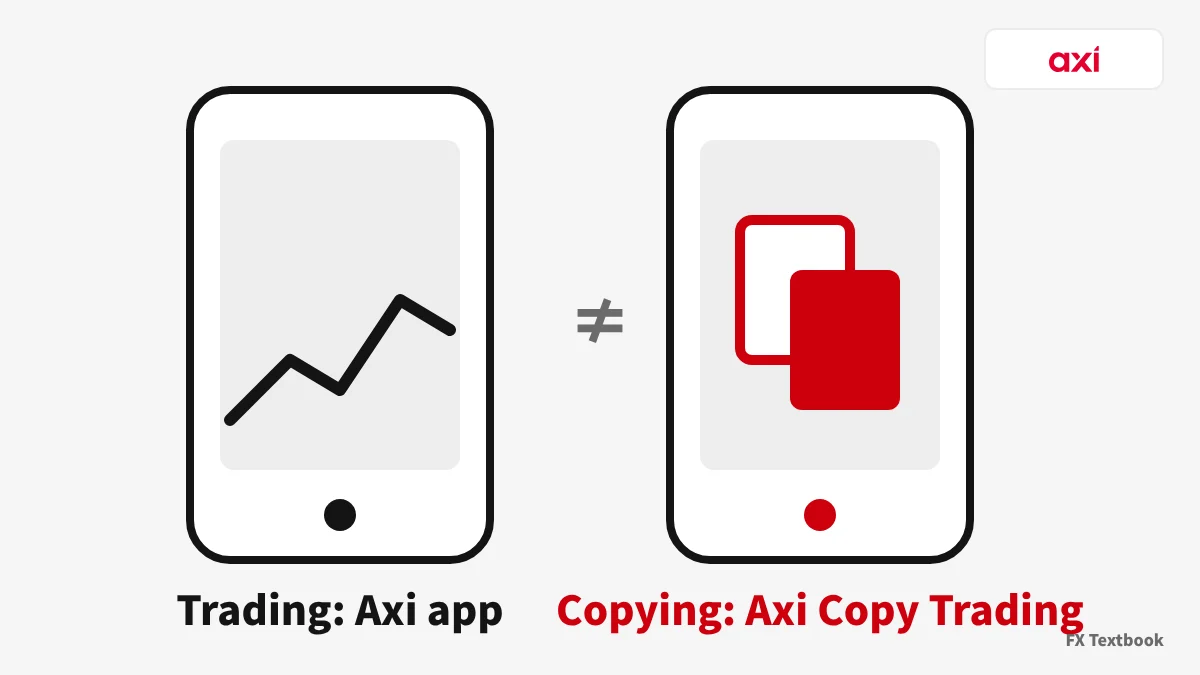
Axi มีสองแอปที่ชื่อคล้ายกัน แอป Axi ใช้สำหรับส่งคำสั่งซื้อขายด้วยตนเอง ส่วน Axi Copy Trading ใช้สำหรับคัดลอกเทรดเดอร์คนอื่น และเป็นแอปที่คุณต้องใช้ในที่นี้
| รายการ | Axi Copy Trading | แอป Axi |
|---|---|---|
| วัตถุประสงค์ | คัดลอกเทรดเดอร์คนอื่น | ส่งคำสั่งซื้อขายด้วยตนเอง |
| บัญชีที่ใช้ | บัญชีจริง Axi MT4 หรือ MT5 | บัญชี Standard |
| การสมัคร | ลงทะเบียนแยกต่างหากในแอป | ใช้ข้อมูลเข้าสู่ระบบ Axi ของคุณ |
- ไม่สามารถเชื่อมโยงบัญชีทดลองได้ จึงไม่สามารถฝึกด้วยบัญชีทดลอง
- ไม่สามารถเชื่อมโยงบัญชี Axi Select ได้เช่นกัน
- เลเวอเรจสูงสุดขึ้นอยู่กับประเภทบัญชีที่เชื่อมโยง
- แอปเปิดให้ลูกค้าในบางภูมิภาคเท่านั้น หากแสดง Not activated ให้ติดต่อฝ่ายบริการลูกค้า
หากยังไม่มีบัญชี ให้เปิดบัญชีจริงบนเว็บไซต์ Axi ก่อน คุณยังแตะ Sign up for a live account ในแท็บ Discover ได้ด้วย
ขั้นตอนที่ 1: ติดตั้งแอป Axi Copy Trading และลงทะเบียน
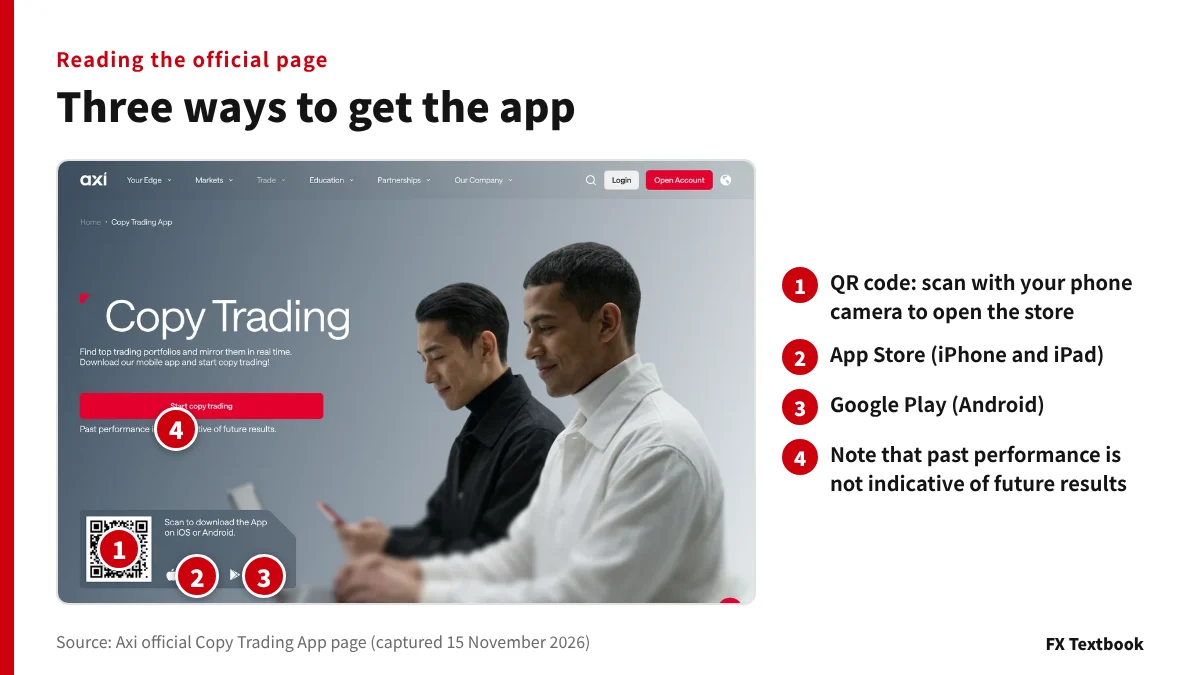
ติดตั้งแอปจาก QR code หรือปุ่มร้านค้าแอปบนหน้าอย่างเป็นทางการ หากค้นหาในร้านค้าแอป ให้ตรวจสอบว่าชื่อคือ Axi Copy Trading
- 01เปิดแอปแล้วแตะ First time?
ต้องทำขั้นตอนนี้แม้จะมีบัญชี Axi อยู่แล้วก็ตาม
- 02กรอกห้าช่อง
อีเมล ชื่อ นามสกุล หมายเลขโทรศัพท์ และประเทศที่พำนัก
- 03ยอมรับข้อกำหนดและนโยบายความเป็นส่วนตัว
อ่านทั้งสองฉบับ ยอมรับ แล้วแตะ Register
- 04แตะ Confirm ในอีเมล
เปิดอีเมลจาก Axi แล้วแตะปุ่มในอีเมล
- 05กลับไปที่แอปแล้วเข้าสู่ระบบ
ใช้อีเมลและรหัสผ่านที่คุณลงทะเบียนไว้
อย่างน้อย 8 ตัวอักษร ประกอบด้วยตัวเลขอย่างน้อยหนึ่งตัว ตัวพิมพ์ใหญ่หนึ่งตัว ตัวพิมพ์เล็กหนึ่งตัว และอักขระพิเศษหนึ่งตัว (Axi Help Center บทความการรีเซ็ตรหัสผ่าน)
หากลืมรหัสผ่าน ให้ใช้ Forgot password บนหน้าจอเข้าสู่ระบบ ใส่อีเมลเดียวกับที่ใช้กับบัญชี Axi ของคุณ
ขั้นตอนที่ 2: เชื่อมโยงบัญชี MT4 หรือ MT5 กับแอป
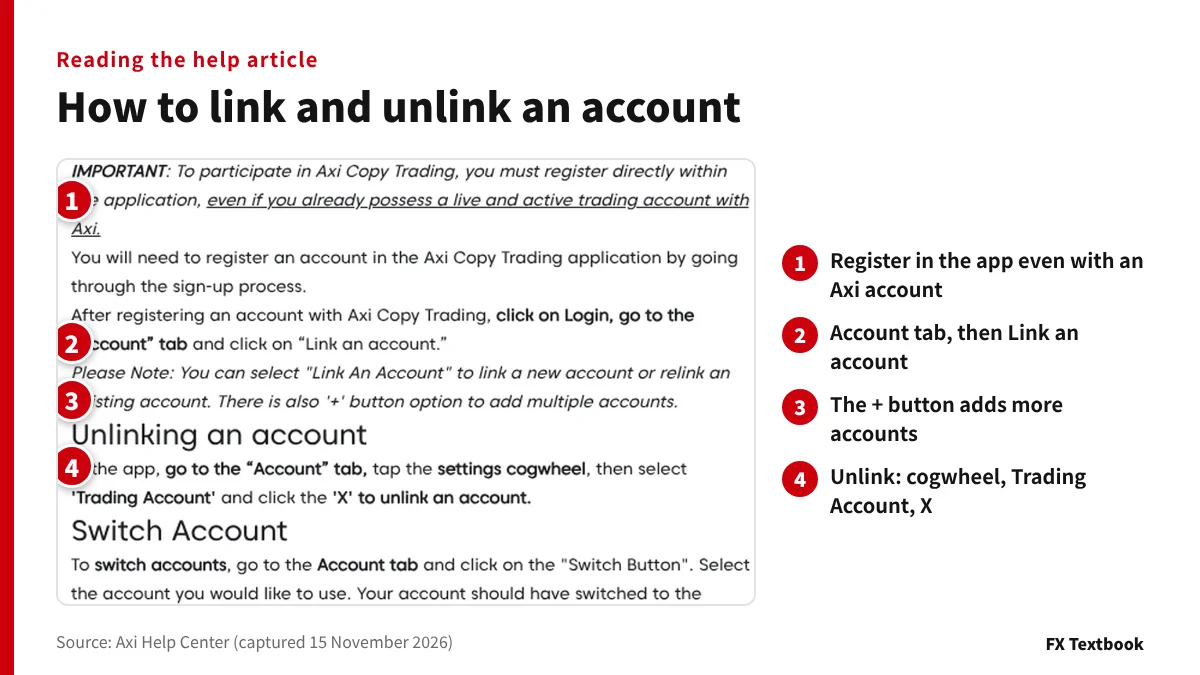
หลังจากเข้าสู่ระบบ ให้เชื่อมต่อบัญชีที่จะรับการเทรดที่คัดลอก Help Center เรียกขั้นตอนนี้ว่าการเชื่อมโยง (linking)
- 01เปิดแท็บ Account
เปิดหลังจากเข้าสู่ระบบแอป
- 02แตะ Link an account
สำหรับบัญชีที่สอง คุณสามารถใช้ปุ่ม + ได้เช่นกัน
- 03เลือกเซิร์ฟเวอร์
เลือกเซิร์ฟเวอร์ที่บัญชีเทรด Axi ของคุณอยู่
- 04ใส่หมายเลขบัญชีและรหัสผ่าน แล้วแตะ Done
นี่คือข้อมูลเข้าสู่ระบบ MT4 หรือ MT5 ของคุณ
- 05เลือก Copy Trades
Provide Signals สำหรับผู้ที่ต้องการให้ผู้อื่นคัดลอกเทรดของตน
| ช่อง | สิ่งที่ต้องป้อน |
|---|---|
| เซิร์ฟเวอร์ | เซิร์ฟเวอร์ของบัญชีเทรด Axi ของคุณ |
| หมายเลขบัญชี | หมายเลขบัญชี MT4 หรือ MT5 ของคุณ |
| รหัสผ่าน | รหัสผ่านของบัญชีนั้น |
อีเมลหนึ่งรายการสามารถมีทั้งบัญชีผู้คัดลอกและบัญชีผู้ให้สัญญาณ ไม่มีเพดานจำนวนบัญชีที่เชื่อมโยง แต่เชื่อมโยงได้เท่าจำนวนบัญชีที่คุณมีกับ Axi เท่านั้น
ขั้นตอนที่ 3: วิธีเลือกผู้ให้สัญญาณและสิ่งที่ควรอ่านในโปรไฟล์
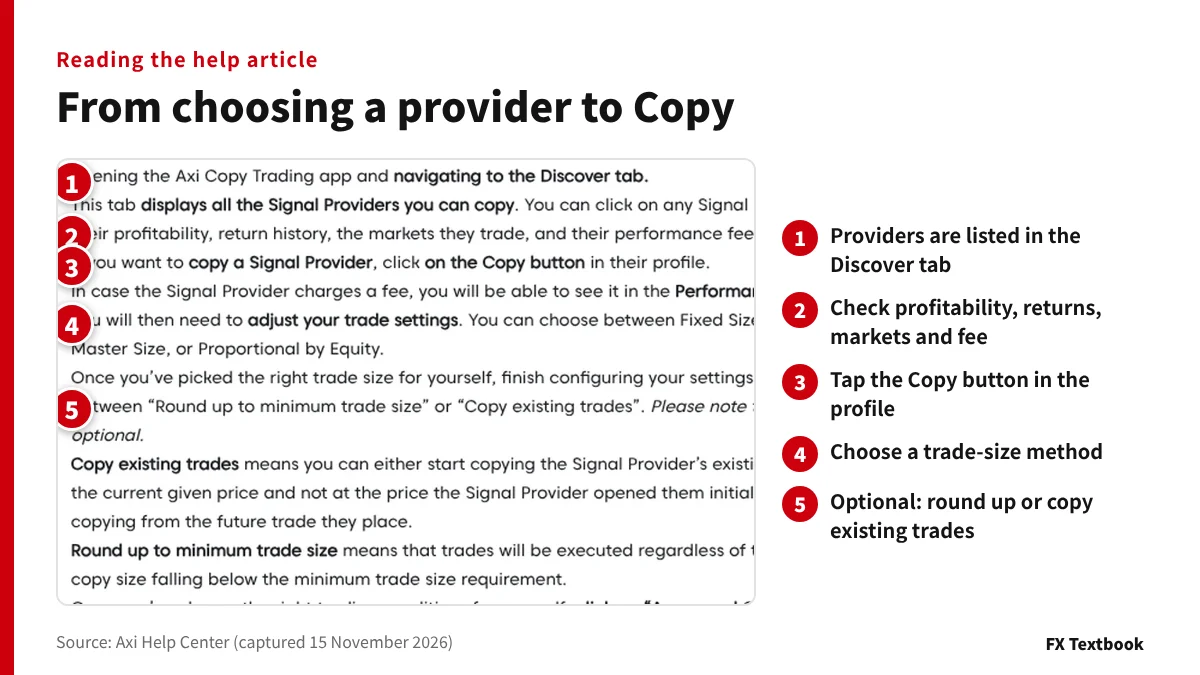
ผู้ให้สัญญาณที่คุณคัดลอกได้แสดงไว้ในแท็บ Discover Help Center เรียกพวกเขาว่า signal provider หรือ master
| รายการในโปรไฟล์ | สิ่งที่ควรดู |
|---|---|
| ความสามารถในการทำกำไร | ทำกำไรได้เท่าใด |
| ประวัติผลตอบแทน | ช่วงขึ้นลง และช่วงขาดทุนหนักใด ๆ |
| ตลาดที่เทรด | FX ทองคำ ดัชนี หรือตลาดอื่น ๆ |
| ค่าธรรมเนียมผลงาน | สัดส่วนกำไรของคุณที่ต้องจ่าย อาจเป็น 0% ได้ |
| การเทรดที่เปิดอยู่ | ความเสี่ยงสะสมปัจจุบัน (exposure) ซึ่งมองเห็นได้เมื่อเชื่อมโยงบัญชีแล้ว |
คุณกรองตามอัตรากำไร ประเภทสินทรัพย์ และระดับความเสี่ยงได้ หากทราบชื่อสัญญาณของผู้ให้สัญญาณ ให้พิมพ์ในช่องค้นหา การ์ดบนหน้าอย่างเป็นทางการแสดงกำไร 30 วัน อัตราชนะ และผู้ติดตาม
- อย่าเลือกจากอัตรากำไรเพียงอย่างเดียว ควรตรวจสอบด้วยว่าผลตอบแทนเคยลดลงลึกเพียงใด
- ตรวจสอบให้แน่ใจว่าตลาดที่เทรดมีให้บริการในบัญชีของคุณ
- จดอัตราค่าธรรมเนียมผลงานไว้ก่อนคัดลอก
คุณคัดลอกผู้ให้สัญญาณได้หลายรายตามต้องการ Help Center แนะนำให้ติดตามจำนวนน้อยเพื่อให้จัดการความเสี่ยงได้
ขั้นตอนที่ 4: การตั้งค่าการคัดลอกและวิธีตั้ง Max Drawdown
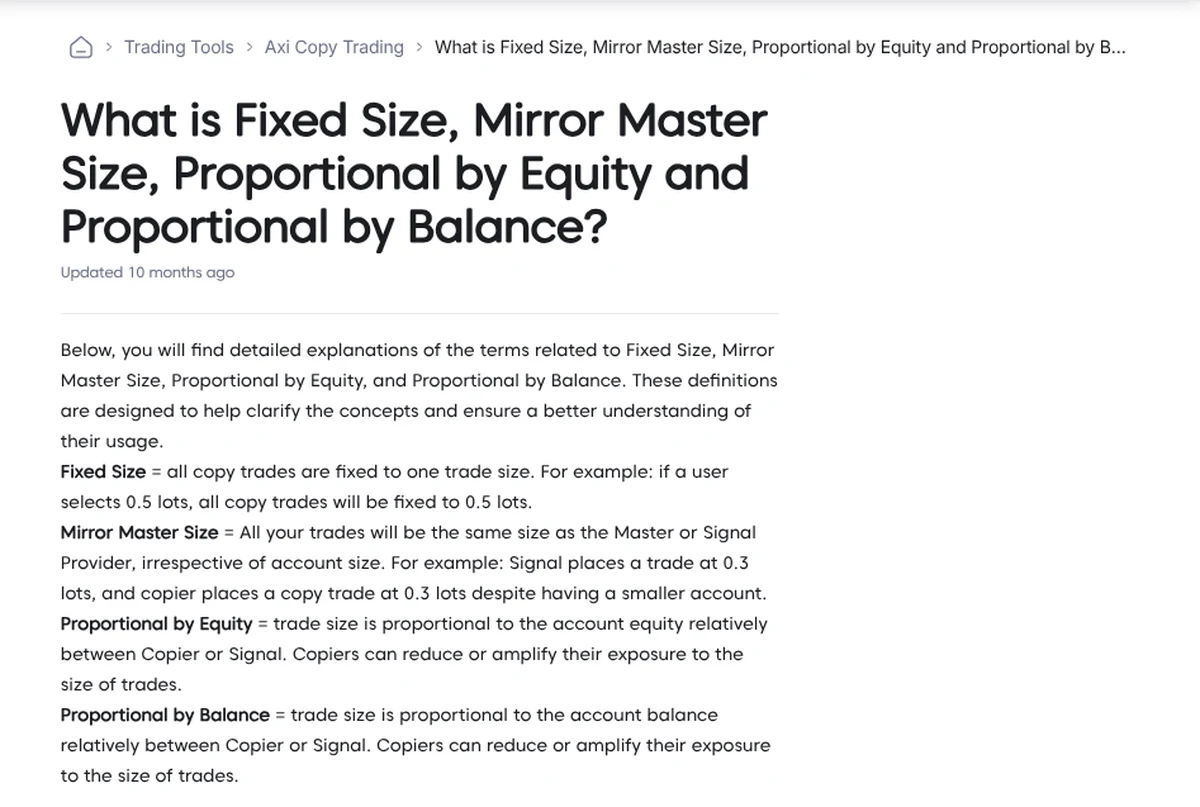
แตะ Copy บนโปรไฟล์เพื่อไปที่หน้าจอขนาดการเทรด เลือกหนึ่งในสี่วิธีแล้วใส่ค่า
| วิธี | วิธีกำหนดขนาด | ตัวอย่างทางการ |
|---|---|---|
| Fixed Size | ทุกการเทรดที่คัดลอกมีขนาดเดียวกัน | เลือก 0.5 lot ทุกการเทรดจะเป็น 0.5 lot |
| Mirror Master Size | ขนาดเดียวกับผู้ให้สัญญาณ | ผู้ให้สัญญาณเทรด 0.3 lot คุณก็เทรด 0.3 lot |
| Proportional by Equity | ปรับตามส่วนของเจ้าของ (equity) ของคุณ | ไม่มีตัวเลขอย่างเป็นทางการ |
| Proportional by Balance | ปรับตามยอดคงเหลือของคุณ | ไม่มีตัวเลขอย่างเป็นทางการ |
Mirror Master Size คัดลอกขนาด lot ของผู้ให้สัญญาณแม้บัญชีของคุณจะเล็กกว่ามาก หากขนาดบัญชีต่างกัน Fixed Size หรือวิธีตามสัดส่วนจะควบคุมได้ง่ายกว่า
การตั้งค่าเสริมสองรายการและหน้าการยินยอม
- คัดลอกการเทรดที่มีอยู่: คัดลอกการเทรดที่ผู้ให้สัญญาณเปิดอยู่ที่ราคาปัจจุบัน
- Round up to minimum trade size: เปิดการเทรดแม้ขนาดที่คำนวณได้จะต่ำกว่าขั้นต่ำ
- Agree and Copy จะเปิด Social Trading Authorisation and Subscription Terms อ่านแล้วแตะ OK
ระดับ Max Drawdown สองระดับ
เมื่อการยืนยันปรากฏ ให้แตะ Max Drawdown คุณตั้งสองระดับ และระดับเหล่านี้ใช้กับส่วนของเจ้าของ (equity) ของคุณ ไม่ใช่ยอดคงเหลือ (balance)
| ระดับ | สิ่งที่เกิดขึ้นเมื่อถึงระดับนั้น |
|---|---|
| Soft stop | ไม่คัดลอกการเทรดใหม่อีก การเทรดที่เปิดอยู่ยังคงอยู่ |
| Hard stop | การคัดลอกทั้งหมดหยุด และการเทรดที่คัดลอกซึ่งเปิดอยู่จะถูกปิด |
| ส่วนของเจ้าของ (equity) (ตัวเลขตัวอย่าง) | Soft stop 20% | Hard stop 30% |
|---|---|---|
| ตั้งไว้ที่ 1,000 USD | การคัดลอกใหม่หยุดที่ 800 USD | ปิดทั้งหมดที่ 700 USD |
| หลังจากส่วนของเจ้าของ (equity) เพิ่มเป็น 1,200 USD | การคัดลอกใหม่หยุดที่ 960 USD | ปิดทั้งหมดที่ 840 USD |
แตะ Update หรือ Agree แล้วยืนยันเพื่อใช้ระดับที่ตั้ง การคัดลอกจะเริ่มกับการเทรดครั้งถัดไปของผู้ให้สัญญาณ
คุณเปลี่ยนระดับ drawdown ภายหลังได้จากแท็บ Account การรีเซ็ตจะทำให้ส่วนของเจ้าของ (equity) ณ ขณะนั้นเป็นจุดอ้างอิง 0%
พื้นฐานเรื่องเลเวอเรจและ stop-out (คู่มือสำหรับผู้เริ่มต้น) →
ขั้นตอนที่ 5: หยุดการคัดลอก ปิดการเทรด และยกเลิกการเชื่อมโยงบัญชี
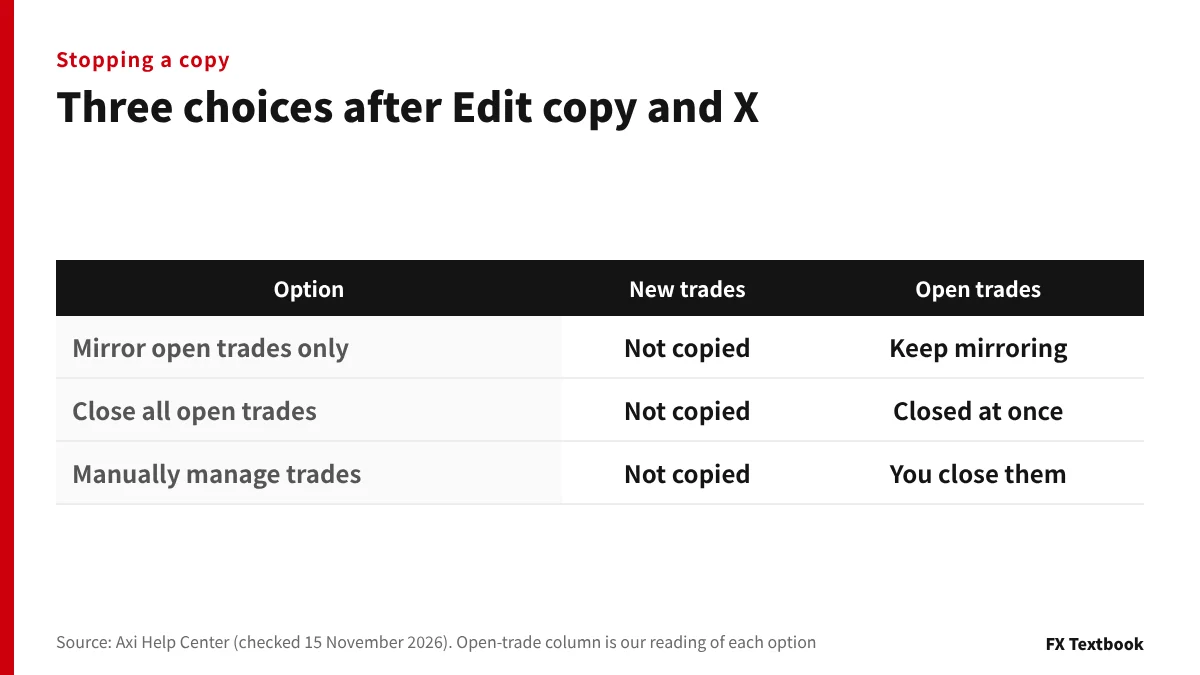
คุณหยุดคัดลอกได้ทุกเมื่อ ตัดสินใจก่อนว่าจะให้การเทรดที่เปิดอยู่เป็นอย่างไร
- 01เลือกผู้ให้สัญญาณ
เลือกรายที่ต้องการหยุดติดตาม
- 02เปิด Edit copy แล้วแตะ X
นี่คือการเริ่มขั้นตอนการหยุด
- 03เลือกว่าจะจัดการการเทรดที่เปิดอยู่อย่างไร
เลือกหนึ่งในสามตัวเลือกด้านล่าง
| ตัวเลือก | สิ่งที่ตามมา |
|---|---|
| คัดลอกเฉพาะการเทรดที่เปิดอยู่ต่อไป | ไม่คัดลอกการเทรดใหม่ การเทรดที่เปิดอยู่ยังคงสะท้อนผู้ให้สัญญาณต่อไป |
| ปิดการเทรดที่เปิดอยู่ทั้งหมด | การเทรดที่คัดลอกซึ่งเปิดอยู่จะถูกปิดทันที |
| จัดการการเทรดด้วยตนเอง | คุณปิดการเทรดที่เปิดอยู่ด้วยตนเอง |
หน้าการคัดลอกเทรดอย่างเป็นทางการมีอีกเส้นทางหนึ่ง เปิดแท็บ Accounts เลือก Signal เลือกผู้ให้สัญญาณ แล้วแตะ OK ในการยืนยัน
ปิดหรือแก้ไขการเทรดรายการเดียว
หากต้องการปิดการเทรดหนึ่งรายการ ให้เปิดแท็บ Copy แล้วแตะ Close ที่รายการนั้น Modify บนหน้าจอเดียวกันใช้เปลี่ยน stop-loss และ take-profit
ยกเลิกการเชื่อมโยงบัญชี
- แท็บ Account, ไอคอนเฟืองตั้งค่า, Trading Account แล้วแตะ X
- หากมีการเทรดที่คัดลอกเปิดอยู่ ระบบจะถามว่าจะจัดการด้วยตนเองหรือไม่
- การยกเลิกการเชื่อมโยงจะตัดการเชื่อมต่อกับผู้ให้สัญญาณทุกรายที่คุณติดตาม
- เฉพาะผู้คัดลอกเท่านั้นที่ยกเลิกการเชื่อมโยงในแอปได้ ผู้ให้สัญญาณใช้กระบวนการแยกต่างหาก
ต้นทุนการคัดลอกเทรดของ Axi: วิธีคิดค่าธรรมเนียมผลงาน
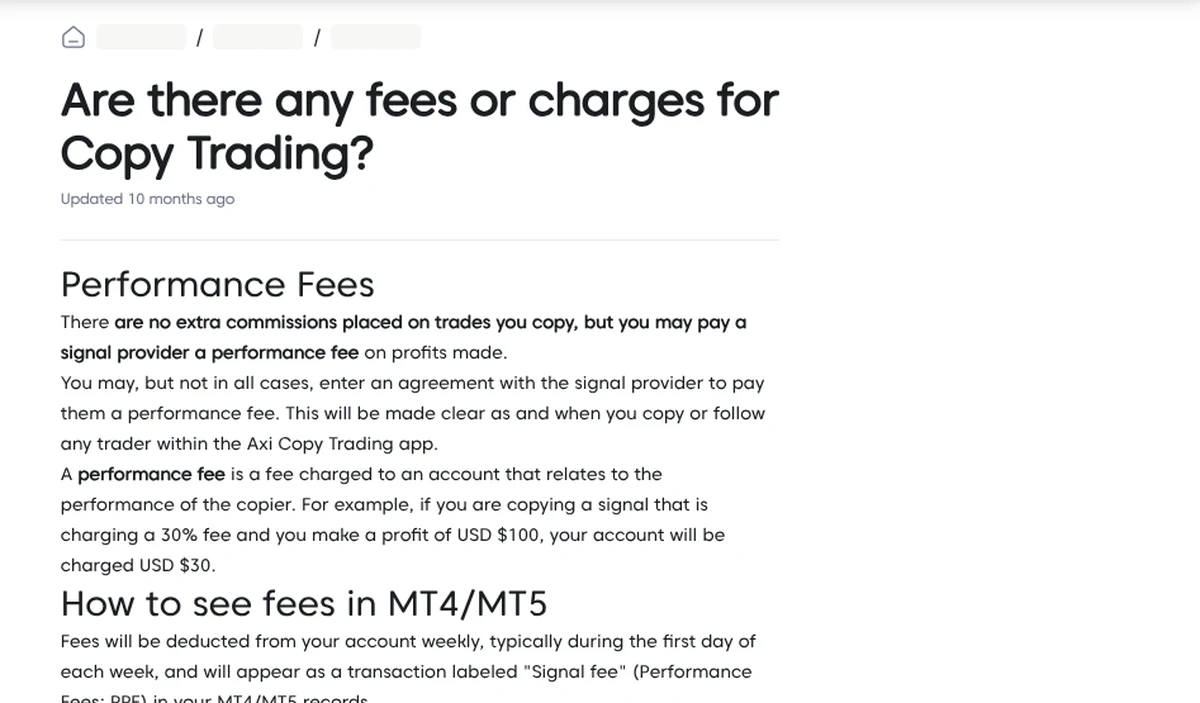
ไม่มีค่าคอมมิชชันเพิ่มเติมสำหรับการเทรดที่คุณคัดลอก สิ่งที่คุณอาจต้องจ่ายคือค่าธรรมเนียมผลงานให้ผู้ให้สัญญาณ
| รายการ | คำอธิบายอย่างเป็นทางการ |
|---|---|
| แอป | ดาวน์โหลดฟรี |
| ยอดฝากที่ผู้คัดลอกต้องมี | ไม่มี ควรมีเงินเพียงพอสำหรับครอบคลุมการเทรดของคุณ |
| ค่าธรรมเนียมผลงาน | สัดส่วนของกำไรของผู้คัดลอก โดยมีเพดานสูงสุด 50% |
| ใช้เมื่อใด | เมื่อกำไรเกิน high-water mark |
| ช่วงเวลาที่หักค่าธรรมเนียม | รายสัปดาห์ โดยปกติในวันแรกของสัปดาห์ |
| การแสดงผลใน MT4/MT5 | ค่าธรรมเนียมสัญญาณ (Performance Fees: PPF) |
| กำไร (ตัวเลขตัวอย่าง) | ค่าธรรมเนียม 10% | ค่าธรรมเนียม 30% | ค่าธรรมเนียม 50% |
|---|---|---|---|
| USD 100 | USD 10 | USD 30 | USD 50 |
| USD 300 | USD 30 | USD 90 | USD 150 |
High-water mark หมายความว่าค่าธรรมเนียมจะคิดเฉพาะกำไรที่สูงกว่าจุดสูงสุดก่อนหน้าของคุณ หลังขาดทุน จะไม่มีค่าธรรมเนียมจนกว่าจะกู้ส่วนที่ขาดทุนคืนได้
บทความเรื่องค่าธรรมเนียมผู้ให้สัญญาณระบุว่าแอปอาจเรียกเก็บค่าธรรมเนียมการจัดการ และให้ตรวจสอบกับ Axi ควรสอบถามฝ่ายสนับสนุนก่อนเริ่มคัดลอก
บัญชีที่เชื่อมโยงยังคงใช้เงื่อนไขการเทรดของตนเอง Standard ไม่มีค่าคอมมิชชัน และ Premium คิด 4.5 USD ต่อรอบ (round turn)
เมื่อใช้งานไม่ได้: ข้อความที่พบบ่อยและสิ่งที่ควรตรวจสอบ
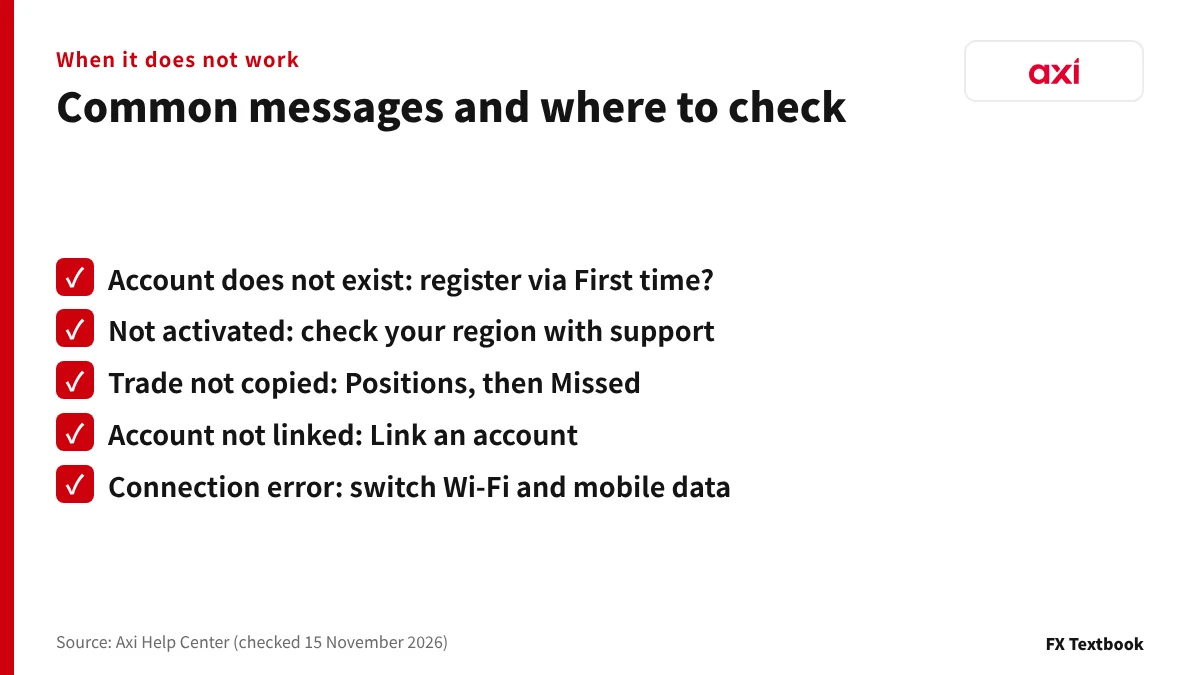
| ข้อความหรืออาการ | สิ่งที่ควรตรวจสอบ |
|---|---|
| ไม่มีบัญชีนี้ | คุณยังไม่ได้ลงทะเบียนในแอป ให้ใช้ First time? |
| ยังไม่เปิดใช้งาน | แอปอาจไม่เปิดให้บริการในภูมิภาคของคุณ ให้ติดต่อฝ่ายบริการลูกค้า |
| ไม่มีการคัดลอกการเทรด | Positions แล้ว Missed จะแสดงเหตุผล |
| บัญชีไม่ได้เชื่อมโยง | แท็บ Account, Link an account |
| การเชื่อมต่อผิดพลาด | สลับระหว่าง Wi-Fi และข้อมูลมือถือ |
| เชื่อมโยงกับโปรไฟล์อื่นอยู่ | ส่งอีเมลและหมายเลขบัญชีของคุณให้ฝ่ายสนับสนุน |
การเทรดที่คัดลอกจะปรากฏในบัญชี MT4 หรือ MT5 ที่เชื่อมโยงด้วย ราคาที่เข้าอาจต่างจากราคาของผู้ให้สัญญาณเล็กน้อย
หากไม่แสดงเหตุผล ให้ส่งหมายเลขบัญชี ชื่อสัญญาณ และหมายเลขคำสั่งหรือเวลาที่เทรดให้ฝ่ายสนับสนุน การตรวจสอบสถิติที่ไม่ถูกต้องใช้เวลาสูงสุด 2 วันทำการ หรือสูงสุด 5 วันในกรณีที่ซับซ้อนกว่า
ข้อสรุปของเรา: สามตัวเลขที่ควรตัดสินใจก่อนคัดลอก
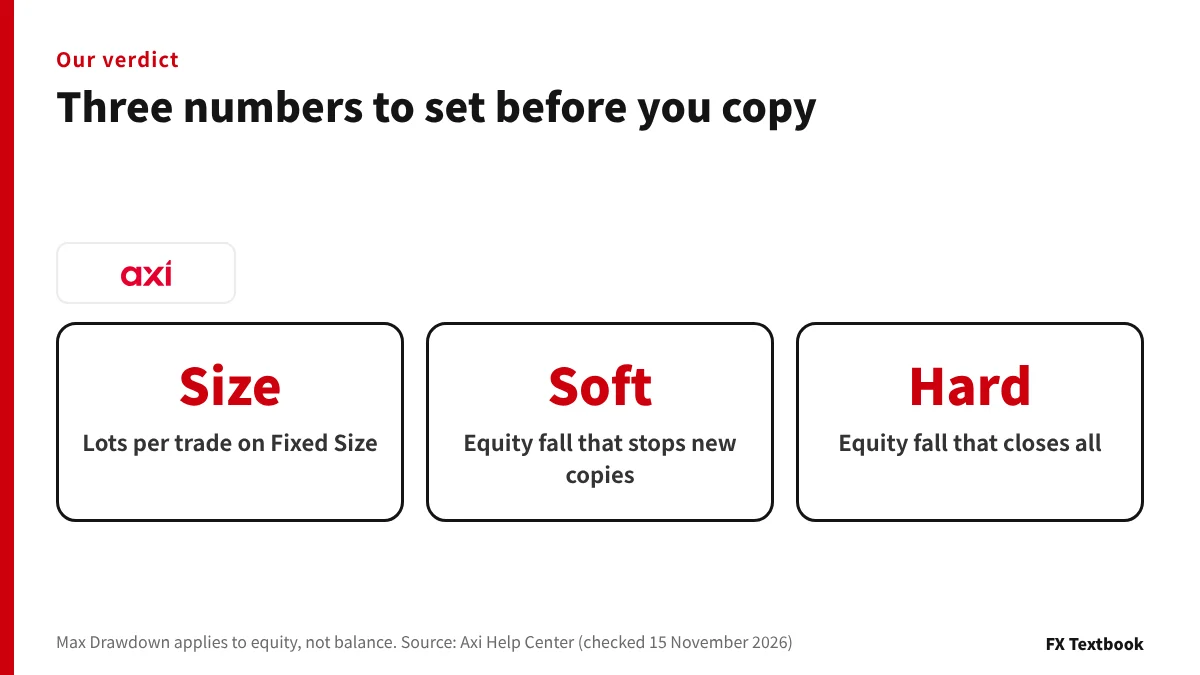
หากบัญชีของคุณเล็กกว่าบัญชีของผู้ให้สัญญาณ ให้เลือก Fixed Size หรือวิธีตามสัดส่วน แทน Mirror Master Size ตั้ง soft stop และ hard stop ก่อนแตะ Copy หากต้องการเทรดเอง ให้ใช้แอป Axi หากต้องการโปรแกรมที่จัดสรรเงินทุน ให้อ่านบทความ Axi Select
- ขนาดการเทรด: lot ต่อการเทรดสำหรับ Fixed Size หรืออัตราส่วนสำหรับวิธีตามสัดส่วน
- Soft stop: ระดับที่ส่วนของเจ้าของลดลงจนหยุดการคัดลอกใหม่
- Hard stop: ระดับที่ส่วนของเจ้าของลดลงจนปิดทุกอย่าง
จดอัตราค่าธรรมเนียมผลงานไว้ก่อนแตะ Copy ด้วย เฉพาะผู้ให้สัญญาณเท่านั้นที่เปลี่ยนได้ และการเปลี่ยนแปลงใช้กับผู้คัดลอกที่เข้าร่วมภายหลังเท่านั้น
เปรียบเทียบการคัดลอกเทรดของ Axi แอป Axi และ Axi Select →
คำถามที่พบบ่อย
ถาม: เริ่มคัดลอกเทรดของ Axi ได้อย่างไร
ตอบ: ติดตั้ง Axi Copy Trading และลงทะเบียนผ่าน First time? เชื่อมโยงบัญชีจริง MT4 หรือ MT5 ในแท็บ Account แล้วเลือกผู้ให้สัญญาณใน Discover ตั้งขนาดการเทรดและ Max Drawdown จากนั้นแตะ Agree and Copy
ถาม: หากมีบัญชี Axi อยู่แล้ว ต้องลงทะเบียนในแอปอีกหรือไม่
ตอบ: ใช่ Help Center ระบุว่าต้องลงทะเบียนภายในแอปแม้จะมีบัญชีจริงของ Axi อยู่แล้ว จากนั้นจึงเชื่อมโยงบัญชีนั้น
ถาม: ทดลองคัดลอกเทรดของ Axi ด้วยบัญชีทดลองได้หรือไม่
ตอบ: ไม่ได้ Help Center ระบุว่าไม่สามารถใช้การคัดลอกเทรดกับบัญชีทดลองหรือบัญชี Axi Select ได้ เชื่อมโยงได้เฉพาะบัญชีจริงเท่านั้น
ถาม: ค่าธรรมเนียมของ copy trading บน Axi เท่าใด?
ตอบ: ไม่มีค่าคอมมิชชันเพิ่มเติมสำหรับการเทรดที่คัดลอก คุณอาจต้องจ่ายค่าธรรมเนียมผลงานให้ผู้ให้สัญญาณ โดยมีเพดานสูงสุด 50% ของกำไร ในตัวอย่างอย่างเป็นทางการ ค่าธรรมเนียม 30% จากกำไร 100 USD เท่ากับ 30 USD ซึ่งหักเป็นรายสัปดาห์
ถาม: การคัดลอกการเทรดของ Axi มีเงื่อนไขยอดฝากหรือไม่?
ตอบ: ผู้คัดลอกไม่มีเงื่อนไขยอดฝาก แต่ศูนย์ช่วยเหลือแนะนำให้มีเงินเพียงพอสำหรับการเทรด ผู้ให้สัญญาณต้องฝาก USD 500 และมีประวัติการเทรดหกเดือน
ถาม: หยุดคัดลอกเทรดเดอร์ใน Axi ได้อย่างไร
ตอบ: เลือกผู้ให้สัญญาณ เปิด Edit copy แล้วแตะ X จากนั้นเลือกว่าจะคัดลอกเฉพาะการเทรดที่เปิดอยู่ต่อไป ปิดการเทรดที่เปิดอยู่ทั้งหมด หรือจัดการการเทรดด้วยตนเอง
ถาม: เหตุใดการเทรดที่คัดลอกจึงไม่ปรากฏใน MT4
ตอบ: ตรวจสอบที่ Positions แล้วดูเหตุผลที่ Missed ในแอป หากไม่มีเหตุผลระบุไว้ ให้ติดต่อฝ่ายสนับสนุนพร้อมหมายเลขบัญชี ชื่อสัญญาณ และหมายเลขคำสั่งหรือเวลาที่เทรด
แหล่งที่มาและเงื่อนไข
- Axi อย่างเป็นทางการ: Copy Trading App (ตรวจสอบเมื่อ 15 พฤศจิกายน 2026) →
- Axi Help Center: How do I link / unlink / switch my Copy Trading account? →
- Axi Help Center: How do I set up an account as a copier? →
- Axi Help Center: What is Fixed Size, Mirror Master Size, Proportional by Equity and Proportional by Balance? →
- Axi Help Center: How do I manage risk settings in Copy Trading? →
- Axi Help Center: What happens if I stop following a Signal Provider? →
- Axi Help Center: Are there any fees or charges for Copy Trading? →
- Axi Help Center: Can I set my own fees as a Signal Provider? →
- Axi Help Center: What is the minimum amount required for Copy Trading? →
- Axi Help Center: Troubleshooting Axi Copy Trading →
- การโฆษณา ความสัมพันธ์กับพันธมิตรแอฟฟิลิเอต และการเปิดเผยความเสี่ยง →
FX Textbook เป็นเว็บไซต์ข้อมูลอิสระ ไม่ใช่โบรกเกอร์ และไม่ได้ให้คำแนะนำการลงทุนส่วนบุคคล ฟอเร็กซ์และ CFD มีความเสี่ยง คุณอาจสูญเสียเงินลงทุนบางส่วนหรือทั้งหมด ไม่มีการรับประกันผลการเทรดใด ๆ
NEXT STEP
เมื่อเข้าใจการตั้งค่าแล้ว ให้ตรวจสอบเงื่อนไขบัญชีของ Axi
สเปรด ค่าคอมมิชชัน และเงินฝากครั้งแรกของบัญชี MT4 และ MT5 ที่คุณเชื่อมโยง รวมถึงข้อเสนอปัจจุบัน อยู่ในหน้าโบรกเกอร์
โบรกเกอร์ที่กล่าวถึงในคอลัมน์นี้
ประเภทบัญชี เงื่อนไขการเทรด และข้อเสนอปัจจุบัน อยู่ในหน้าโบรกเกอร์แต่ละแห่ง