














您想開始 Axi 跟單交易,但不確定要先開啟哪個畫面。
共五個步驟。在 Axi Copy Trading 應用程式註冊、連結 Axi MT4 或 MT5 真實帳戶、選擇訊號提供者,再設定交易規模與最大回撤。跟單者沒有入金金額的條件(2026 年 11 月 15 日確認)。
讀完後,您將能看懂畫面名稱與輸入欄位,並了解如何停止跟單以及費用如何收取。
簡而言之:Axi 跟單交易分五個步驟開始
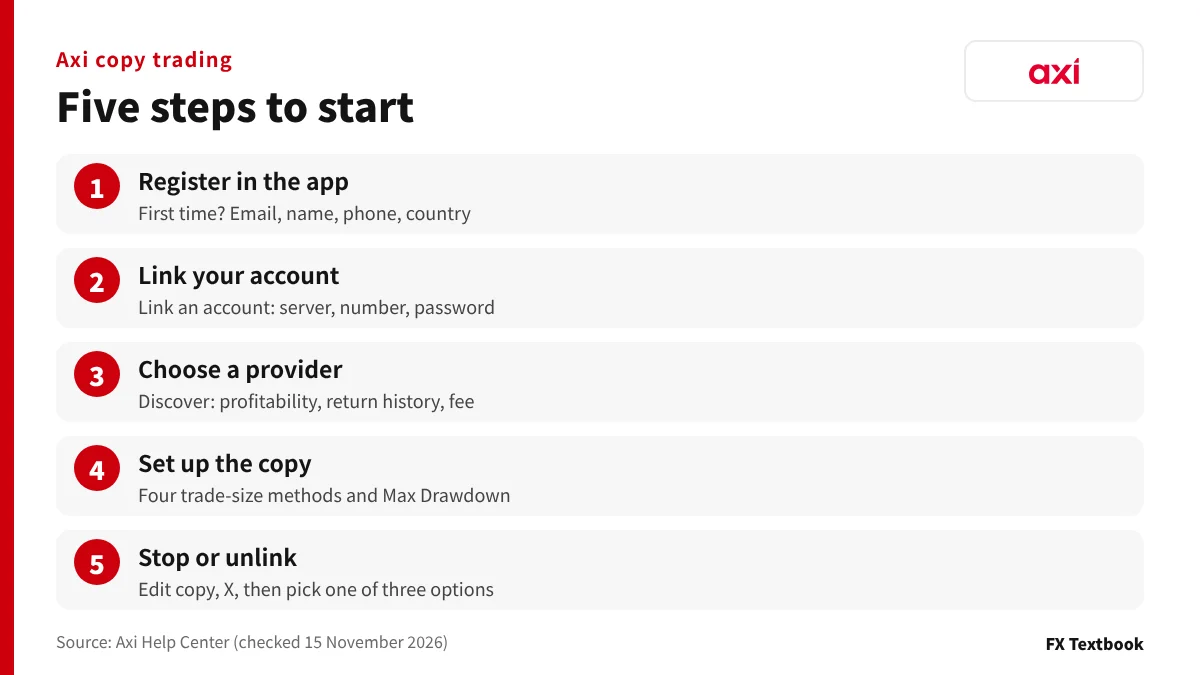
- 您需使用另一個獨立的應用程式 Axi Copy Trading,iOS 與 Android 皆可免費下載
- 您需要 Axi 真實帳戶。模擬帳戶與 Axi Select 帳戶無法使用
- 即使已有 Axi 帳戶,仍須在應用程式內重新註冊
- 交易手數有四種方式,而 Max Drawdown 設定跟單停止的位置
- 跟單交易沒有額外佣金;績效費上限為獲利的 50%
| 步驟 | 畫面或按鈕 | 您輸入或選擇的內容 |
|---|---|---|
| 1 註冊 | First time?,然後 Register | 電子郵件、名字、姓氏、電話、國家 |
| 2 連結 | Account 分頁,Link an account | 伺服器、帳號、密碼 |
| 3 選擇 | Discover 分頁,提供者個人檔案 | 獲利能力、報酬紀錄、交易市場、績效費 |
| 4 設定 | Copy、Agree and Copy、Max Drawdown | 交易手數、soft stop、hard stop |
| 5 停止 | Edit copy,然後 X | 未平倉交易的處理方式(三種選項) |
畫面名稱依據 Axi 說明中心。應用程式更新可能會更改名稱,若標籤看起來不同,請開啟相同的說明文章。
跟單交易仍屬於外匯與 CFD 交易。提供者過去的績效不保證未來的結果,您可能損失部分或全部入金資金。
開始之前:所需的帳戶與兩個 Axi 應用程式
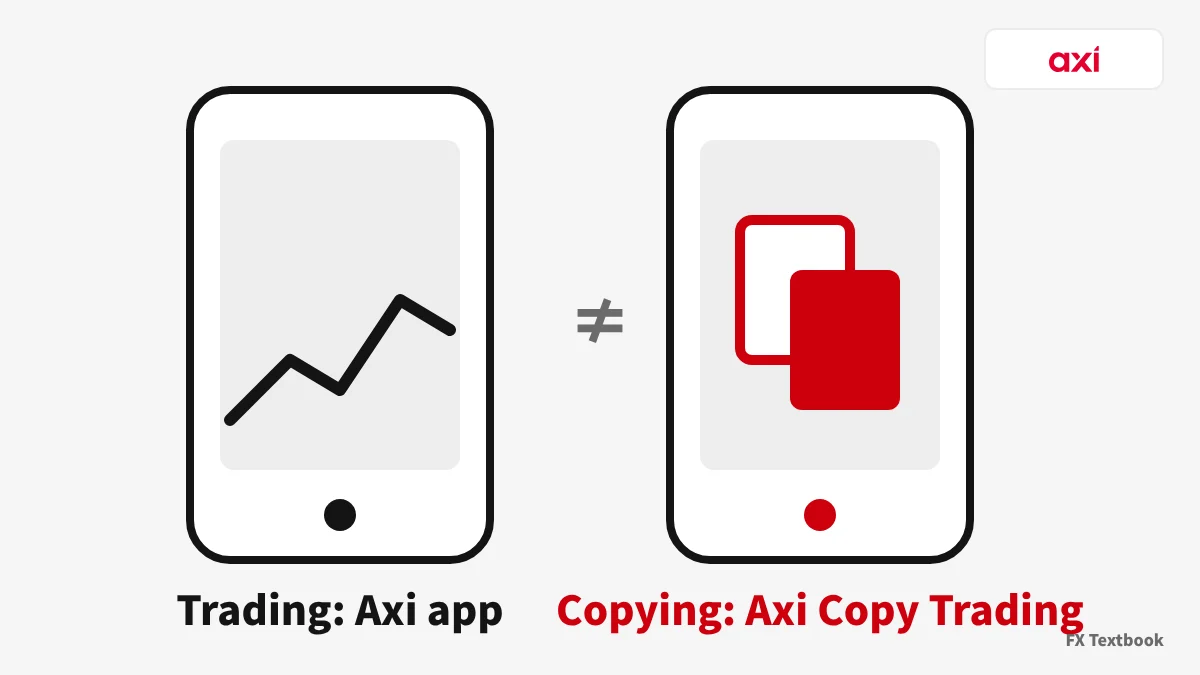
Axi 有兩個名稱相近的應用程式。Axi 應用程式用於自行下單;Axi Copy Trading 用於跟單其他交易者,也是此處所需要的應用程式。
| 項目 | Axi 跟單交易 | Axi 應用程式 |
|---|---|---|
| 目的 | 跟單其他交易者 | 自行下單 |
| 所使用的帳戶 | Axi MT4 或 MT5 真實帳戶 | Standard 帳戶 |
| 註冊 | 在應用程式中另行註冊 | 使用您的 Axi 登入資料 |
- 模擬帳戶無法連結,因此無法用來練習
- Axi Select 帳戶同樣無法連結
- 最大槓桿取決於所連結的帳戶類型
- 此應用程式僅開放特定地區的客戶使用。若顯示 Not activated,請聯絡客戶服務
若您還沒有帳戶,請先在 Axi 網站開設真實帳戶。您也可以在 Discover 分頁點選 Sign up for a live account。
步驟 1:安裝 Axi Copy Trading 應用程式並註冊
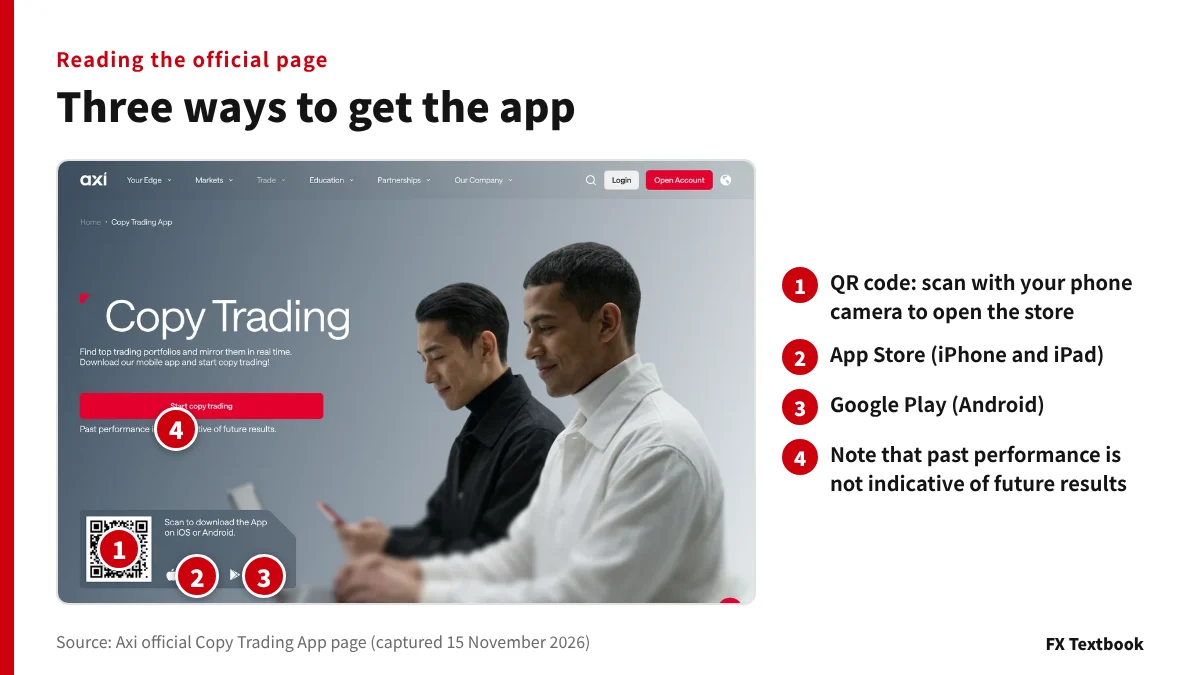
請透過官方頁面上的 QR 碼或商店按鈕安裝應用程式。若在商店中搜尋,請確認名稱為 Axi Copy Trading。
- 01開啟應用程式並點選 First time?
即使已有 Axi 帳戶,也請執行此步驟。
- 02填寫五個欄位
電子郵件、名字、姓氏、電話號碼與居住國家。
- 03接受條款與隱私權政策
請閱讀兩者並同意,然後點選 Register。
- 04點選電子郵件中的 Confirm
開啟 Axi 寄來的電子郵件,並點選其中的按鈕。
- 05返回應用程式並登入
請使用您註冊時的電子郵件與密碼。
至少 8 個字元,且須包含至少一個數字、一個大寫字母、一個小寫字母和一個特殊字元(Axi 說明中心,密碼重設文章)。
若忘記密碼,請在登入畫面使用 Forgot password,並輸入與 Axi 帳戶相同的電子郵件地址。
步驟 2:將您的 MT4 或 MT5 帳戶連結至應用程式
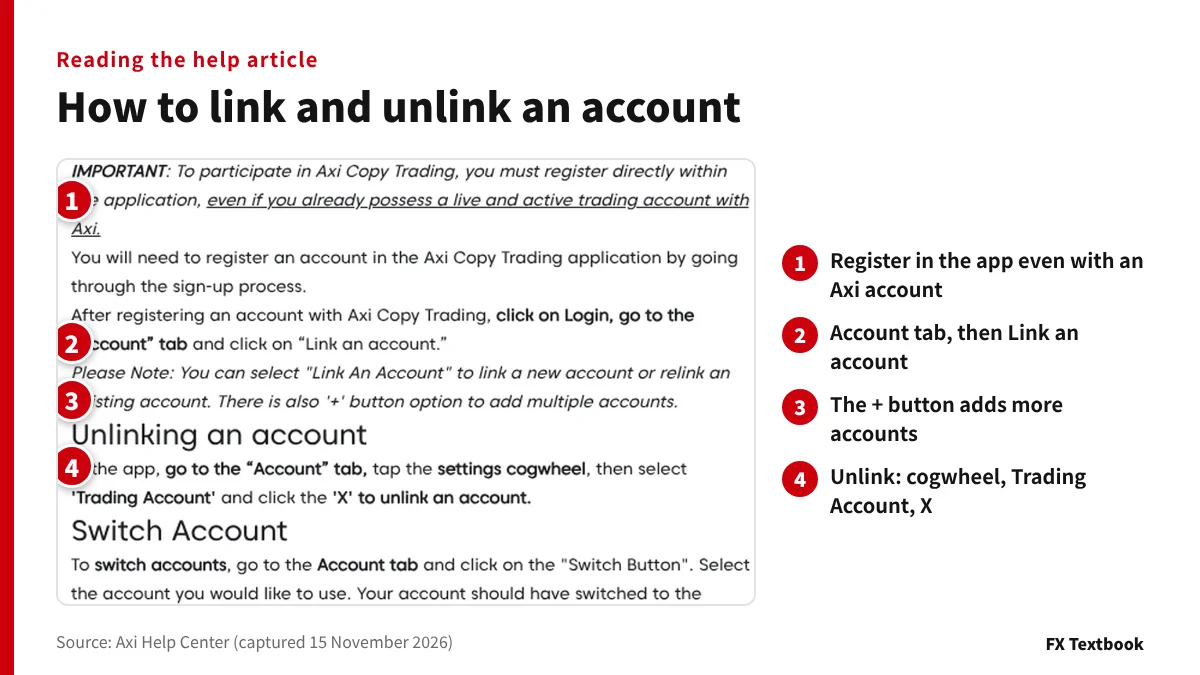
登入後,連結將存放跟單交易的帳戶。說明中心將此稱為連結(linking)。
- 01開啟 Account 分頁
登入應用程式後開啟。
- 02點選 Link an account
若要新增第二個帳戶,也可以使用 + 按鈕。
- 03選擇伺服器
選擇存放您 Axi 交易帳戶的伺服器。
- 04輸入帳號與密碼,然後點選 Done
這些是您的 MT4 或 MT5 登入資料。
- 05選擇 Copy Trades
Provide Signals 適用於希望他人跟單自己的人。
| 欄位 | 要輸入什麼 |
|---|---|
| 伺服器 | 您 Axi 交易帳戶的伺服器 |
| 帳號 | 您的 MT4 或 MT5 帳號 |
| 密碼 | 該帳戶的密碼 |
同一個電子郵件地址可同時擁有跟單者帳戶與訊號帳戶。連結帳戶數量沒有上限,但最多只能連結您在 Axi 持有的帳戶數量。
步驟 3:如何選擇提供者,以及個人檔案上要看什麼
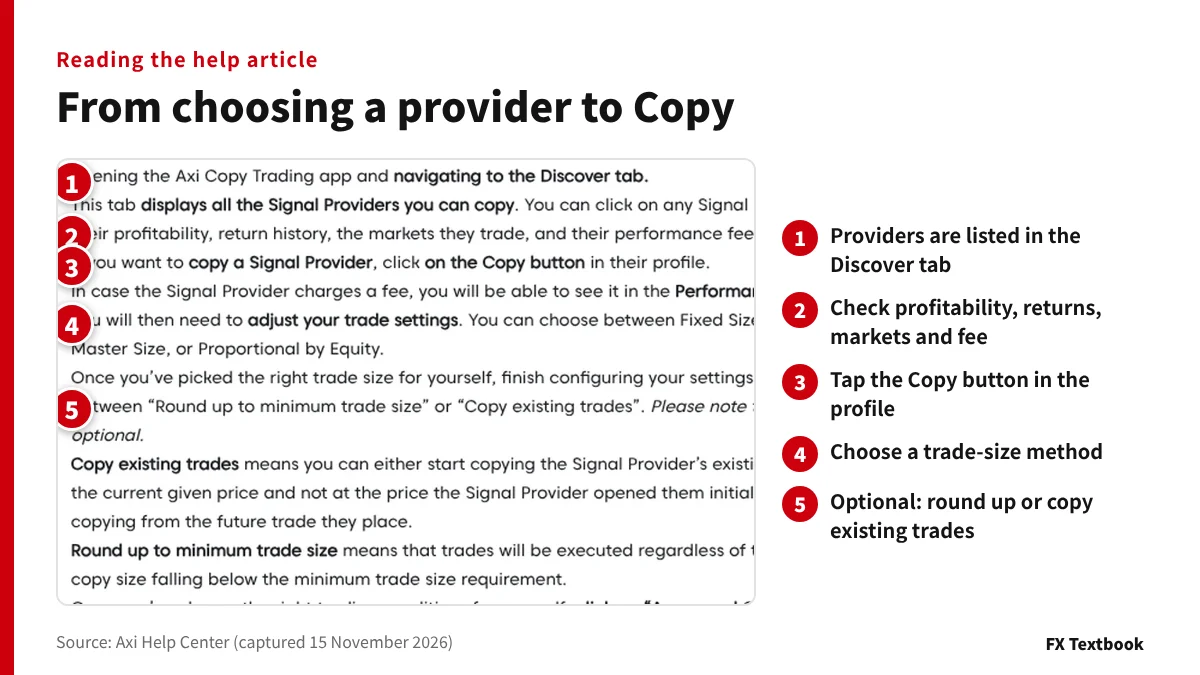
可跟單的提供者列於 Discover 分頁。說明中心稱他們為訊號提供者(signal providers)或 masters。
| 個人檔案項目 | 查看的重點 |
|---|---|
| 獲利能力 | 已獲得多少獲利 |
| 報酬紀錄 | 漲跌起伏,以及任何深度虧損期間 |
| 交易市場 | 外匯、黃金、指數或其他市場 |
| 績效費 | 您需支付的獲利比例;可為 0% |
| 未平倉交易 | 目前的曝險,帳戶連結後即可查看 |
您可以依獲利率、資產類型與風險等級篩選。若您知道某位提供者的訊號名稱,可直接輸入搜尋欄。官方頁面上的卡片會顯示 30 天獲利、勝率與跟隨者。
- 不要只憑獲利率挑選;請確認報酬曾下跌多少
- 請確認所交易的市場可在您的帳戶中交易
- 跟單前請先留意績效費率
您可以跟單任意數量的提供者。說明中心建議跟單少數幾位,以便控制風險。
步驟 4:跟單設定與 Max Drawdown 的設定方式
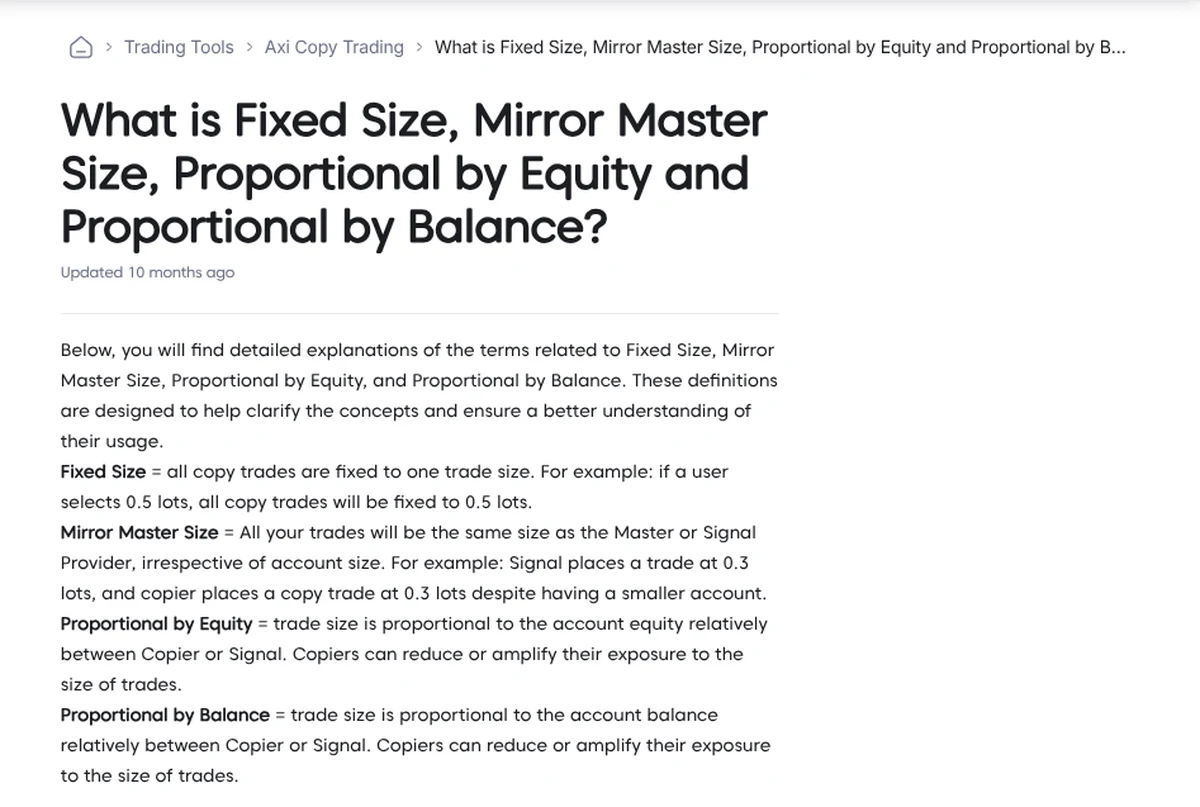
在個人檔案上點選 Copy,進入交易手數畫面。從四種方式中擇一並輸入數值。
| 方式 | 手數的設定方式 | 官方範例 |
|---|---|---|
| Fixed Size | 每筆跟單交易的手數固定 | 選擇 0.5 手,則每筆交易皆為 0.5 手 |
| Mirror Master Size | 與提供者相同的手數 | 提供者交易 0.3 手,您也交易 0.3 手 |
| Proportional by Equity | 依您的淨值比例調整 | 無官方數據 |
| Proportional by Balance | 依您的餘額比例調整 | 無官方數據 |
Mirror Master Size 會複製提供者的手數,即使您的帳戶規模小得多也是如此。若帳戶規模不同,Fixed Size 或比例方式較容易控制。
兩個選填設定與同意頁面
- Copy existing trades:以目前價格複製提供者的未平倉交易
- Round up to minimum trade size:即使計算出的手數低於最小值,也會下單
- Agree and Copy 會開啟 Social Trading Authorisation and Subscription Terms。請閱讀後點選 OK
兩個 Max Drawdown 水準
出現確認畫面後,點選 Max Drawdown。您需設定兩個水準,且這兩個水準是依據您的淨值而非餘額。
| 水準 | 達到時會發生什麼 |
|---|---|
| Soft stop | 不再跟單新交易;未平倉交易維持不變 |
| Hard stop | 所有跟單停止,且未平倉的跟單交易會被平倉 |
| 淨值(範例數字) | Soft stop 20% | Hard stop 30% |
|---|---|---|
| 設為 1,000 美元(USD) | 於 800 美元(USD)停止新的跟單 | 全部於 700 美元(USD)平倉 |
| 淨值成長至 1,200 美元(USD)之後 | 於 960 美元(USD)停止新的跟單 | 全部於 840 美元(USD)平倉 |
點選 Update 或 Agree 並確認以套用各水準。跟單將從提供者的下一筆交易開始。
之後可從 Account 分頁變更回撤水準。重設後,當下的淨值會成為 0% 的基準。
步驟 5:停止跟單、平倉並解除帳戶連結
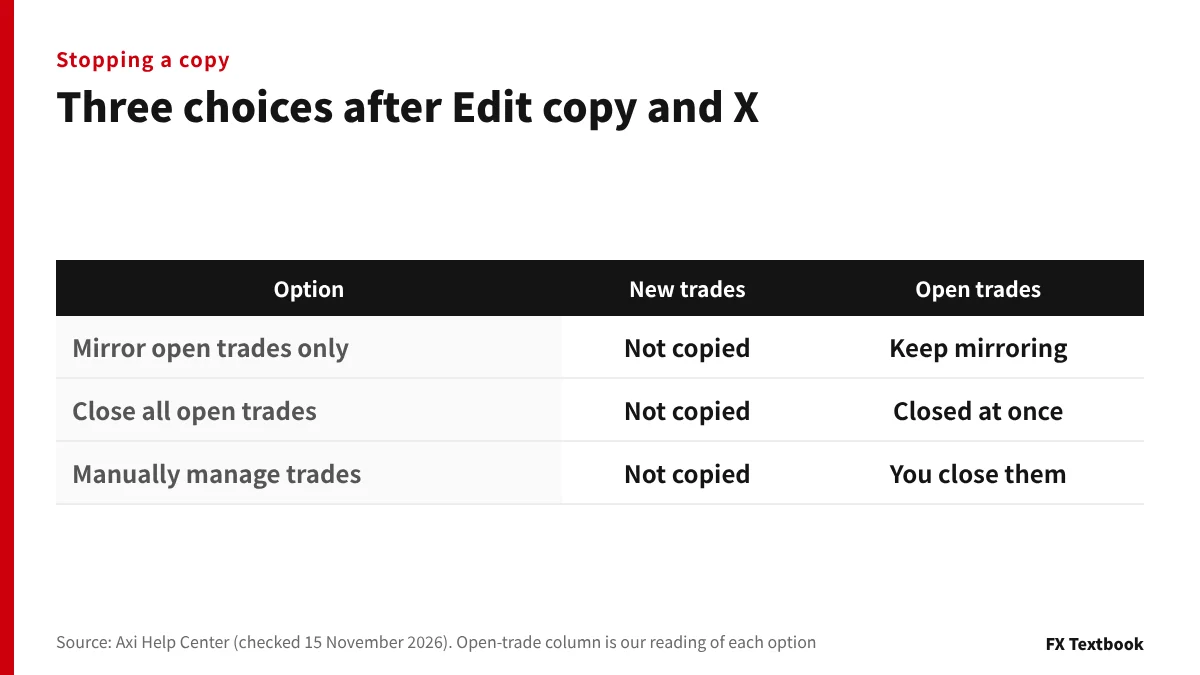
您可以隨時停止跟單。請先決定未平倉交易要如何處理。
- 01選擇提供者
選擇您想停止跟單的對象。
- 02開啟 Edit copy 並點選 X
這會開始停止流程。
- 03選擇如何處理未平倉交易
請從下列三個選項中擇一。
| 選項 | 接下來 |
|---|---|
| 僅持續鏡像現有未平倉交易 | 不再跟單新交易;未平倉交易會持續鏡像提供者 |
| 平倉所有未平倉交易 | 未平倉的跟單交易會立即被平倉 |
| 手動管理交易 | 由您自行平倉未平倉的交易 |
官方跟單交易頁面提供另一條途徑:開啟 Accounts 分頁,選擇 Signal,挑選提供者,然後在確認畫面點選 OK。
平倉或編輯單筆交易
若要平倉單筆交易,請開啟 Copy 分頁並點選該筆交易的 Close。同一畫面的 Modify 可變更停損與停利。
解除帳戶連結
- Account 分頁,設定齒輪圖示,Trading Account,然後點選 X
- 若仍有未平倉的跟單交易,系統會詢問您是否手動管理
- 解除連結會使您與所有已跟單的提供者中斷連線
- 僅跟單者可在應用程式內解除連結;訊號提供者須使用另外的流程
Axi 跟單交易成本:績效費如何收取
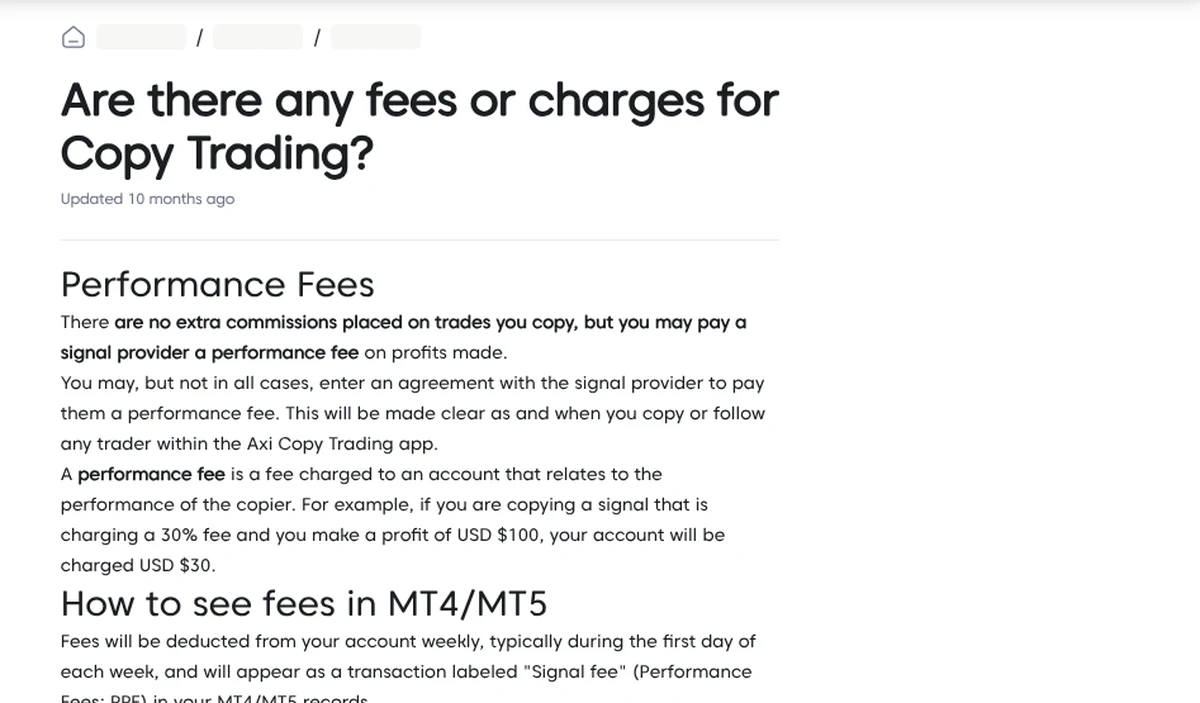
跟單的交易沒有額外佣金。您可能需要支付的是給訊號提供者的績效費。
| 項目 | 官方說明 |
|---|---|
| App | 免費下載 |
| 跟單者所需入金 | 無;請保留足以支應交易的資金 |
| 績效費 | 跟單者獲利的一部分,上限為 50% |
| 適用時機 | 當獲利超過高水位線時 |
| 扣除時間 | 每週,通常在每週的第一天 |
| 在 MT4/MT5 中的顯示方式 | 訊號費(Performance Fees:PPF) |
| 獲利(範例數字) | 10% 費用 | 30% 手續費 | 50% 費用 |
|---|---|---|---|
| USD 100 | USD 10 | USD 30 | USD 50 |
| USD 300 | USD 30 | USD 90 | USD 150 |
高水位線(high-water mark)是指僅對超過您先前高點的獲利收取費用。發生虧損後,在彌補該虧損之前不需支付費用。
訊號提供者費用的文章指出,應用程式可能收取管理費,並請您向 Axi 確認。開始跟單前請先詢問客服。
所連結的帳戶保有自己的交易條件。Standard 無佣金,Premium 為每來回 4.5 美元(USD)。
無法運作時:常見訊息與查看重點
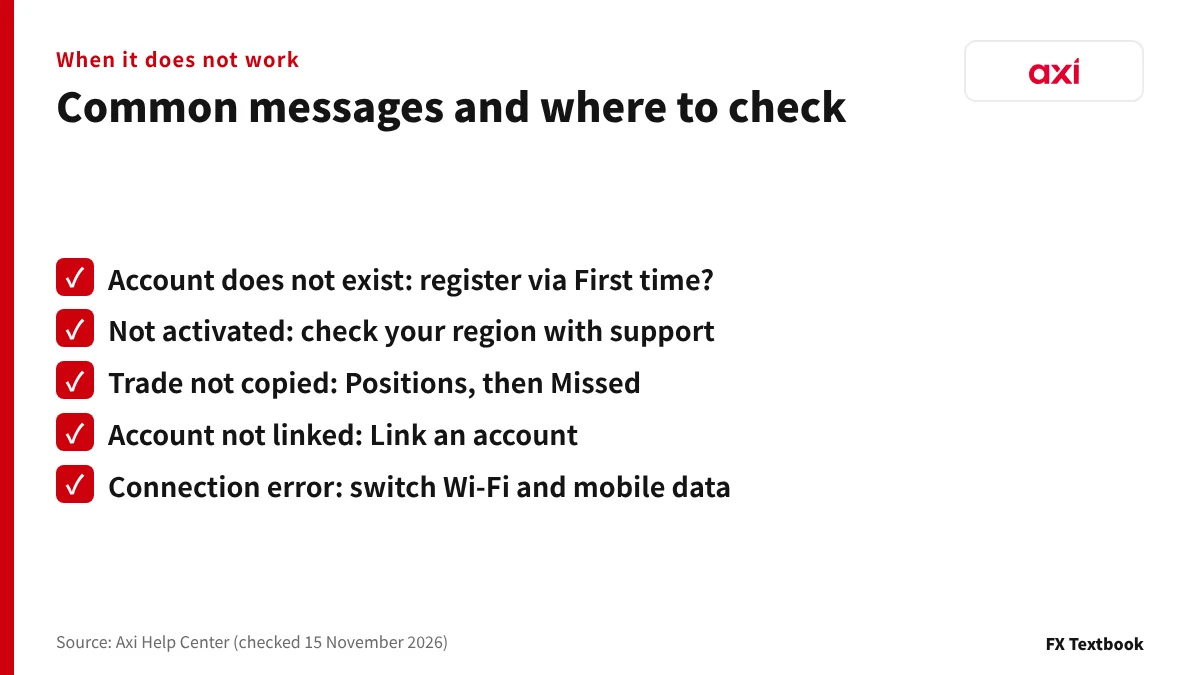
| 訊息或症狀 | 應確認的事項 |
|---|---|
| 帳戶不存在 | 您尚未在應用程式中註冊;請使用 First time? |
| Not activated | 您所在的地區可能未提供此應用程式;請聯絡客戶服務 |
| 交易未被跟單 | Positions,然後 Missed 會顯示原因 |
| 帳戶未連結 | Account 分頁,Link an account |
| 連線錯誤 | 在 Wi-Fi 與行動數據之間切換 |
| 已連結至其他個人檔案 | 將您的電子郵件與帳號寄給客服 |
跟單交易也會顯示在已連結的 MT4 或 MT5 帳戶中。成交價格可能與提供者的價格略有差異。
若未顯示原因,請向客服提供您的帳號、訊號名稱,以及訂單編號或交易時間。統計數據有誤的查核最多需 2 個工作天,較複雜的情況最多需 5 天。
我們的結論:跟單前需決定的三個數字
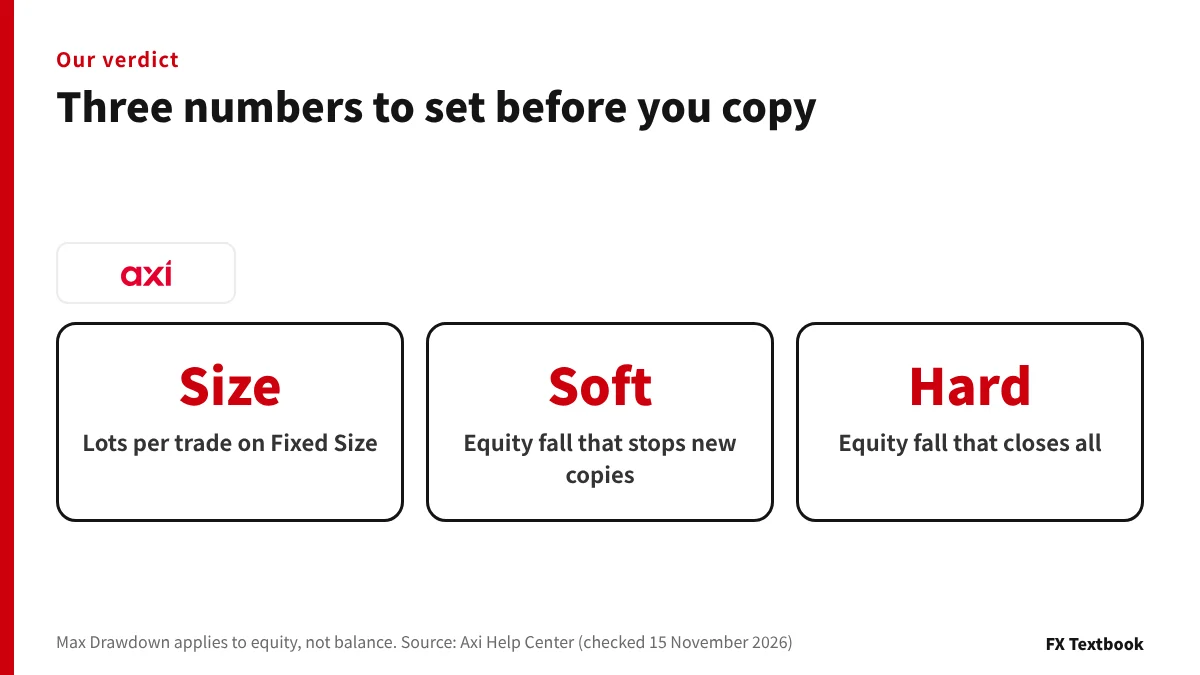
若您的帳戶規模小於提供者,請選擇 Fixed Size 或比例方式,而非 Mirror Master Size。在點選 Copy 之前,請先設定 soft stop 與 hard stop。若您想自行交易,請使用 Axi 應用程式;若您想使用分配資金的計畫,請閱讀 Axi Select 的文章。
- 交易手數:Fixed Size 為每筆交易的手數,比例方式則為比率
- Soft stop:淨值下跌至此水準時,停止新的跟單
- Hard stop:淨值下跌至此水準時,所有交易將被平倉
在點選 Copy 之前,也請留意績效費率。只有提供者可以變更費率,且變更僅適用於之後才加入的跟單者。
常見問題
Q. 如何開始 Axi 跟單交易?
答:安裝 Axi Copy Trading,並透過 First time? 註冊。在 Account 分頁連結 MT4 或 MT5 真實帳戶,並在 Discover 中選擇提供者。設定交易手數與 Max Drawdown,然後點選 Agree and Copy。
Q. 我已有 Axi 帳戶,還需要在應用程式內註冊嗎?
答:需要。說明中心表示,即使已有 Axi 真實帳戶,您仍須在應用程式內註冊,之後再連結該帳戶。
Q. 可以用模擬帳戶試用 Axi 跟單交易嗎?
答:不行。說明中心表示,模擬帳戶與 Axi Select 帳戶無法使用跟單交易,只能連結真實帳戶。
Q. Axi 跟單交易的費用是多少?
答:跟單交易沒有額外佣金。您可能需要向提供者支付績效費,上限為獲利的 50%。在官方範例中,100 美元獲利的 30% 費用即為 30 美元,每週扣除。
Q. Axi 跟單交易有入金金額的條件嗎?
答:跟單者沒有入金金額的條件,但說明中心要求準備足以支應交易的資金。訊號提供者需入金 USD 500,並具備六個月的交易紀錄。
Q. 如何在 Axi 停止跟單某位交易者?
答:選擇提供者,開啟 Edit copy 並點選 X。接著選擇僅持續鏡像現有未平倉交易、平倉所有未平倉交易,或手動管理交易。
Q. 為什麼 MT4 中看不到跟單的交易?
答:請先在應用程式內查看 Positions,再查看 Missed 以了解原因。若未顯示原因,請向客服提供您的帳號、訊號名稱,以及訂單編號或交易時間。
資料來源與條件
- Axi 官方:Copy Trading App(2026年11月15日確認) →
- Axi 說明中心:How do I link / unlink / switch my Copy Trading account? →
- Axi 說明中心:How do I set up an account as a copier? →
- Axi 說明中心:What is Fixed Size, Mirror Master Size, Proportional by Equity and Proportional by Balance? →
- Axi 說明中心:How do I manage risk settings in Copy Trading? →
- Axi 說明中心:What happens if I stop following a Signal Provider? →
- Axi 說明中心:Are there any fees or charges for Copy Trading? →
- Axi 說明中心:Can I set my own fees as a Signal Provider? →
- Axi 說明中心:What is the minimum amount required for Copy Trading? →
- Axi 說明中心:Troubleshooting Axi Copy Trading →
- 廣告、聯盟關係與風險揭露 →
FX Textbook 是獨立的資訊網站,並非經紀商,也不提供個人投資建議。外匯與 CFD 交易具有風險,您可能損失部分或全部投入資金。不保證任何交易結果。
NEXT STEP
設定流程清楚之後,請確認 Axi 的帳戶條款。
您所連結的 MT4 與 MT5 帳戶的點差、佣金與首次入金額,以及目前的優惠,請見業者頁面。
本專欄涵蓋的業者
帳戶類型、交易條件與目前的優惠請見各經紀商頁面。