













XSのデモ口座を作りたい。どこで作るのか、期限はあるのか、仮想資金が尽きたらどうなるのか。公式の説明は何ページにも分かれています。
結論は、無料で作れて、各口座タイプにつき10口座まで。MT4・MT5のデモ口座は、90日間取引がないと自動でアーカイブされ、復元できません。
XS公式ヘルプセンターで2026年11月2日に確認した内容です。作り方、資金の補充、ライブ口座への移り方を順に書きます。
結論:XSのデモ口座は無料・各タイプ10口座まで・90日で自動アーカイブ
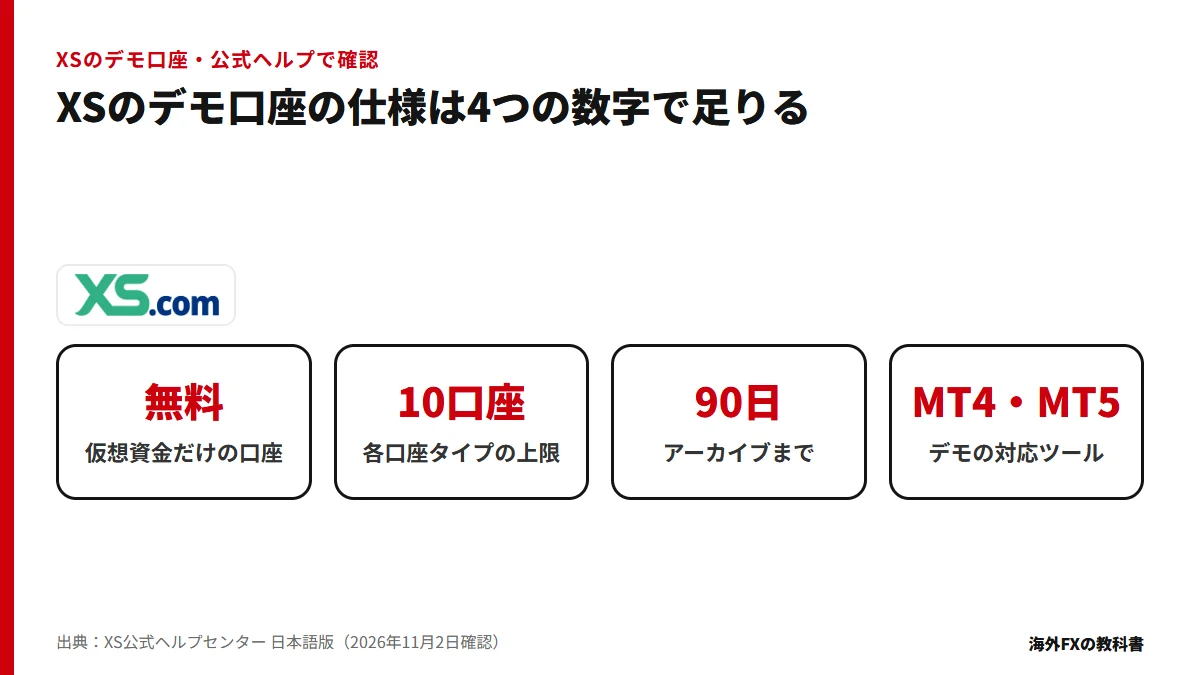
- 費用:無料。仮想資金だけで取引する口座
- 数:各口座タイプにつき最大10口座。足りないときは問い合わせ
- 期限:有効期限はないが、90日間取引がないとアーカイブ
- 資金:使い切ったらクライアントエリアで補充できる
- 機能:ライブ口座と同じ機能とテクニカル指標
| 項目 | 公式ヘルプの記載 |
|---|---|
| 費用・資金 | 完全に仮想資金を使う無料口座 |
| 開設できる数 | 各口座タイプにつき最大10口座 |
| 有効期限 | なし。90日間取引がないとアーカイブ |
| アーカイブ後 | 復元できない。新規開設は可能 |
| 使い始め | アンケート完了後すぐ |
| 初期の仮想資金額 | 公式に記載なし |
| レバレッジ・通貨の選択肢 | 公式に記載なし |
初期の仮想資金額とレバレッジは、公式ヘルプに数字がありません。作成画面に出る選択肢を見て決めます。
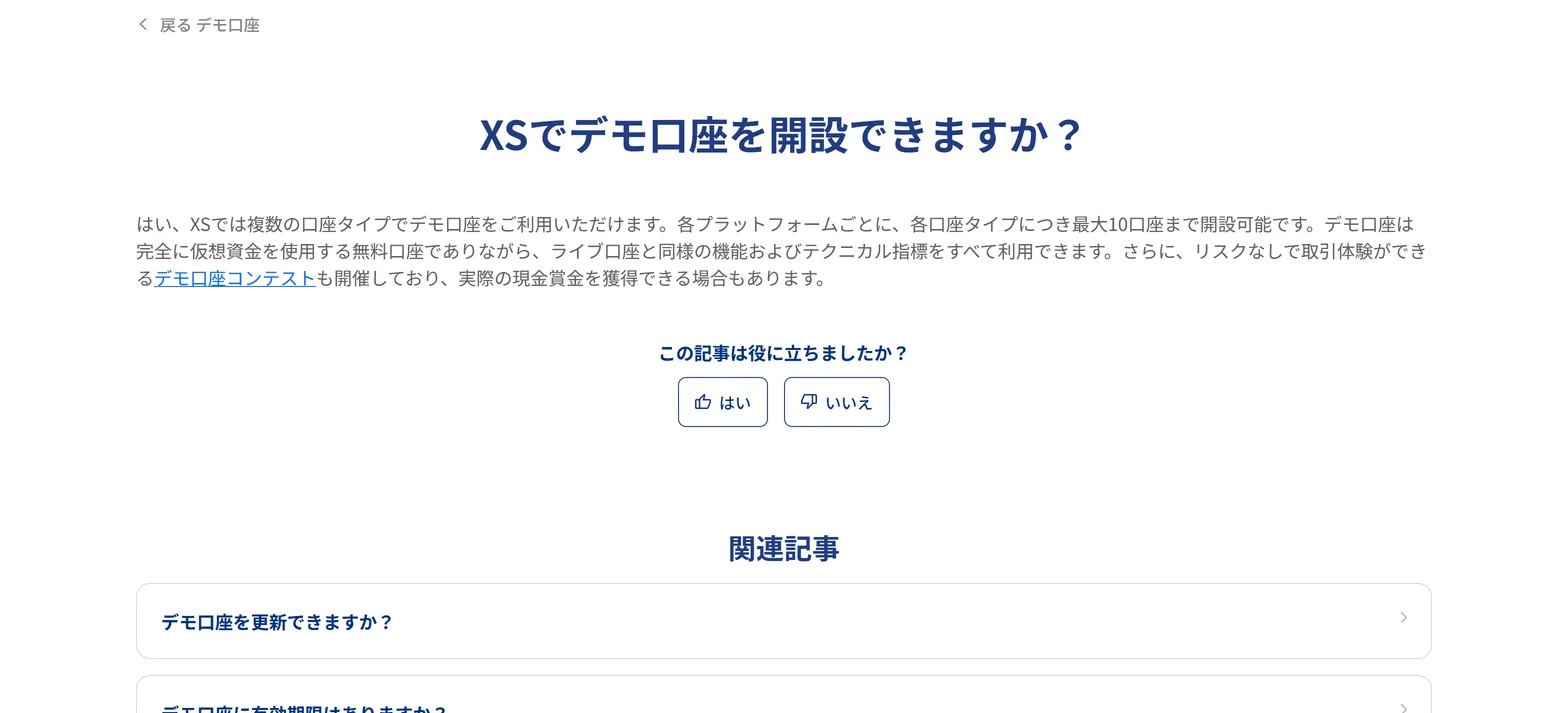
公式は、仮想資金で参加できる「デモ口座コンテスト」を開催していると案内しています。賞金や参加条件はコンテストごとの公式ページで確かめます。
XSのデモ口座の作り方|登録からMT4・MT5にログインするまで
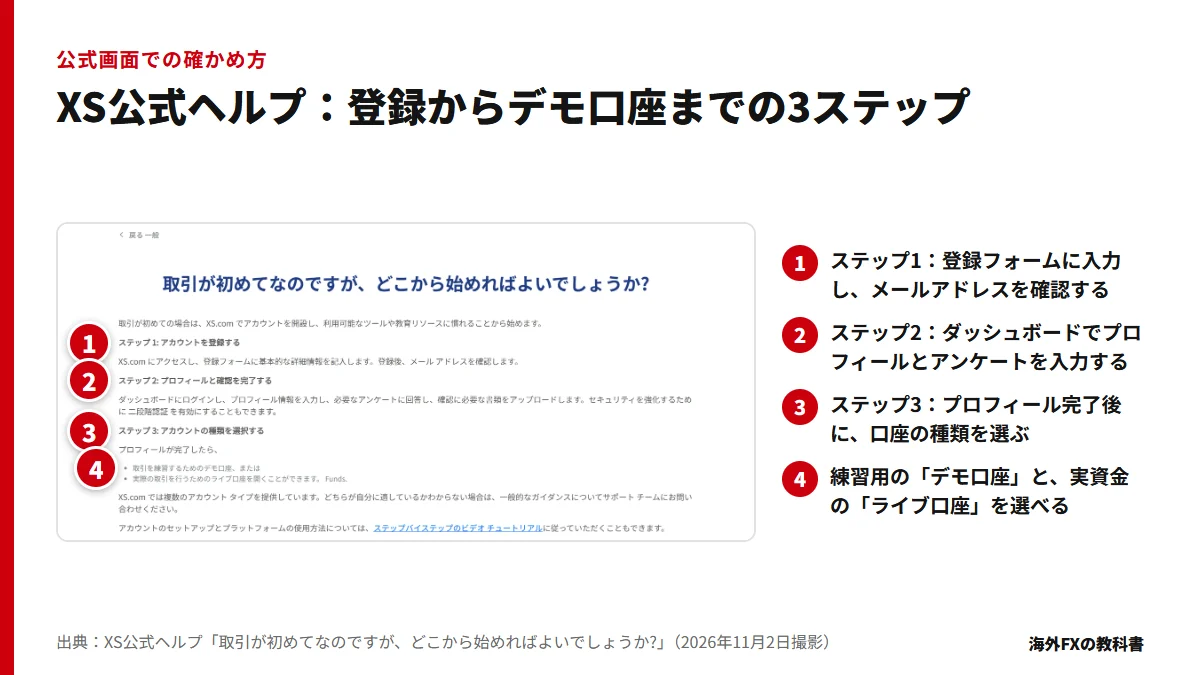
公式ヘルプは、登録、プロフィールと確認、デモ口座かライブ口座の選択、の3段階で案内しています。
- 01XS公式サイトで登録する
右上の「口座開設」から、氏名・メールアドレス・居住国・電話番号を入力します。
- 02メールアドレスを確認する
登録後にメールの確認があります。届かないときは迷惑メールも見ます。
- 03プロフィールとアンケートを入力する
クライアントエリアのダッシュボードで進めます。デモ口座はアンケート完了後すぐに使えます。
- 04「デモ口座」を選んで作る
プロフィール完了後に、デモ口座かライブ口座を選びます。口座タイプとMT4・MT5ごとに作ります。
- 05MT4・MT5にログインする
口座番号・パスワード・サーバーの3つを入れます。届き方は口座作成後の案内で確かめます。
| 画面の表示 | 意味 |
|---|---|
| クライアントエリア | XSの口座管理画面(my.xs.com) |
| ライブ口座 | 実際の資金で取引する口座 |
| デモ口座 | 仮想資金で練習する口座 |
| アーカイブ | 使えなくなり、復元できない状態 |
| POI・POA | 本人確認書類・住所確認書類 |
デモ口座の作成画面の項目名と順番は、口座を作っていないため実機で確かめていません。公式ヘルプにある流れは、上の手順までです。
XSのデモ口座でMT4・MT5にログインする3つの入力項目
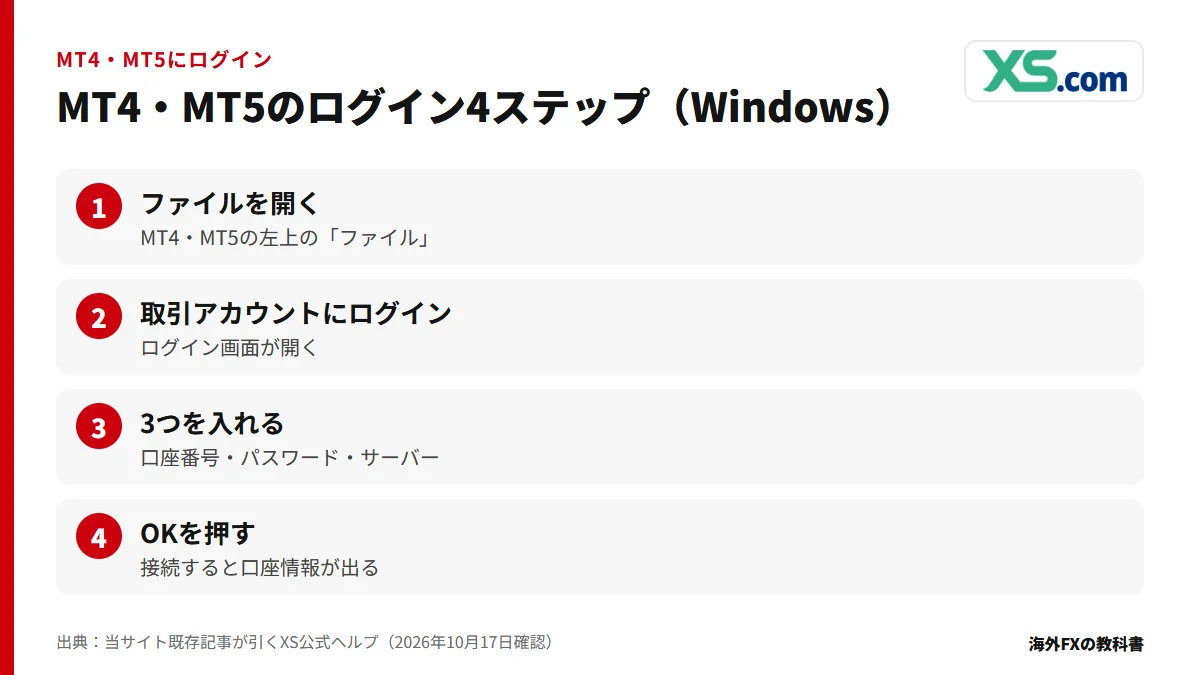
MT4・MT5には、口座番号・パスワード・サーバーの3つを入れます。クライアントエリアのログインとは、入力する内容が違います。
| ログインする場所 | 入れるもの |
|---|---|
| クライアントエリア(my.xs.com) | 登録したメールアドレスとパスワード |
| MT4・MT5 | 口座番号・パスワード・サーバー |
- サーバー名は、口座作成後の案内で確かめる(公式ヘルプに具体名の記載なし)
- CentとMicroはMT5のみ。MT4には入れない
- デモ口座の接続情報の届き方は、公式ヘルプに記載なし
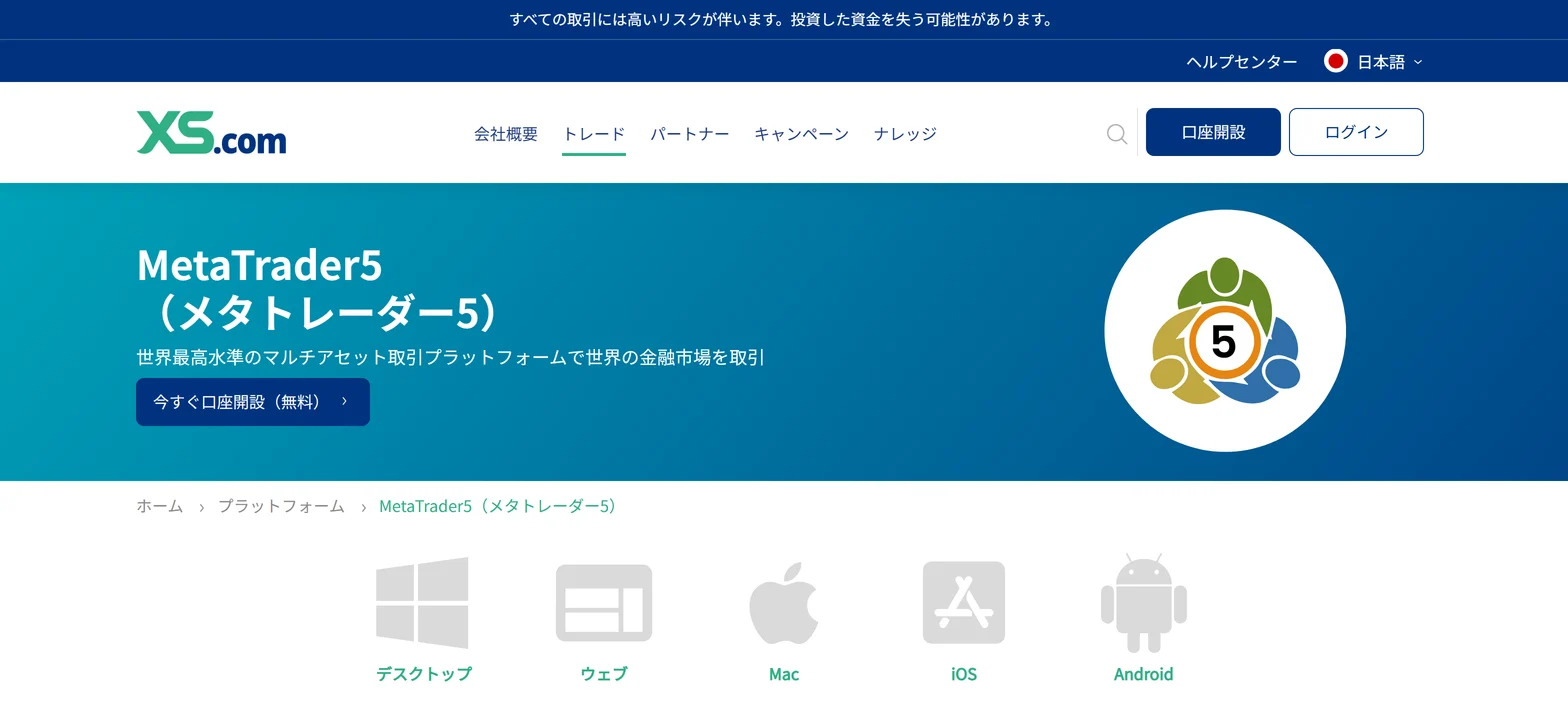
MT5は、公式ページにデスクトップ・ウェブ・Mac・iOS・Androidの表示があります(2026年11月2日確認)。
デモ口座で選べる口座タイプとMT4・MT5の違い
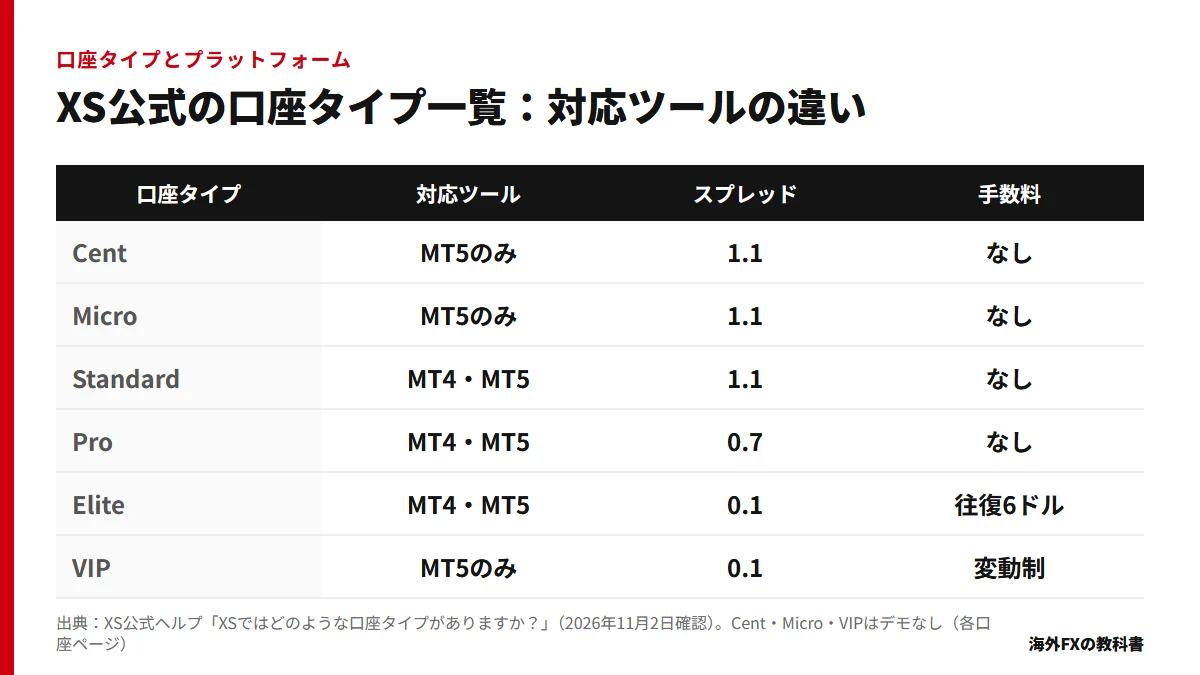
公式ヘルプは、デモ口座を「複数の口座タイプ」で使えると書いています。ただし口座タイプ別の公式ページでは、Cent・Micro・VIPのデモ口座は提供なしです(2026年11月2日確認)。
Standard・Pro・Eliteのページには、デモ口座ありと書かれています。
上の表は、ライブ口座を含む公式の一覧です。デモで同じ型を選べるかは、作成画面で確かめます。
- MT4で動かしたいEA・インジケーターがある人:Standard・Pro・Eliteを確認
- CentかMicroを考えている人:デモは無いため、Standardのデモで操作を練習する
- 手数料を含めて比べたい人:Eliteの往復6ドルを画面で確認
公式ヘルプはMicro口座を載せていますが、当サイトの業者ページは掲載していません(2026年11月2日確認)。更新候補として記録しています。
XSのデモ口座で試せること|公式に記載がないこと
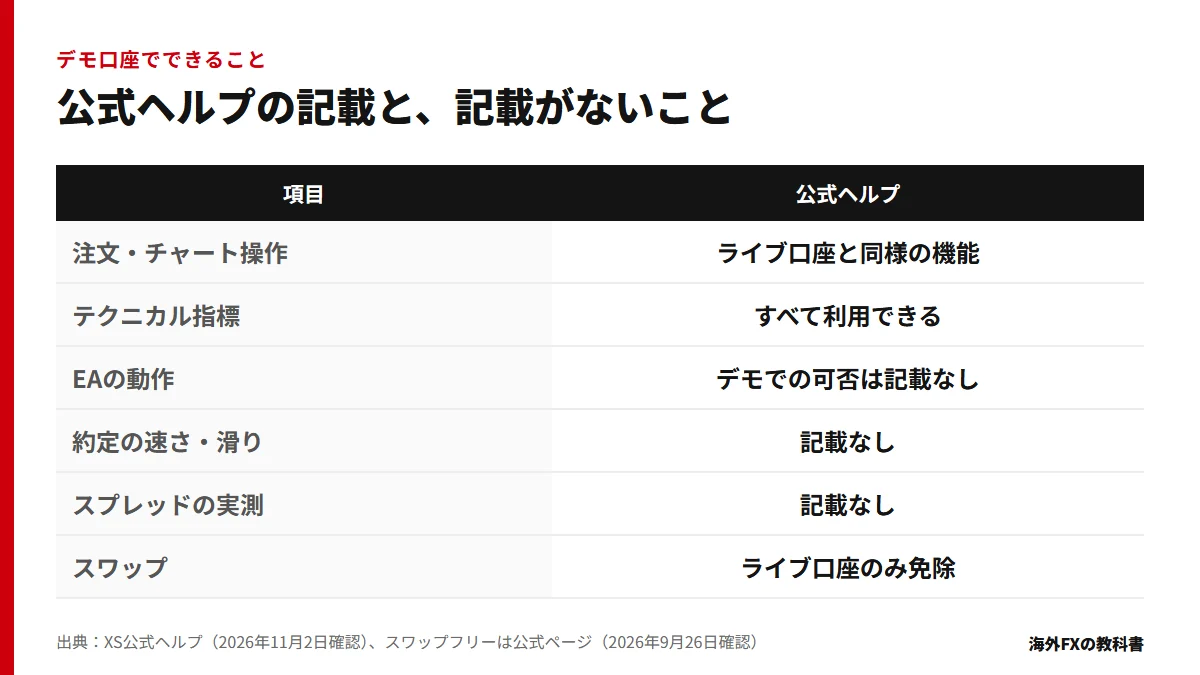
公式が書いているのは、ライブ口座と同様の機能とテクニカル指標をすべて使えることです。約定の速さやスプレッドの実測が本番と同じかは、記載がありません。
- 操作の練習:注文、決済、チャートの設定はデモで済ませる
- 本番の数値:スプレッドと約定は、ライブ口座の画面で確かめる
- 保有コスト:スワップはデモの結果を使わない
XSのデモ口座に有効期限はある?90日でアーカイブされる条件
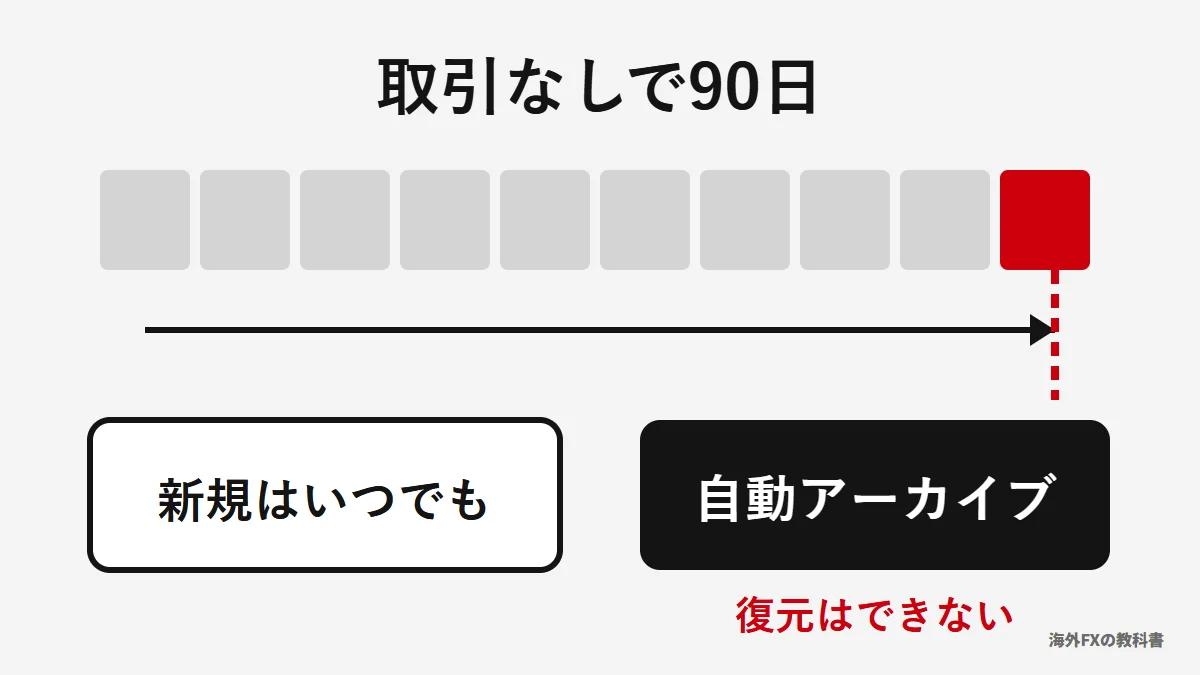
公式ヘルプは「有効期限はない」と「90日間取引がないとアーカイブされる」を、同じ口座について書いています。
| 項目 | 公式の記載 |
|---|---|
| 有効期限 | なし |
| アーカイブの条件 | 90日間取引がない |
| 対象 | MT4・MT5のデモ口座 |
| アーカイブ後 | 復元・再有効化はできない |
| 新しいデモ口座 | いつでも開設できる |
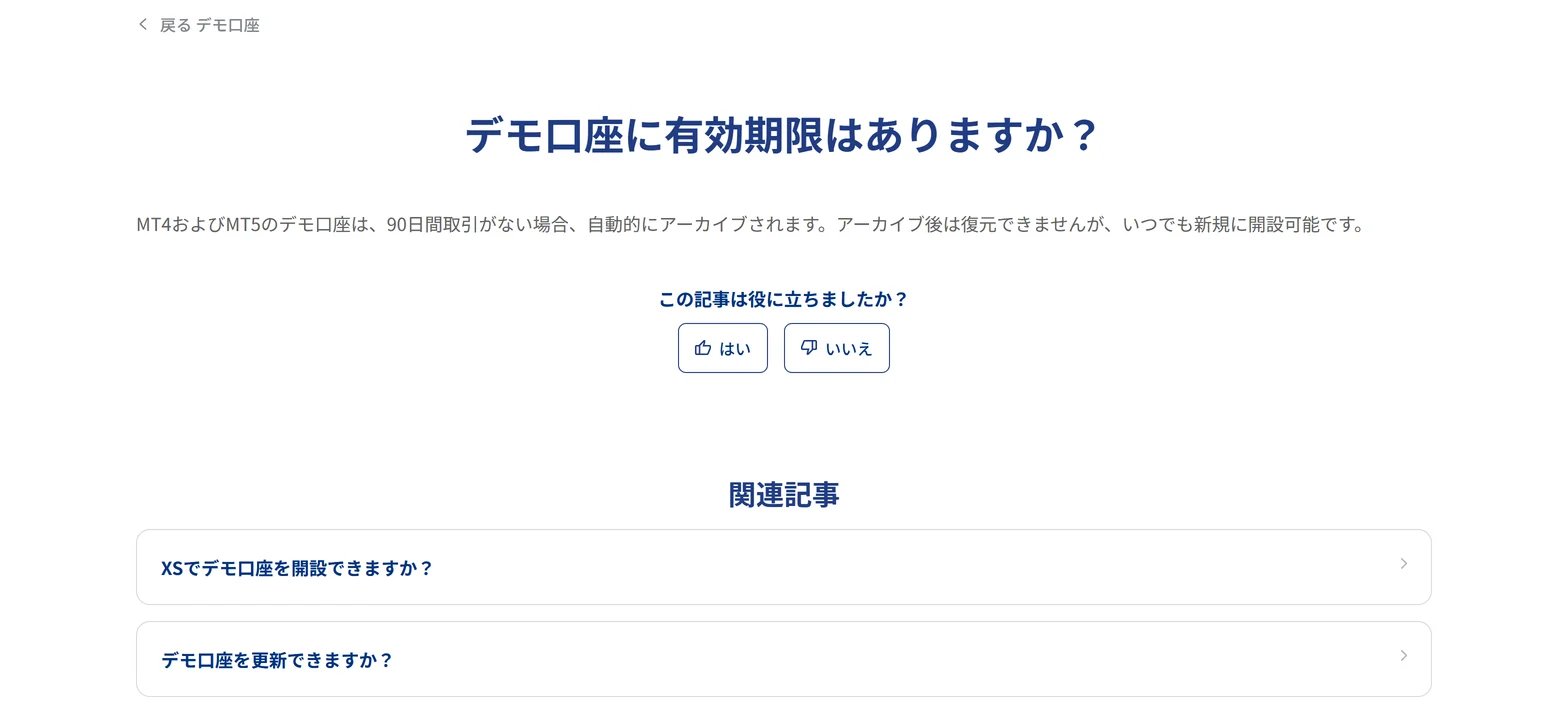
「取引」にログインだけが含まれるかは、公式に記載がありません。ログインに頼らず、90日のうちに少額の発注と決済を1回入れます。
アーカイブされると、口座の履歴は戻せません。残したい成績は、MT4・MT5のレポートで保存しておきます。
仮想資金の補充方法|Add Demo Fundsの7ステップ
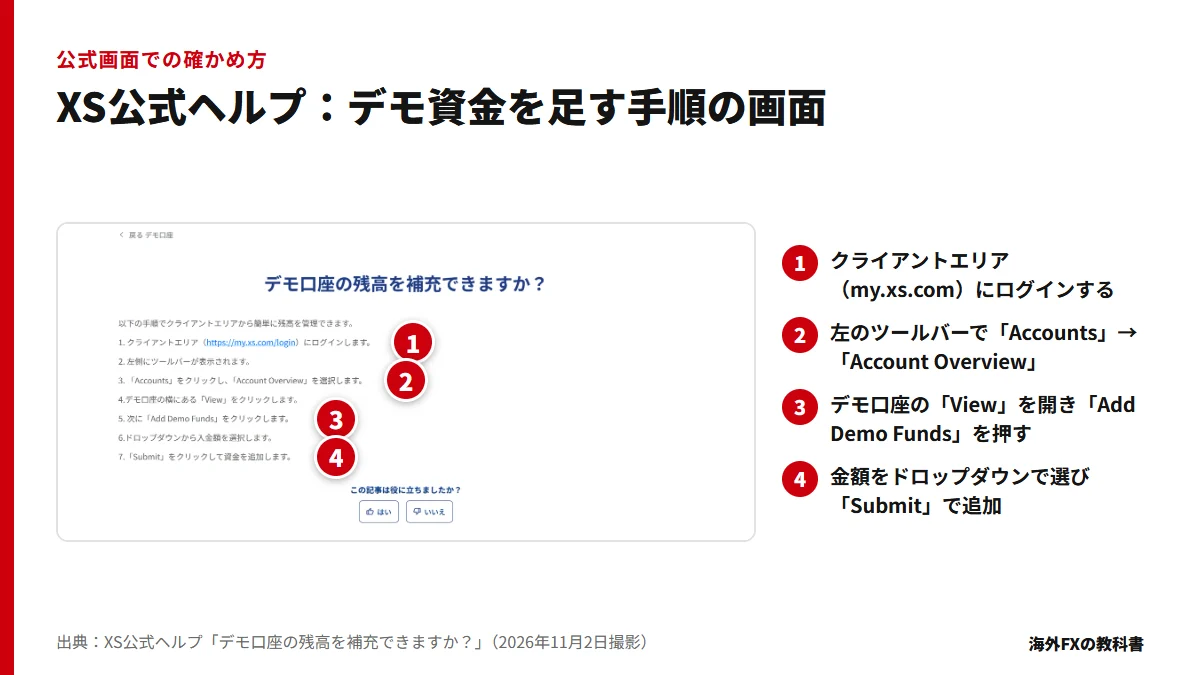
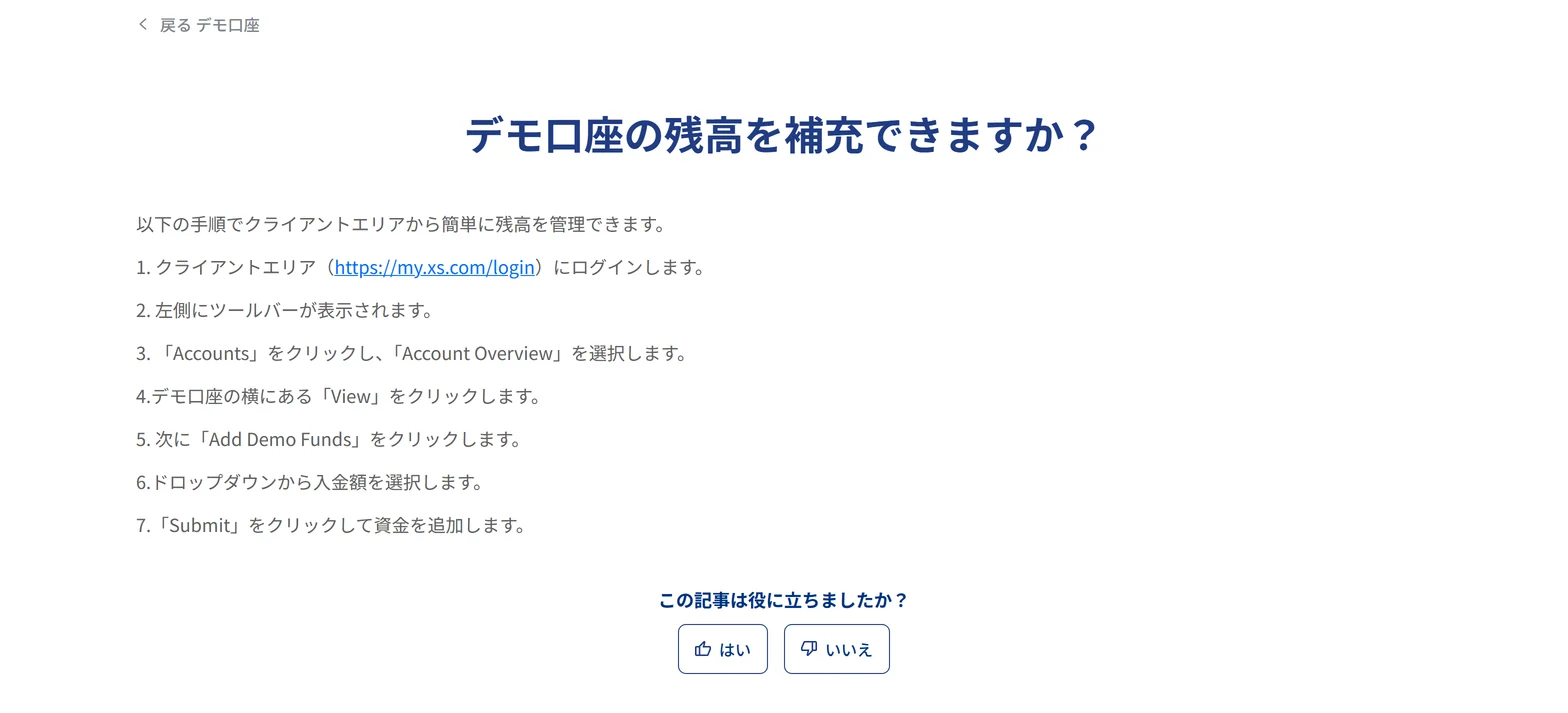
仮想資金を使い切っても、口座を作り直す必要はありません。公式ヘルプはクライアントエリアからの補充を案内しています。
- 01クライアントエリアにログインする
ログイン先は my.xs.com です。
- 02左側のツールバーを見る
ログイン後、画面の左側に表示されます。
- 03「Accounts」から「Account Overview」を選ぶ
口座の一覧が開きます。
- 04デモ口座の横の「View」を押す
複数のデモ口座があるときは、補充したい口座の行を選びます。
- 05「Add Demo Funds」を押す
資金を追加する画面が開きます。
- 06ドロップダウンから金額を選ぶ
選べる金額の数字は、公式ヘルプに載っていません。
- 07「Submit」を押して追加する
反映後、MT4・MT5の残高を見ます。
| 英語の表示 | 意味 |
|---|---|
| Accounts | 口座メニュー |
| Account Overview | 口座の一覧 |
| View | その口座の詳細 |
| Add Demo Funds | デモ資金の追加 |
| Submit | 送信・確定 |
デモ口座は10口座まで|公式の数え方と使い分け
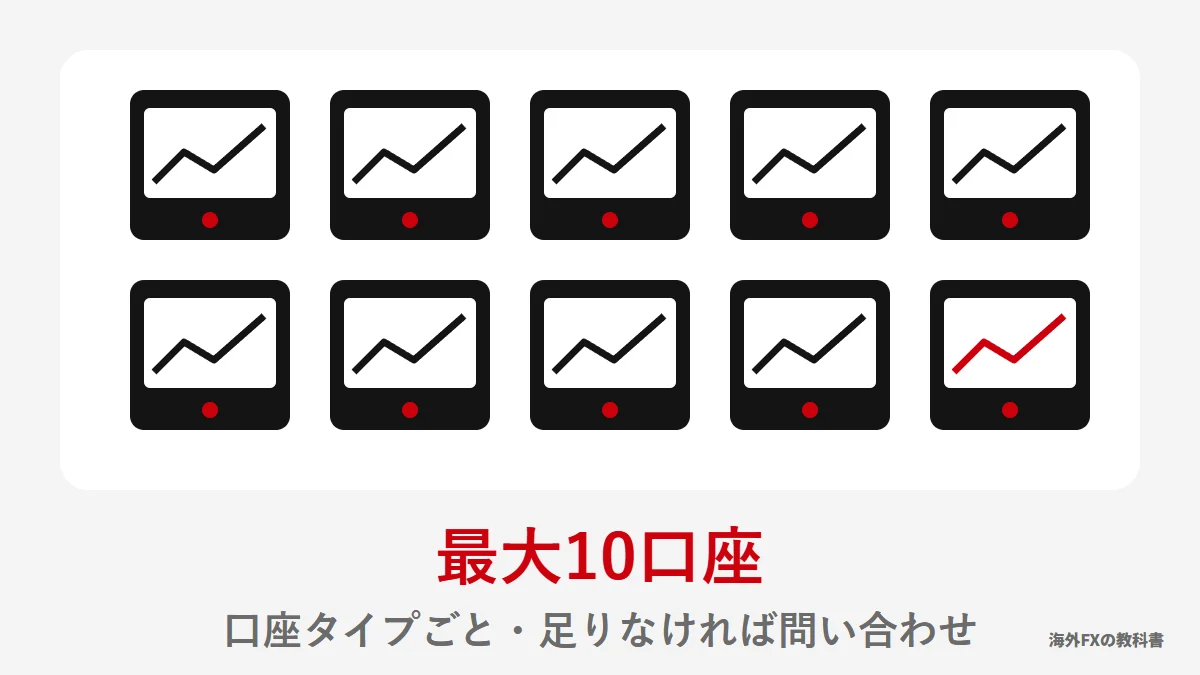
上限の書き方は、公式ヘルプの2つの記事で少し違います。どちらも「10口座」は共通です。
| 公式の記事 | 書かれた数え方 |
|---|---|
| XSでデモ口座を開設できますか? | 各プラットフォームごとに、各口座タイプにつき最大10口座 |
| 複数のデモ口座を開設できますか? | 各口座タイプにつき最大10口座 |
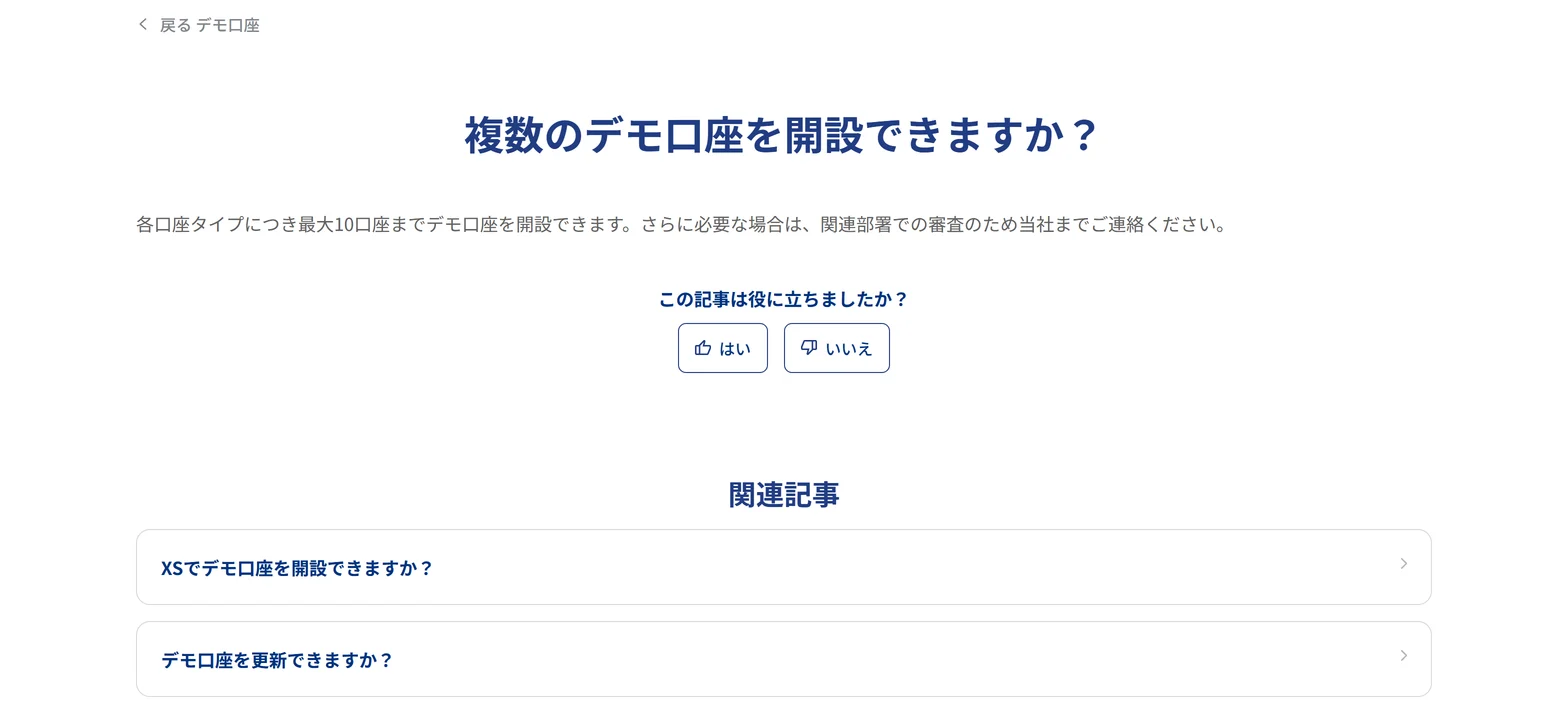
実際に何口座まで作れるかは、作成画面の表示に従います。さらに必要なときは、審査のためにXSへ連絡します。
- 口座タイプごとに1口座ずつ作り、条件を見比べる
- 同じ口座タイプで2口座作り、練習用と検証用に分ける
- MT4用とMT5用を分けて、EAの動きを確かめる
デモ口座からライブ口座へ|変わる点と移り方
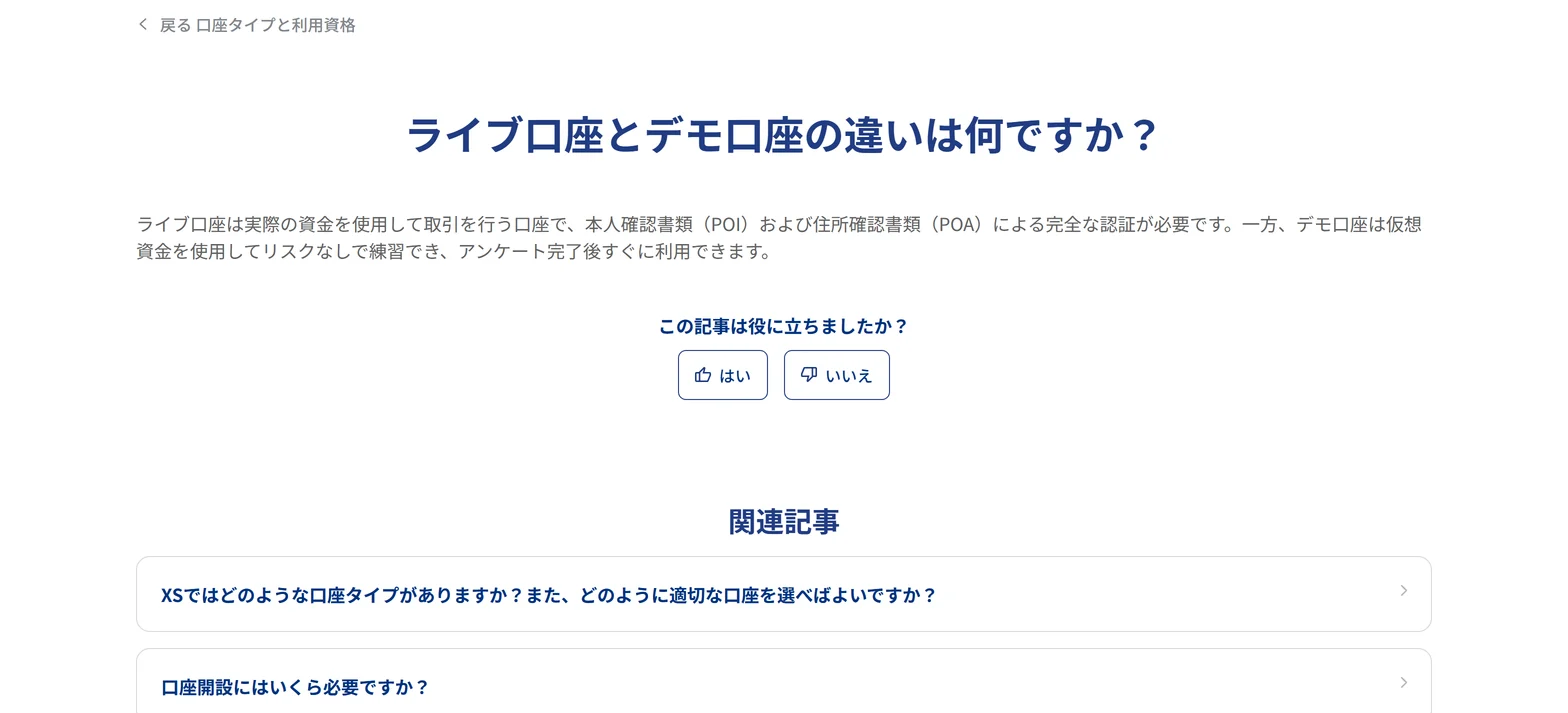
公式の違いは、資金と認証です。ライブ口座は実際の資金を使い、本人確認書類(POI)と住所確認書類(POA)による完全な認証が必要です。
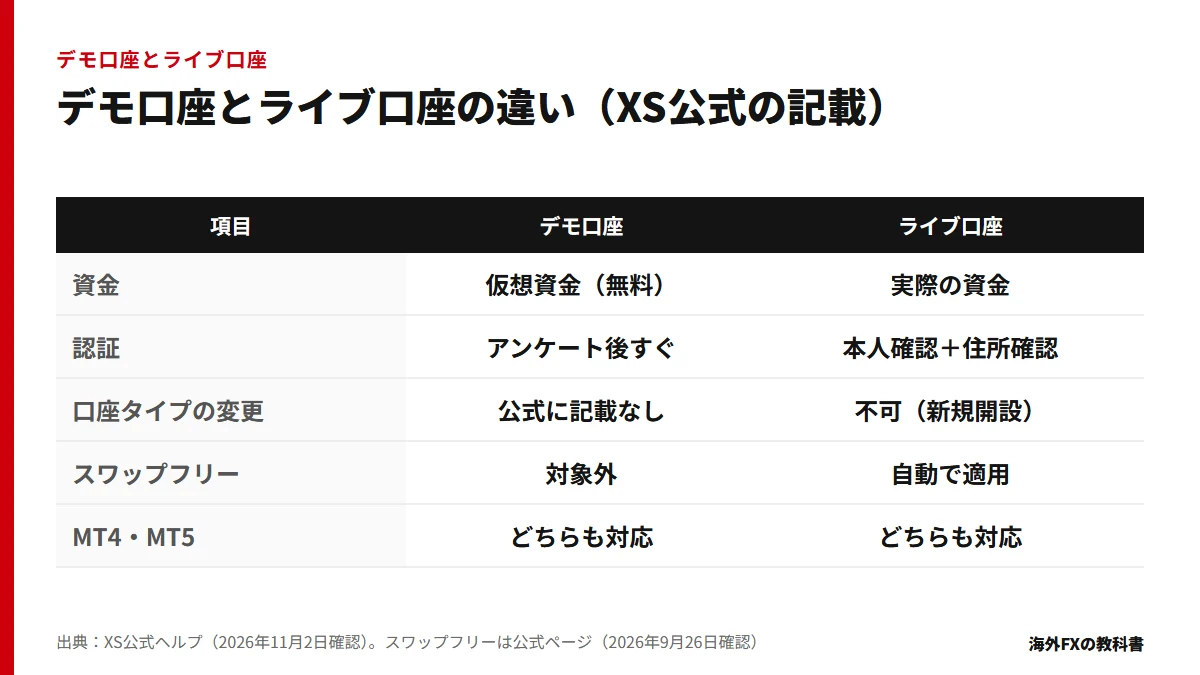
デモ口座をそのままライブ口座に変える機能は、公式に記載がありません。ライブ口座は、クライアントエリアから新しく開設します。
- 01本人確認書類と住所確認書類を用意する
本人確認書類は運転免許証・国民身分証明書・パスポート・在留許可証のいずれか1点です。
- 02クライアントエリアでライブ口座を開設する
希望の口座タイプを選びます。既存の口座タイプは変更できないため、違う型は新規に作ります。
- 03入金して、MT4・MT5にログインする
入金方法と反映は、別の記事で手順を確認できます。
XSのスワップフリーは、デモ口座を除くすべてのライブ口座に自動で適用されます(公式ページ・2026年9月26日確認)。デモのスワップ結果は、本番の保有コストの目安になりません。
XSの口座開設ボーナス5,000円は、本人確認の完了が条件です。付くのはデモ口座ではなく、本人確認の後に作られるMT5の日本円建て口座です。
| 項目 | 内容 |
|---|---|
| 付与額 | 5,000円のクレジット |
| 受け取り条件 | 本人確認の完了(申請は不要) |
| 対象口座 | MT5の日本円建て口座 |
| 出金条件 | 同じ口座で5ロット以上(2分以上保有のみ算入) |
| 有効期限 | 付与日から60日 |
XSのデモ口座で確かめておく項目と編集部の結論
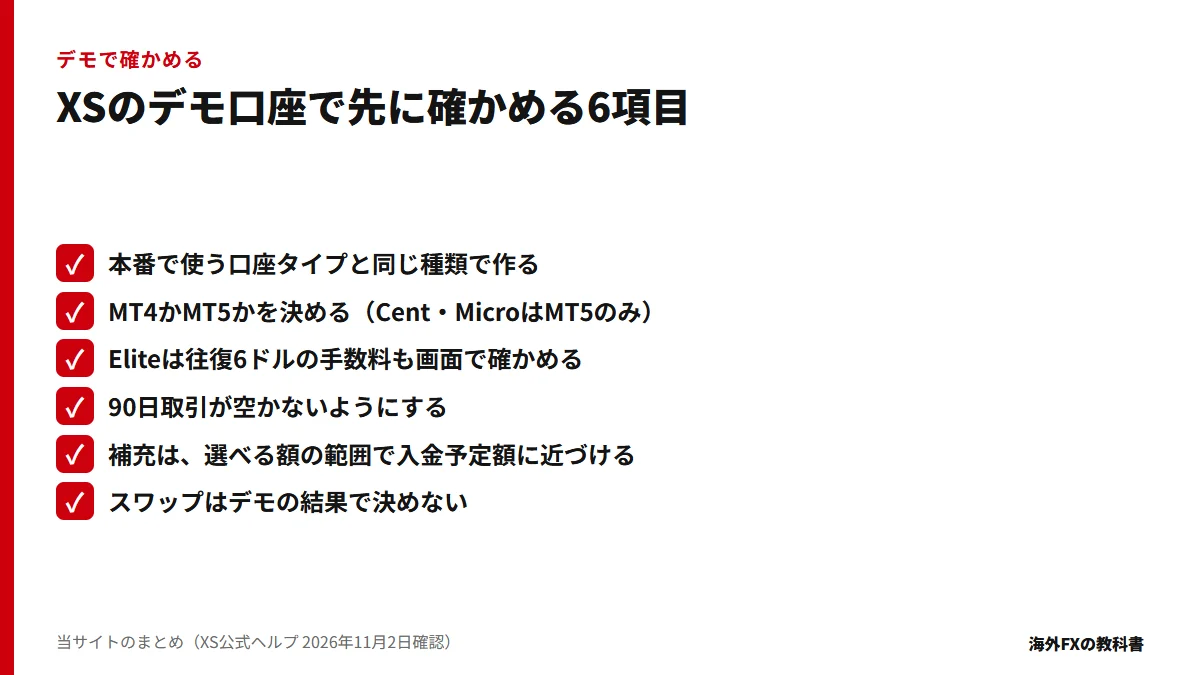
- 口座タイプ:本番に使う型のデモを作る
- ツール:MT4かMT5かを決める。CentとMicroはMT5のみ
- コスト:Eliteは往復6ドル。手数料の出方を画面で見る
- 期間:90日取引がない口座は消える。履歴は保存する
- 資金:Add Demo Fundsで選べる額の範囲で、入金予定額に近づける
一般的な練習の進め方は、別のガイドにまとめてあります。
初めての人は、Standardのデモで、MT4とMT5のどちらを使うか決めてからライブ口座へ進みます。少額口座のCent・Microにはデモが無いため、練習はStandardで行います。スワップと約定は、デモの結果で決めつけません。
よくある質問
Q. XSのデモ口座は無料ですか?
A. 無料です。公式ヘルプは、完全に仮想資金を使う無料口座と案内しています。ライブ口座と同じ機能を使え、テクニカル指標もすべて使えます(2026年11月2日確認)。
Q. XSのデモ口座に有効期限はありますか?
A. 有効期限はありません。ただしMT4・MT5のデモ口座は、90日間取引がないと自動でアーカイブされます。アーカイブ後は復元できませんが、新しいデモ口座はいつでも作れます。
Q. XSのデモ口座は何口座まで作れますか?
A. 各口座タイプにつき最大10口座です。公式ヘルプは、各プラットフォームごとの上限とも書いています。さらに必要なときは、XSに連絡して審査を受けます。
Q. XSのデモ口座の仮想資金がなくなったらどうしますか?
A. クライアントエリアにログインし、「Accounts」から「Account Overview」を開きます。デモ口座の「View」を押し、「Add Demo Funds」で金額を選びます。口座を作り直す必要はありません。
Q. XSのデモ口座の初期資金はいくらですか?
A. 公式ヘルプに金額の記載がありません(2026年11月2日確認)。作成画面で選べる額を見て決めます。補充時の金額も、ドロップダウンから選ぶ方式です。
Q. XSのデモ口座は本人確認が必要ですか?
A. 公式ヘルプは、デモ口座はアンケート完了後すぐに使えると書いています。本人確認書類と住所確認書類による完全な認証が必要なのは、ライブ口座です。
Q. デモ口座をそのままライブ口座にできますか?
A. 公式ヘルプに、デモ口座をライブ口座へ変える機能の記載はありません。ライブ口座は、クライアントエリアから新しく開設します。
条件の確認先
- XS公式:セント口座(デモ口座の欄・2026年11月2日確認) →
- XS公式ヘルプ:XSでデモ口座を開設できますか?(2026年11月2日確認) →
- XS公式ヘルプ:デモ口座に有効期限はありますか?(2026年11月2日確認) →
- XS公式ヘルプ:デモ口座を更新できますか?(2026年11月2日確認) →
- XS公式ヘルプ:デモ口座の残高を補充できますか?(2026年11月2日確認) →
- XS公式ヘルプ:複数のデモ口座を開設できますか?(2026年11月2日確認) →
- XS公式ヘルプ:ライブ口座とデモ口座の違いは何ですか?(2026年11月2日確認) →
- XS公式ヘルプ:XSではどのような口座タイプがありますか?(2026年11月2日確認) →
- XS公式ヘルプ:口座タイプをアップグレードまたはダウングレードできますか?(2026年11月2日確認) →
- XS公式ヘルプ:XSで取引口座を開設するにはどうすればよいですか?(2026年11月2日確認) →
- XS公式ヘルプ:取引が初めてなのですが、どこから始めればよいでしょうか?(2026年11月2日確認) →
- XS公式:MetaTrader5(2026年11月2日確認) →
- XSの口座タイプ・取引条件(当サイト) →
- 広告・アフィリエイト関係とリスク開示 →
本サイトは掲載する業者・コミュニティの公式サイトではない独立した情報メディアです。個別の投資助言、売買の指示、利益の保証は行いません。FX・CFDは、相場変動やレバレッジにより、投じた資金の一部または全部を失う可能性があります。
次に確認する
デモで確かめたら、XSの口座条件を見る。
口座タイプ、取引ツール、掲載中の特典をまとめています。ライブ口座は本人確認を終えてから取引できます。
この記事で扱った業者
口座タイプ、取引条件、開催中の特典を業者ページで確認できます。