













Anda membuka MT5 untuk akun HFM Anda dan kata sandi myHF ditolak. Sebagian besar kegagalan ini disebabkan oleh pintu masuk yang salah.
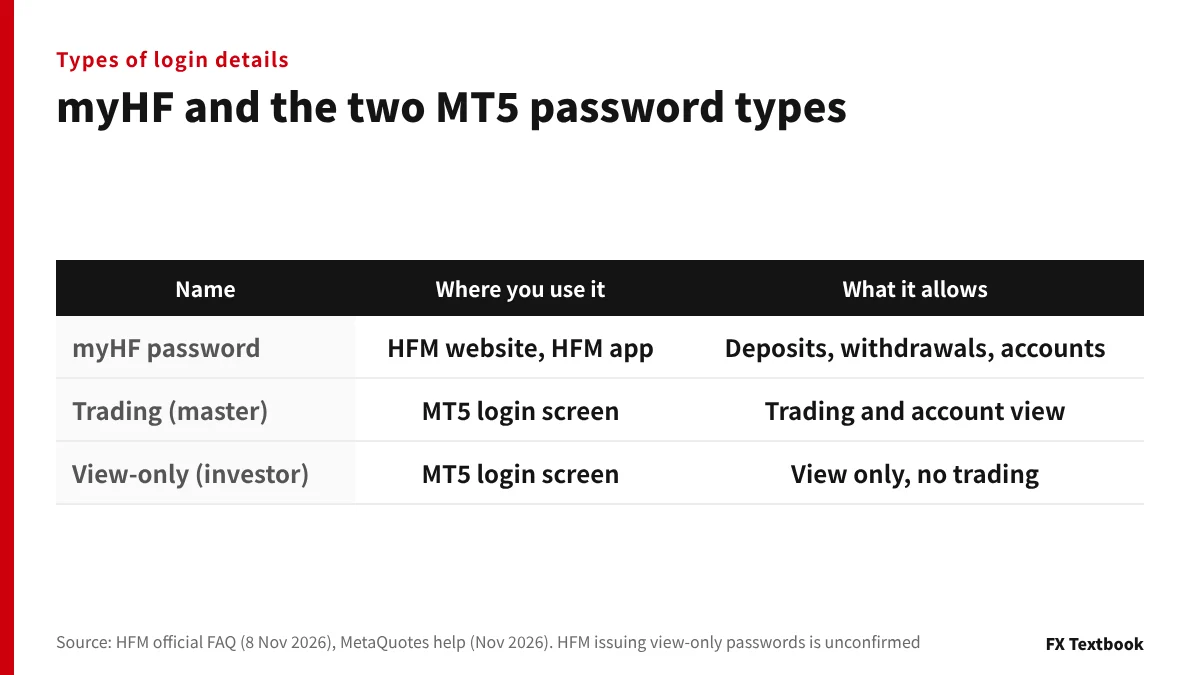
HFM memiliki dua pintu masuk: myHF dan akun trading. MT5 memerlukan ID akun trading, kata sandi trader, dan server (FAQ resmi, dicek 8 November 2026).
Berikut langkah di PC, ponsel, dan web, serta urutan memeriksa login yang gagal berdasarkan layar resmi.
Singkatnya: MT5 memakai ID akun trading dan kata sandi trader
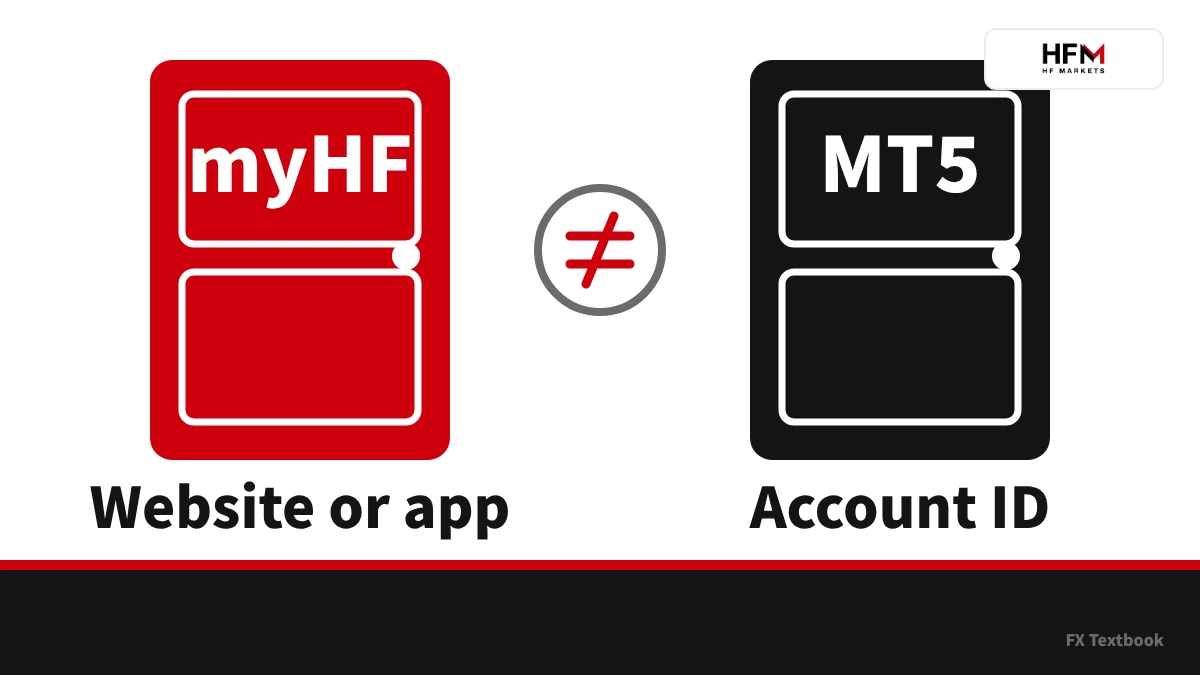
- Dua pintu masuk: myHF (area anggota) dan MT5 (akun trading). Keduanya dimasuki di tempat yang berbeda
- Yang diperlukan MT5: ID akun trading, kata sandi trader, dan nama server
- Asalnya: dikirim ke email terdaftar Anda setelah akun dibuka
- Jenis akun: akun MT5. ID akun MT4 tidak dapat masuk ke MT5
- Cara masuk: MT5 desktop, aplikasi MT5, atau HFM WebTrader
- Jika gagal: periksa pintu masuk, ID dan kata sandi, server, lalu jenis akun
Angka dan nama layar berasal dari FAQ resmi HFM dan halaman perbandingan platform (dicek 8 November dan 29 Oktober 2026).
Langkah di PC dan ponsel mengikuti bantuan resmi MetaQuotes (dicek 4 dan 8 November 2026).
Situs berbahasa Jepang HFM menyatakan bahwa situs tersebut tidak ditujukan bagi penduduk Jepang (dicek 29 Oktober 2026). Periksa syarat dan pemberitahuan HFM untuk mengetahui apakah Anda dapat memakai layanan ini.
Layar login HFM dan area anggota myHF
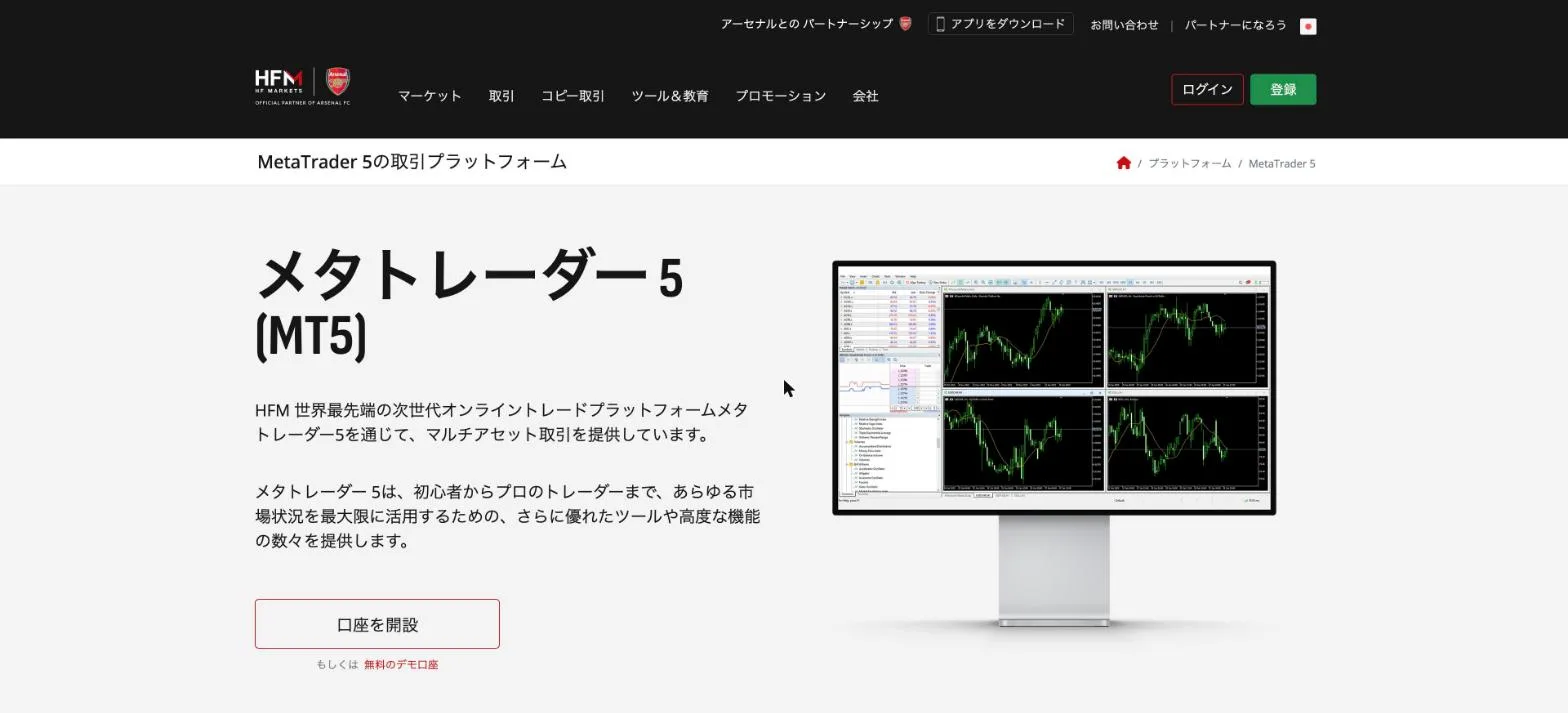
Situs web resmi HFM menampilkan tombol Login dan Register di pojok kanan atas (diambil 29 Oktober 2026). Dari sanalah Anda masuk ke myHF.
| Item | myHF (area anggota) | Akun trading (MT5) |
|---|---|---|
| Di mana | Hanya situs web atau aplikasi HFM | Hanya platform trading atau terminal web |
| Detail login | Ikuti layar login | ID akun trading dan kata sandi trader |
| Apa fungsinya | Setoran, penarikan, pembukaan akun, transfer | Grafik dan order |
※ Anda hanya dapat masuk ke myHF dari situs web atau aplikasi HFM, dan ke akun trading hanya dari platform atau terminal web (FAQ resmi).
Simpan halaman login di domain resmi (hfm.com) sebagai bookmark. Hindari masuk melalui tautan di email atau media sosial.
Cara mengenali situs palsu: apakah HFM penipuan? Keamanan diperiksa berdasarkan sumber resmi →
Cara mengakses terminal MT5 untuk akun HFM Anda di PC (Windows dan Mac)
Anda dapat mengunduh MT5 desktop dari halaman MT5 HFM. Halaman itu mencantumkan dukungan Windows, Mac, dan Linux (dicek 29 Oktober 2026).
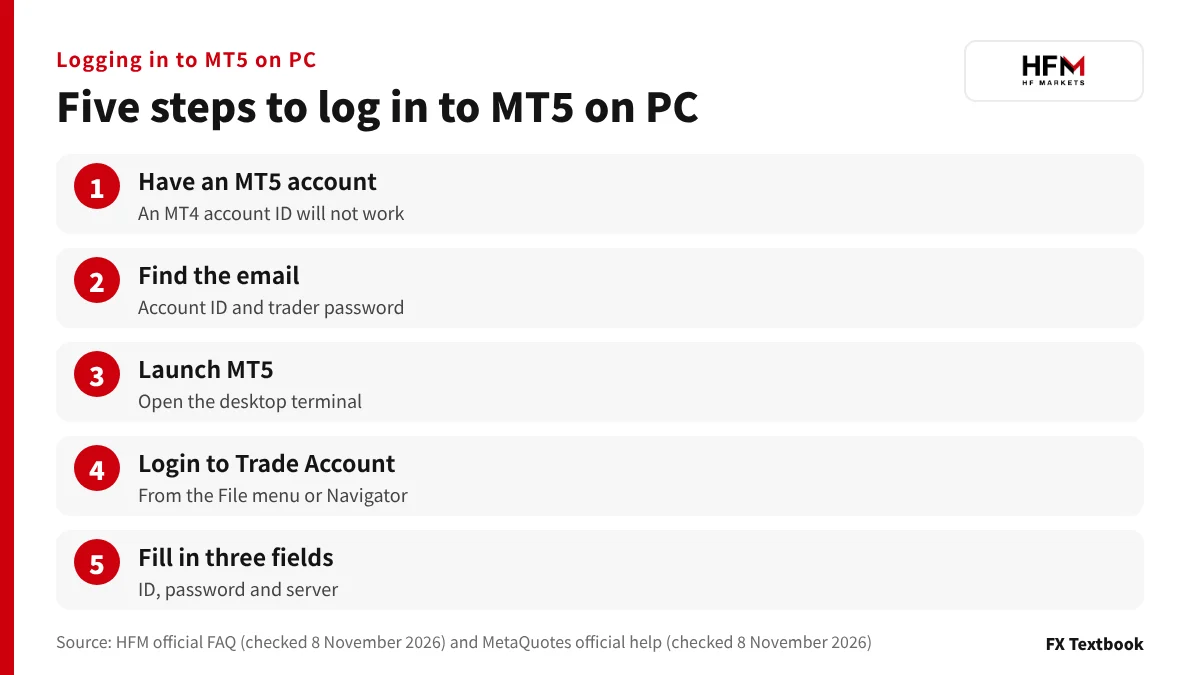
- 01Miliki akun trading MT5
Membuka akun MT5 live atau demo akan mengirimkan ID akun trading dan kata sandi trader ke email terdaftar Anda (FAQ resmi).
- 02Jalankan MT5
Buka terminal desktop yang telah Anda unduh.
- 03Buka Login to Trade Account
Klik Login to Trade Account di menu File atau di Navigator (bantuan resmi MetaQuotes).
- 04Isi ketiga kolom
Masukkan ID akun pada Login, kata sandi trader pada Password, dan server trading HFM pada Server, lalu tekan OK.
- 05Jika tidak berhasil
Jika jendela login tetap terbuka dan menampilkan kesalahan, lanjutkan ke daftar periksa gejala di bawah.
| Kolom | Yang dimasukkan | Di mana menemukannya |
|---|---|---|
| Login | ID akun trading (nomor akun) | Email yang dikirim setelah pembukaan akun |
| Kata sandi | Kata sandi trader | Email yang sama |
| Server | Server trading HFM untuk akun Anda | Lihat bagian server di bawah |
※ Centang Save password dan MT5 akan terhubung kembali ke akun terakhir saat dijalankan berikutnya. Hilangkan centang di PC bersama.
MT5 dapat meminta Anda mengganti kata sandi saat login. Administrator server trading dapat mengaktifkan hal ini, dan kata sandi baru memerlukan empat jenis karakter: huruf kecil, huruf besar, angka, dan karakter khusus (bantuan resmi MetaQuotes).
Cara login ke MT5 di ponsel (iPhone dan Android)
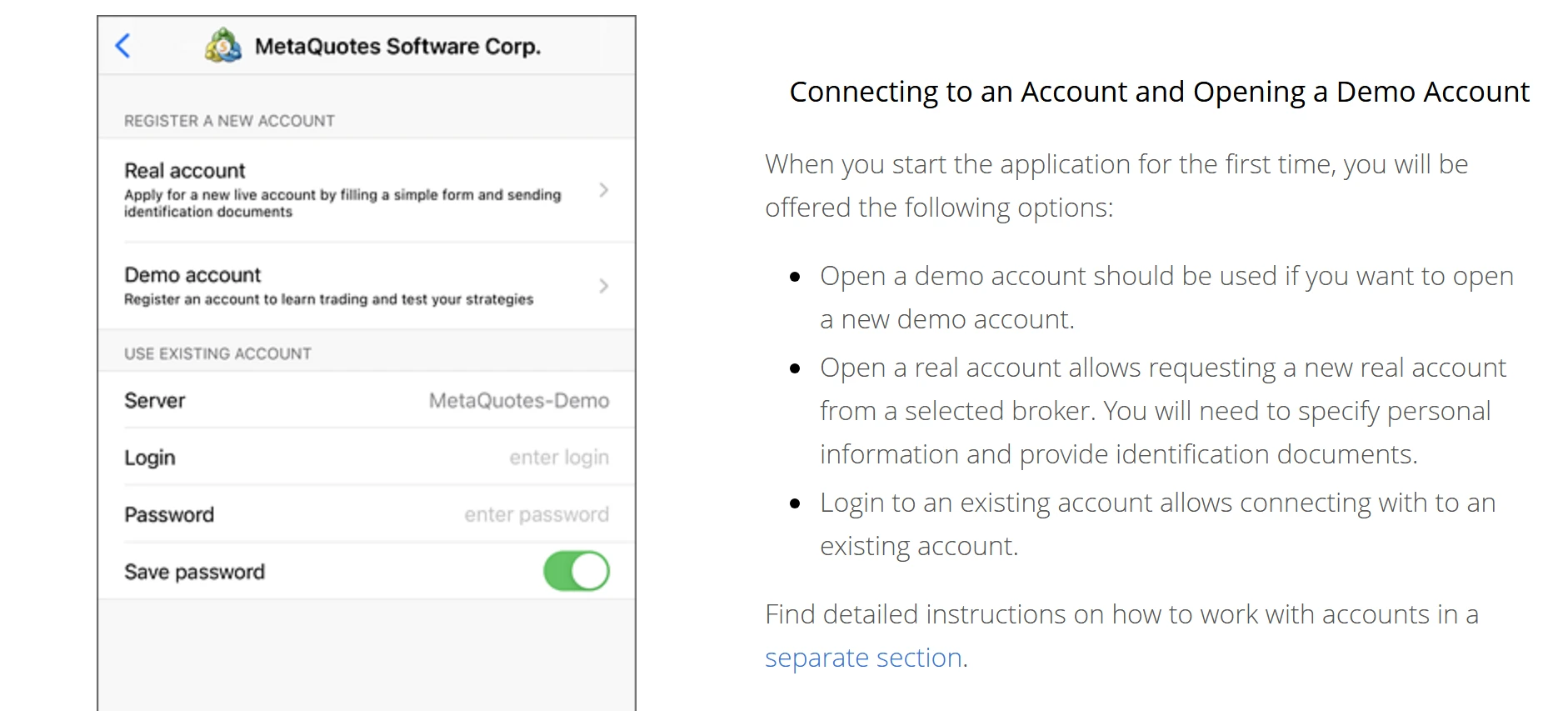
Pasang aplikasi MT5 dari App Store atau Google Play.
- 01Buka aplikasi MT5
Pada peluncuran pertama, pilih Login to an existing account. Di iPhone, buka Settings lalu New Account.
- 02Cari server
Ketik HF Markets di kolom pencarian dan pilih server akun Anda (panduan seluler resmi HFM).
- 03Masukkan login dan kata sandi
Masukkan ID akun trading dan kata sandi trader.
- 04Ketuk sign in
Tombolnya bertuliskan Sign In di iPhone dan Login di Android (bantuan resmi MetaQuotes).
Dengan Save password aktif, Anda tidak perlu mengetik ulang lain kali. Matikan jika orang lain memakai perangkat Anda.
Memakai MT5 di ponsel pintar: dari menambahkan akun hingga memasang order →
Memakai HFM WebTrader dan aplikasi HFM untuk akun MT5
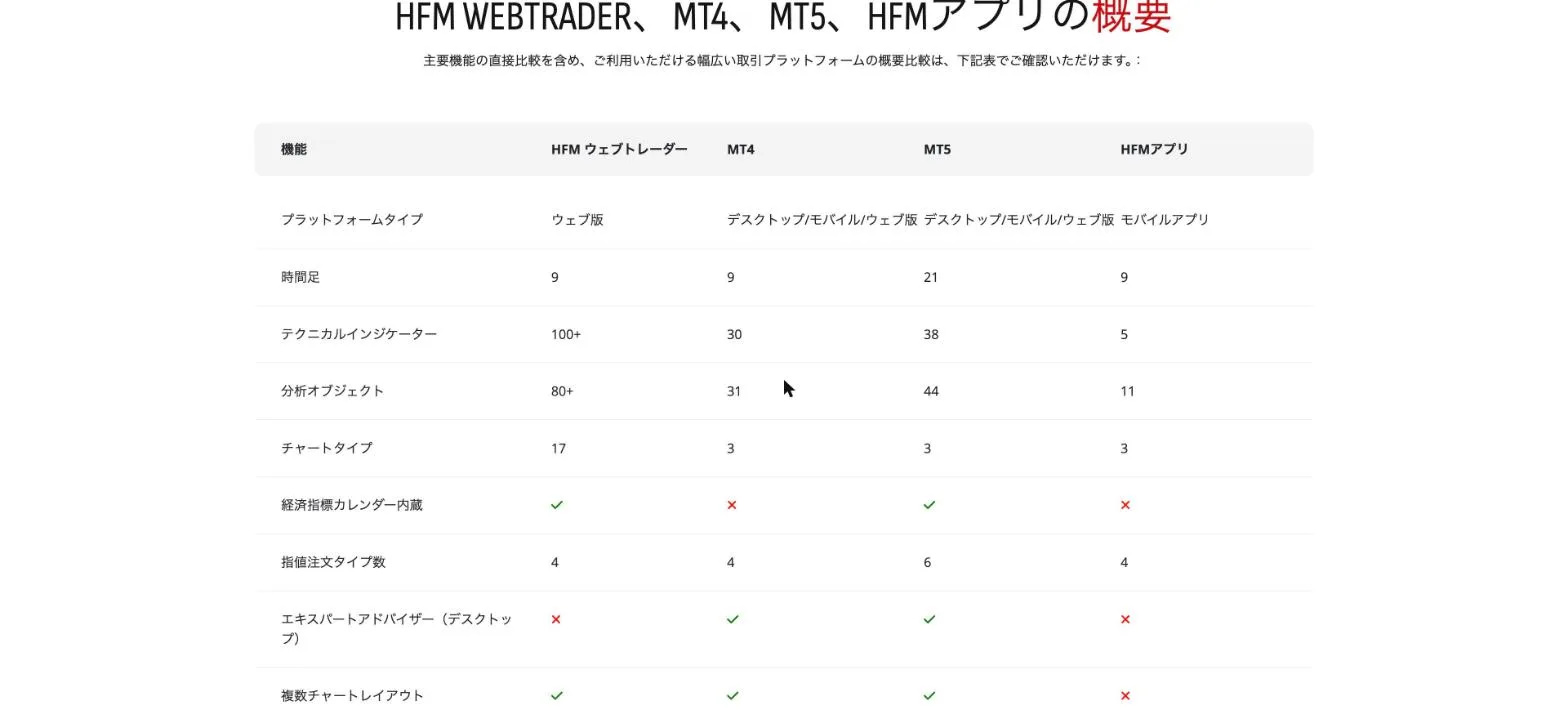
HFM WebTrader memperdagangkan akun MT4 dan MT5 di peramban. Aplikasi HFM juga membuka akun MT4 maupun MT5 (halaman perbandingan resmi, dicek 29 Oktober 2026).
| Jalur | Cara Anda login | Yang ditunjukkan perbandingan ini |
|---|---|---|
| MT5 desktop | Masukkan ID, kata sandi, dan server di terminal | 21 kerangka waktu, mendukung EA |
| Aplikasi MT5 | Cari server dan masukkan data Anda | Versi seluler MT5 |
| WebTrader | Masukkan data akun trading Anda di peramban | Tanpa EA (hanya desktop) |
| Aplikasi HFM | Tambahkan akun MT4 dan MT5 Anda ke aplikasi | Aplikasi seluler, tanpa EA |
※ MetaQuotes menjelaskan bahwa terminal web mereka berjalan di peramban apa pun pada OS apa pun. Nama kolom pada login HFM WebTrader tidak dapat dipastikan dari halaman resmi.
- Agar tidak perlu memasang apa pun: WebTrader
- Untuk menjalankan EA (trading otomatis): MT4 atau MT5 desktop
- Untuk melihat akun MT4 dan MT5 di satu tempat: aplikasi HFM
Cara menemukan nama server saat tidak ada
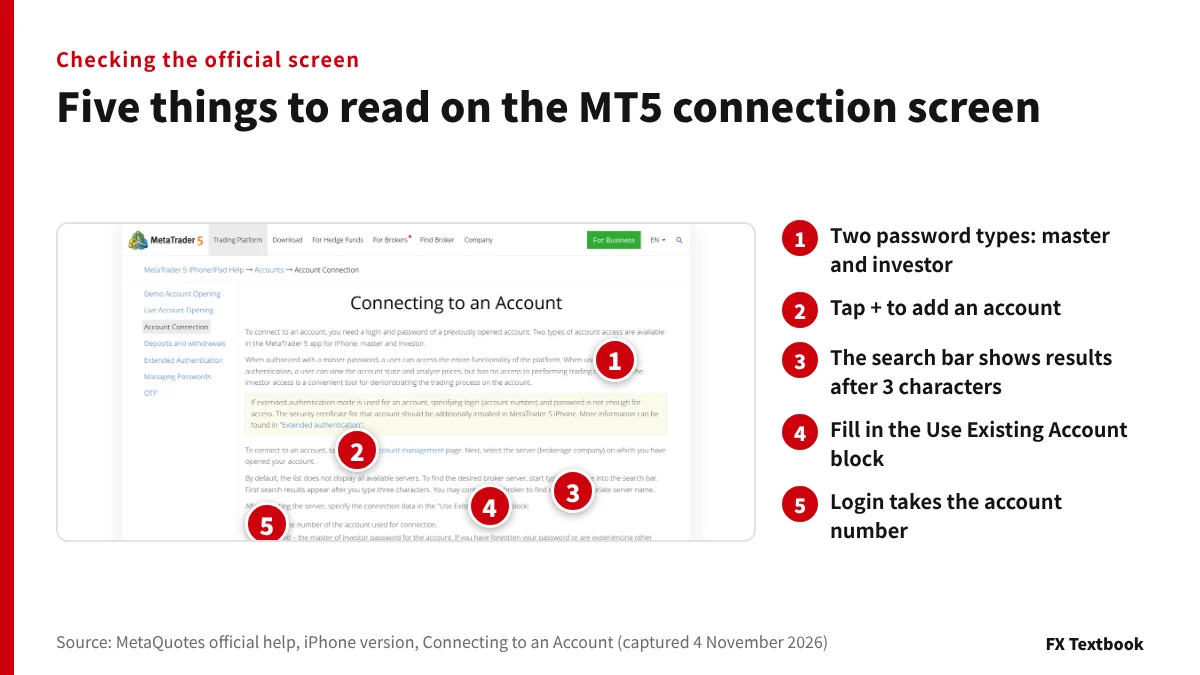
MT5 pada awalnya tidak menampilkan server semua broker. Ketik tiga karakter dari nama server dan hasil pertama akan muncul (bantuan resmi MetaQuotes, dicek 4 November 2026).
- 01Cari HF Markets
Ini adalah kata pencarian dalam panduan seluler resmi HFM. Dokumen ini lama, dari 2019, sehingga mungkin tidak sesuai dengan nama server saat ini.
- 02Gunakan alamat IP server jika server tidak ada
Jika server yang Anda perlukan tidak aktif, Anda dapat memakai alamat IP server. Salin dan tempel pada kolom server di layar login (FAQ resmi, dicek 8 November 2026).
- 03Pilih server tempat akun Anda dibuka
Anda memilih server tempat akun dibuka (bantuan resmi MetaQuotes). Akun MT4 dan MT5, serta akun live dan demo, saling terpisah, jadi jangan tertukar.
- 04Tanyakan nama server kepada HFM
MetaQuotes juga meminta Anda menghubungi broker untuk memastikan nama server.
Periksa alamat IP dan port yang tepat pada halaman yang ditunjuk FAQ resmi. Kami tidak menuliskannya di sini agar tidak ada yang terhubung dengan nilai yang usang. Kami sendiri tidak dapat memastikan isi halaman tersebut.
Akun MT4 tidak dapat masuk ke MT5: periksa jenis akun
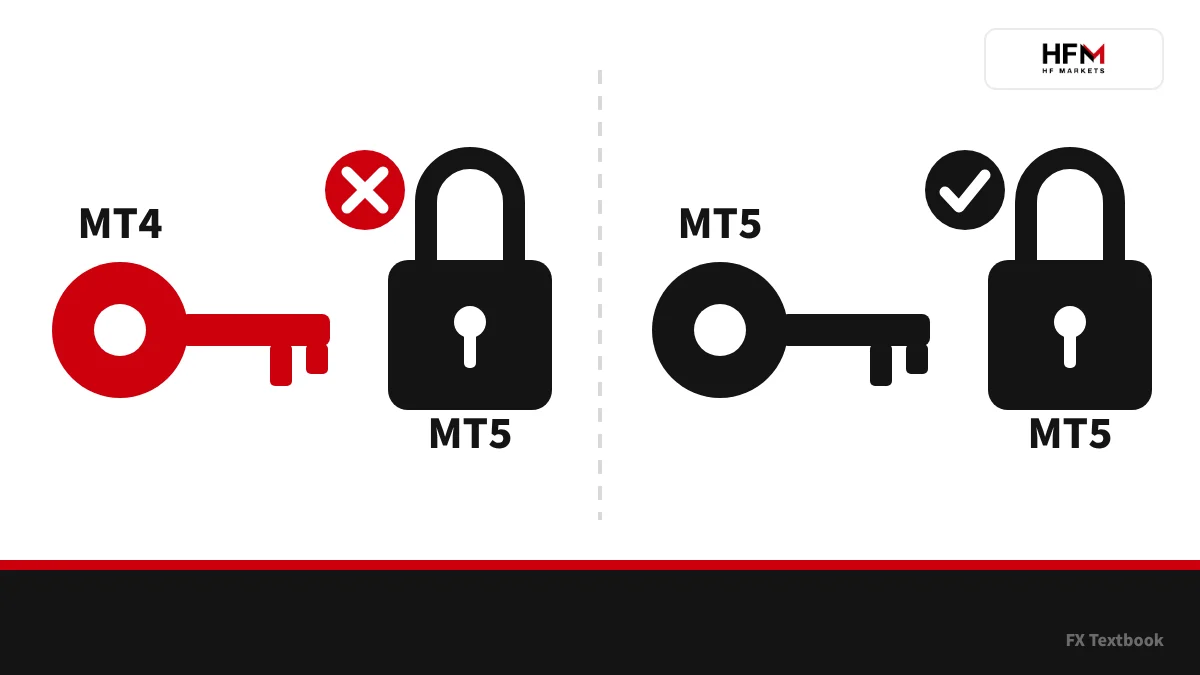
Halaman perbandingan HFM menyatakan bahwa akun MT4 tidak dapat login ke MT5. Untuk bertransaksi di MT5, Anda harus membuka akun MT5 tersendiri. Data login dari aplikasi MT5 juga tidak berlaku di MT4 (dicek 29 Oktober 2026).
| Akun yang Anda miliki | Bisa masuk MT5? | Bisa masuk MT4? |
|---|---|---|
| Akun MT5 | Ya | No |
| Akun MT4 | No | Ya |
| MT4 maupun MT5 | Ya, dengan data tersendiri | Ya, dengan data tersendiri |
| Aplikasi HFM dan WebTrader | Membuka akun MT5 | Membuka akun MT4 |
※ Anda dapat bertransaksi di MT4 dan MT5 sekaligus jika menyiapkan satu akun untuk masing-masing.
Akun live dan demo adalah akun trading yang terpisah, dan keduanya dibuka di myHF (FAQ resmi). Jika Anda belum punya akun MT5, pilih MT5 di myHF saat membuka akun.
Panduan pembukaan akun HFM: dari pendaftaran hingga setoran pertama →
Buka halaman pembukaan akun HFM →
Jika Anda sudah login tetapi tidak menemukan simbol, periksa akhiran simbol. KATANA memakai x, Cent c, Zero b, dan Pro r, sedangkan Premium tidak memakai akhiran. Contohnya EURUSDb dan XAUUSDr (resmi HFM, dicek 29 Oktober 2026).
Yang perlu diperiksa saat tidak bisa login, menurut gejala
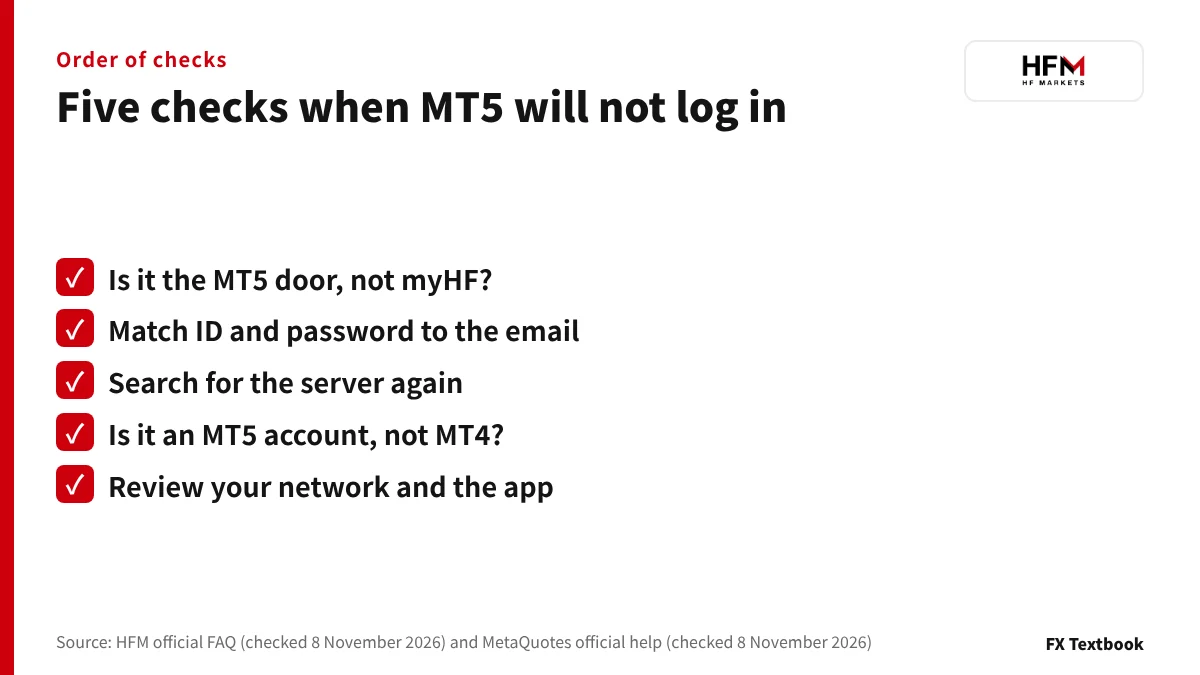
| Gejala | Kemungkinan penyebab | Apa yang perlu diperiksa |
|---|---|---|
| Kata sandi ditolak | Kata sandi myHF dan trader tertukar | Masukkan kata sandi trader di MT5 |
| Server tidak terdaftar | Kata pencarian terlalu pendek atau server salah | Cari HF Markets atau gunakan alamat IP server |
| Hanya MT5 yang gagal | ID akun MT4 yang dipakai | Cocokkan jenis akun dengan email |
| Demo berfungsi, live tidak | Akun live dan demo tertukar | Cocokkan email dengan akun yang menjadi tujuan pengiriman datanya |
| Macet saat menghubungkan | Jaringan, proxy, atau aplikasi usang | Ganti jaringan dan perbarui aplikasi |
※ MetaQuotes juga menyarankan agar aplikasi diperbarui secara berkala. Jika Anda memakai proxy, tanyakan pengaturannya kepada administrator Anda.
Jika tidak ada yang sesuai, hanya HFM yang dapat memeriksa status akun Anda. Halaman resmi mencantumkan alamat email berbahasa Jepang (supportjp@hfm.com) dan dukungan langsung (dicek 29 Oktober 2026).
Jika Anda lupa kata sandi atau ingin mengubahnya
Di MT5 desktop, buka Options di bawah Tools (Ctrl+O), masuk ke tab Server, lalu gunakan Change password. Anda memerlukan kata sandi saat ini untuk melakukannya (bantuan resmi MetaQuotes, dicek 8 November 2026).
Jika lupa, ketuk tautan lupa kata sandi di bawah formulir koneksi pada aplikasi; tautan itu menampilkan informasi kontak broker Anda (bantuan MetaQuotes). Bagian FAQ resmi HFM yang kami periksa tidak memuat penjelasan tentang reset kata sandi akun trading (dicek 8 November 2026).
- Jangan pernah membagikan kata sandi. Verifikasi setiap pesan melalui kanal resmi
- Di perangkat bersama, matikan Save password
- Jangan memakai satu kata sandi yang sama untuk myHF dan MT5
Jika Anda lupa kata sandi myHF, ikuti petunjuk di layar login.
Ringkasan menurut situasi: pintu masuk mana yang dipakai
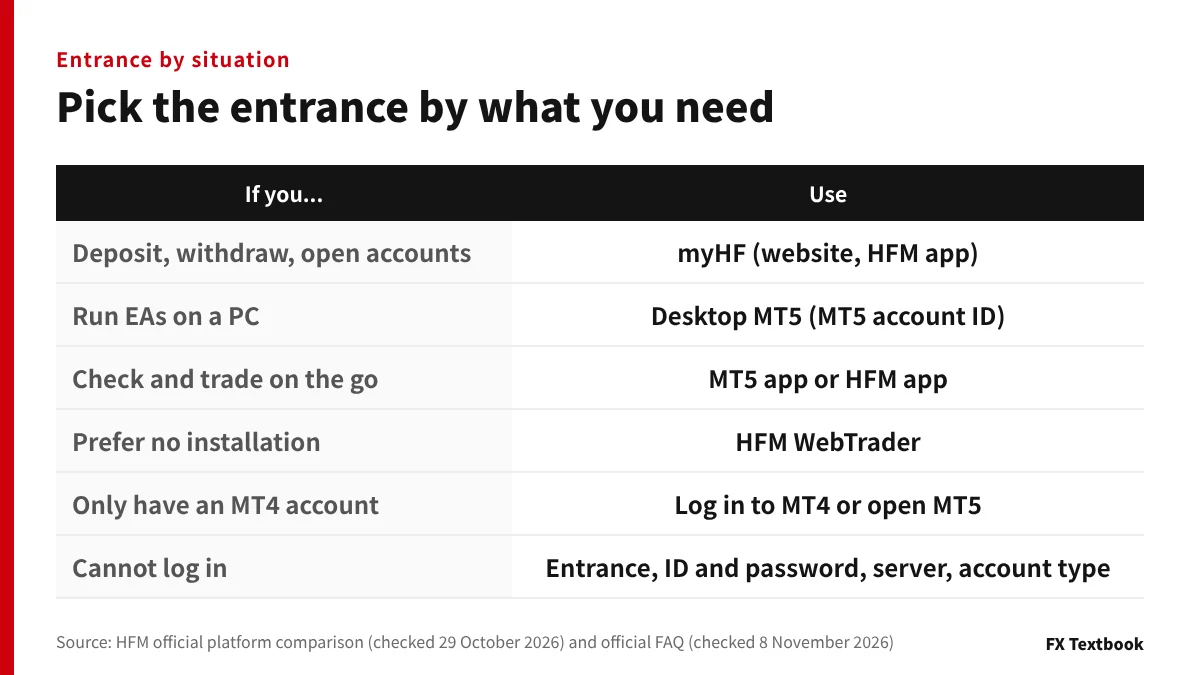
Ingat saja: myHF untuk uang dan MT5 untuk trading, maka Anda jarang salah memilih pintu.
Untuk setoran atau penarikan, masuk ke myHF. Untuk bertransaksi, masuk ke MT5 dengan ID, kata sandi trader, dan server. Jika MT5 tidak mau terbuka, periksa pintu masuk, ID dan kata sandi, server, serta jenis akun, sesuai urutan itu. Jika Anda hanya memiliki akun MT4, buka akun MT5 secara terpisah.
Setoran dan penarikan di myHF: panduan HFM →
Situs resmi HF Markets (SV) Ltd menyatakan bahwa trading produk berleverage membawa risiko tinggi terhadap modal Anda dan mungkin tidak cocok untuk setiap investor (dicek 26 September 2026).
Pertanyaan yang sering diajukan
T. Apa yang saya perlukan untuk login ke MT5 dengan HFM?
A. Anda memerlukan akun trading MT5. Masukkan ID akun trading, kata sandi trader, dan server. ID dan kata sandi dikirim ke email terdaftar Anda setelah akun dibuka (FAQ resmi, dicek 8 November 2026).
T. Bagaimana cara mengakses terminal MT5 untuk akun HFM saya?
A. Unduh MT5 desktop dari halaman MT5 HFM, jalankan, lalu gunakan Login to Trade Account di menu File. Anda juga dapat memakai aplikasi MT5 di ponsel atau HFM WebTrader di peramban.
T. Di mana halaman login HFM untuk myHF?
A. Gunakan tombol Login di kanan atas situs resmi. Anda hanya dapat masuk ke myHF dari situs web atau aplikasi HFM (FAQ resmi, dicek 8 November 2026).
T. Bisakah saya masuk ke MT5 dengan kata sandi myHF?
A. Tidak. myHF dan MT5 adalah pintu masuk yang terpisah. MT5 memakai ID akun trading dan kata sandi trader yang dikirim ke email Anda setelah pembukaan akun (FAQ resmi).
T. Apa yang harus dilakukan jika server HFM tidak ditemukan di MT5?
A. Ketik HF Markets di kolom pencarian (panduan seluler resmi HFM, diperbarui 2019). Jika masih tidak muncul, tempel alamat IP server pada kolom server (FAQ resmi, dicek 8 November 2026). Periksa alamat IP pada halaman yang ditunjuk FAQ resmi.
T. Bisakah saya login ke MT5 dengan ID akun MT4?
A. Tidak. Halaman perbandingan HFM menyatakan bahwa MT5 hanya menerima akun MT5 dan MT4 hanya menerima akun MT4. Untuk bertransaksi di MT5, buka akun MT5 tersendiri (dicek 29 Oktober 2026).
T. Bagaimana jika saya lupa kata sandi trader HFM?
A. Tautan lupa kata sandi di aplikasi MT5 menampilkan informasi kontak broker Anda. Kami tidak dapat memastikan adanya halaman HFM yang menjelaskan prosedur reset, jadi hubungi dukungan HFM.
T. Bisakah saya login ke HFM MT5 dengan akun demo?
A. Ya. Anda dapat membuka akun demo di myHF, dan data login dikirim ke email terdaftar Anda setelah akun dibuka (FAQ resmi, dicek 8 November 2026).
Sumber dan ketentuan
- Resmi HFM: FAQ Pusat Bantuan (bahasa Jepang, dicek 8 November 2026) →
- Resmi HFM: Perbandingan platform trading (dicek 29 Oktober 2026) →
- Resmi HFM: MetaTrader 5 (dicek 29 Oktober 2026) →
- Resmi HFM: panduan MT5 seluler (PDF, diperbarui 2019, diambil 8 November 2026) →
- Resmi MetaQuotes: bantuan MT5, Menghubungkan ke akun, desktop (dicek 8 November 2026) →
- Resmi MetaQuotes: bantuan MT5, Pengaturan platform (dicek 8 November 2026) →
- Resmi MetaQuotes: bantuan MT5 iPhone, Menghubungkan ke akun (dicek 4 November 2026) →
- Resmi MetaQuotes: bantuan MT5 Android, Menghubungkan ke akun (dicek 4 November 2026) →
- Jenis akun dan kondisi trading HFM (situs ini) →
- Pengungkapan iklan dan pemberitahuan risiko →
FX Textbook adalah situs informasi independen, bukan broker maupun penyedia nasihat investasi pribadi. Forex dan CFD mengandung risiko. Anda dapat kehilangan sebagian atau seluruh modal yang diinvestasikan. Tidak ada hasil trading yang dijamin.
NEXT STEP
Setelah MT5 terbuka, tinjau jenis akun HFM dan cara membukanya.
Kondisi trading menurut jenis akun dan alur dari pembukaan akun hingga setoran pertama dihimpun di halaman broker.
Broker yang dibahas dalam kolom ini
Jenis akun, kondisi trading, dan penawaran saat ini tersedia di setiap halaman broker.