













Вы открываете MT5 для своего счёта HFM, но пароль от myHF отклоняется. Большинство таких сбоев возникает из-за неверного входа.
У HFM два входа: myHF и торговый счёт. Для MT5 нужны ID торгового счёта, пароль трейдера и сервер (официальный FAQ, проверено 8 ноября 2026).
Ниже приведены шаги для ПК, телефона и веба, а также порядок проверки неудачного входа по официальным экранам.
Коротко: MT5 принимает ID торгового счёта и пароль трейдера
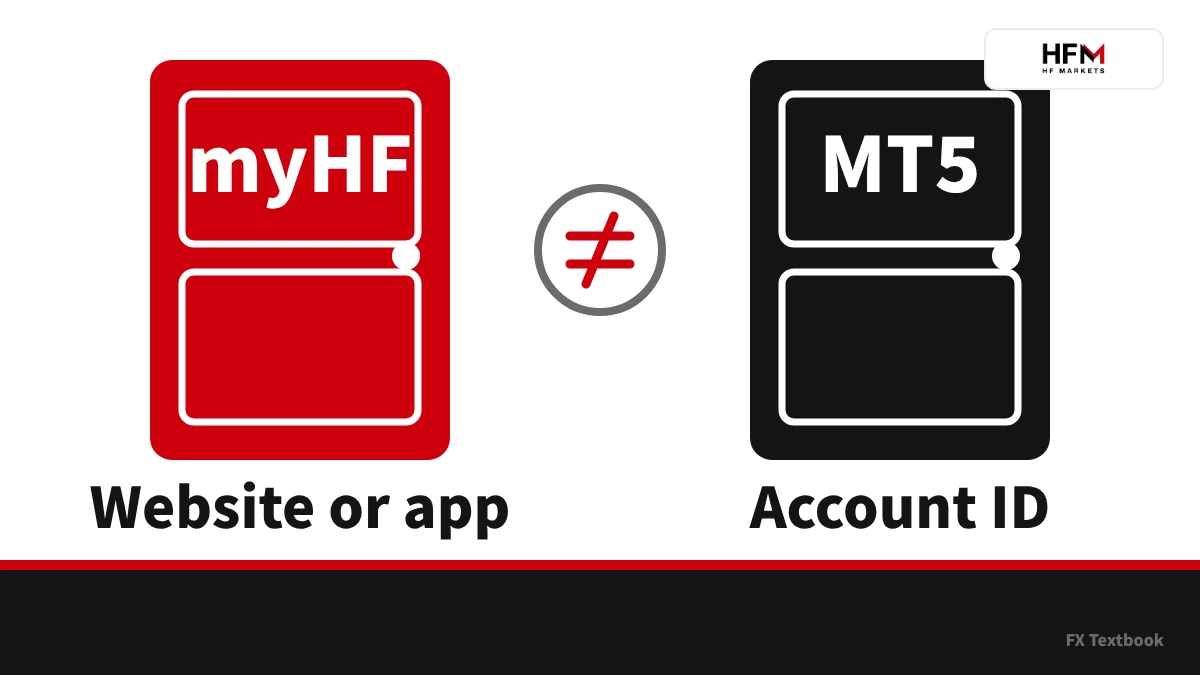
- Два входа: myHF (личный кабинет) и MT5 (торговый счёт). Входить нужно в разных местах
- Что нужно MT5: ID торгового счёта, пароль трейдера и название сервера
- Откуда они берутся: приходят на ваш зарегистрированный адрес электронной почты после открытия счёта
- Тип счёта: счёт MT5. ID счёта MT4 нельзя использовать для входа в MT5
- Способы входа: настольный MT5, приложение MT5 или HFM WebTrader
- Если не получается: проверьте вход, ID и пароль, сервер, затем тип счёта
Цифры и названия экранов взяты из официального FAQ HFM и страницы сравнения платформ (проверено 8 ноября и 29 октября 2026).
Шаги для ПК и телефона соответствуют официальной справке MetaQuotes (проверено 4 и 8 ноября 2026).
На японскоязычном сайте HFM указано, что он не предназначен для резидентов Японии (проверено 29 октября 2026). Проверьте условия и уведомления HFM, чтобы узнать, можете ли вы пользоваться услугой.
Экран входа HFM и личный кабинет myHF
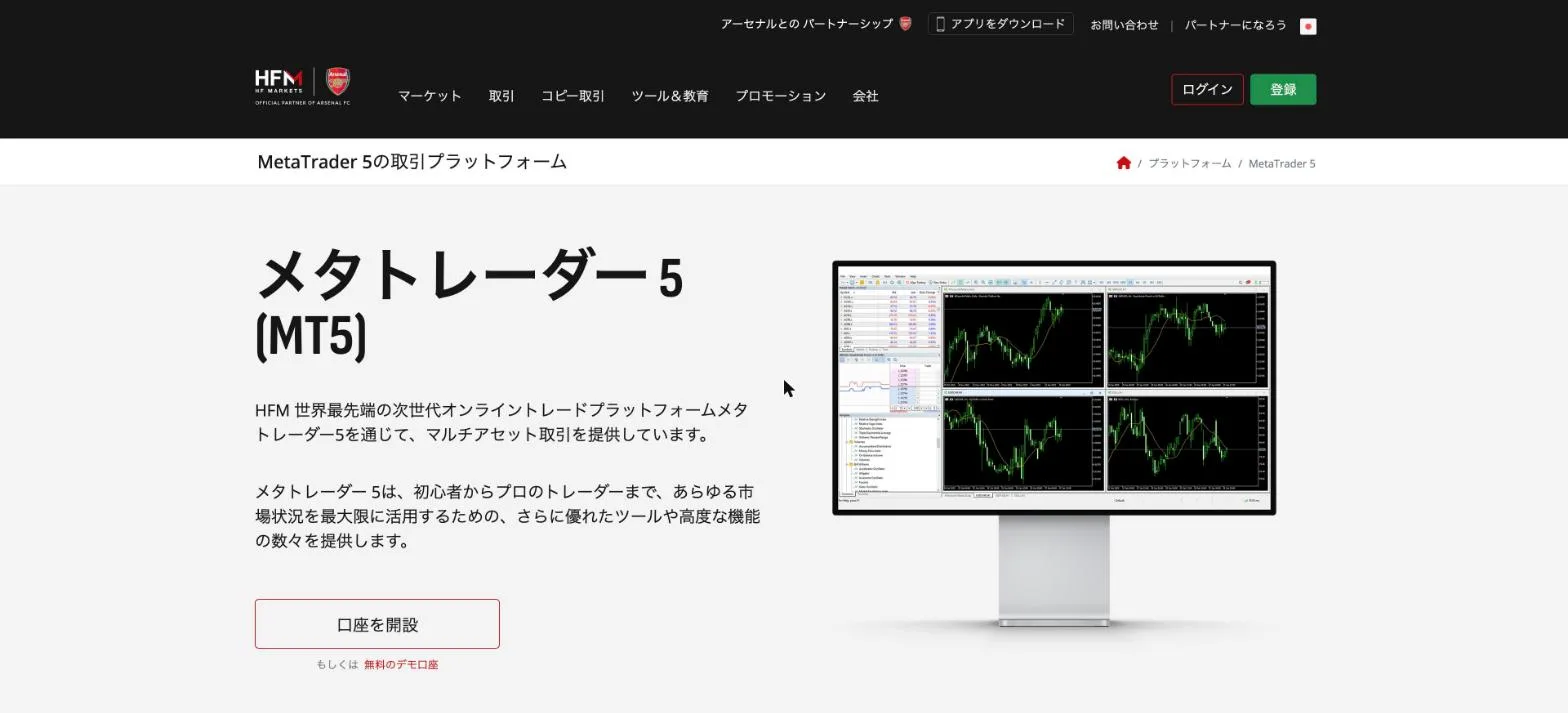
На официальном сайте HFM в правом верхнем углу показаны кнопки Login и Register (снимок от 29 октября 2026). Оттуда вы входите в myHF.
| Пункт | myHF (личный кабинет) | Торговый счёт (MT5) |
|---|---|---|
| Где | Только сайт или приложение HFM | Только торговая платформа или веб-терминал |
| Данные для входа | Следуйте инструкциям на экране входа | ID торгового счёта и пароль трейдера |
| Что это делает | Пополнение, вывод, открытие счёта, переводы | Графики и ордера |
※ В myHF можно войти только через сайт или приложение HFM, а в торговый счёт — только через платформу или веб-терминал (официальный FAQ).
Добавьте страницу входа на официальном домене (hfm.com) в закладки. Не заходите по ссылкам из писем или социальных сетей.
Как получить доступ к терминалу MT5 для вашего счёта HFM на ПК (Windows и Mac)
Настольный MT5 можно скачать на странице MT5 на сайте HFM. На ней указана поддержка Windows, Mac и Linux (проверено 29 октября 2026).
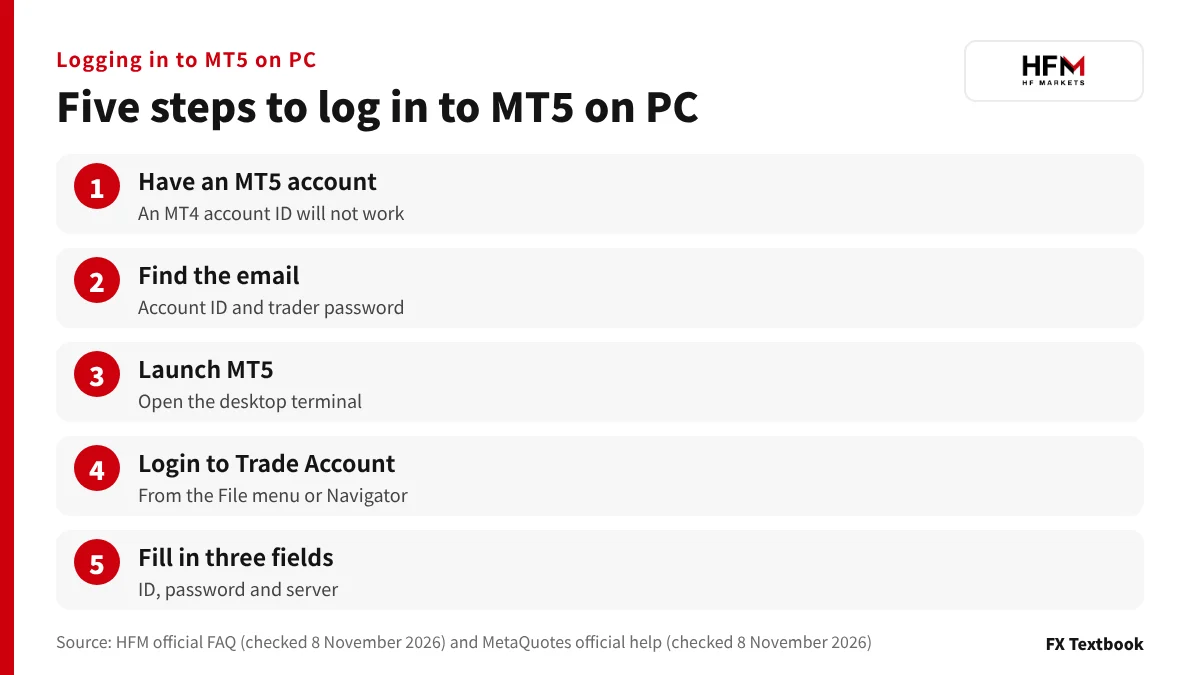
- 01Иметь торговый счёт MT5
При открытии реального или демо-счёта MT5 ID торгового счёта и пароль трейдера отправляются на ваш зарегистрированный адрес электронной почты (официальный FAQ).
- 02Запустите MT5
Откройте скачанный настольный терминал.
- 03Откройте Login to Trade Account
Нажмите Login to Trade Account в меню File или в окне Navigator (официальная справка MetaQuotes).
- 04Заполните три поля
Введите ID счёта в поле Login, пароль трейдера в поле Password и торговый сервер HFM в поле Server, затем нажмите OK.
- 05Если не получается
Если окно входа остаётся открытым и показывает ошибку, перейдите к списку проверок по симптомам ниже.
| Поле | Что вводить | Где найти |
|---|---|---|
| Вход | ID торгового счёта (номер счёта) | Письмо, отправленное после открытия счёта |
| Пароль | Пароль трейдера | То же письмо |
| Сервер | Торговый сервер HFM вашего счёта | См. раздел о сервере ниже |
※ Отметьте Save password, и при следующем запуске MT5 снова подключится к последнему счёту. На общем ПК снимите отметку.
При входе MT5 может попросить сменить пароль. Это может включить администратор торгового сервера, а новый пароль должен содержать четыре типа символов: строчные буквы, заглавные буквы, цифры и специальные символы (официальная справка MetaQuotes).
MT4 и MT5: основы каждой платформы (руководство для начинающих) →
Как войти в MT5 на телефоне (iPhone и Android)
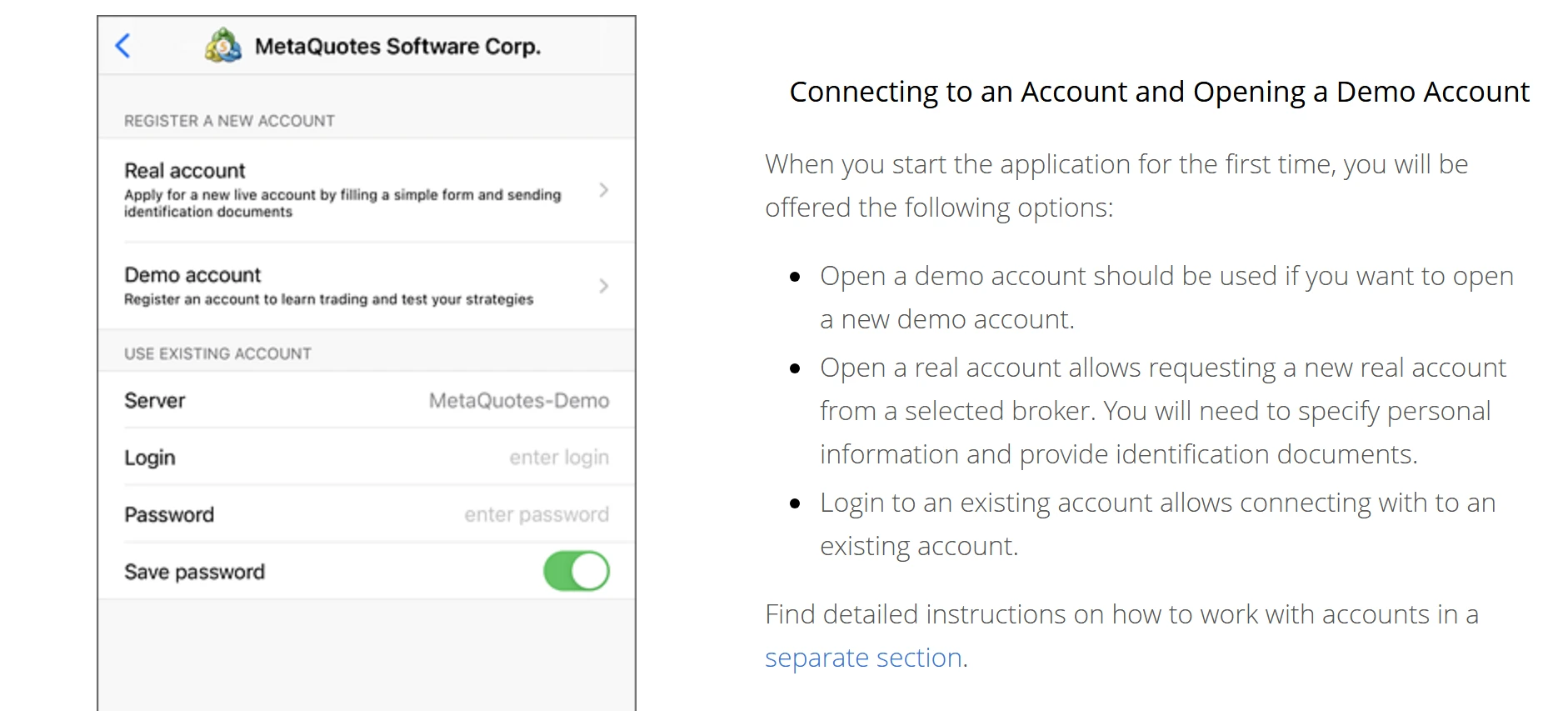
Установите приложение MT5 из App Store или Google Play.
- 01Откройте приложение MT5
При первом запуске выберите Login to an existing account. На iPhone откройте Settings, затем New Account.
- 02Найдите сервер
Введите HF Markets в строке поиска и выберите сервер своего счёта (официальное мобильное руководство HFM).
- 03Введите логин и пароль
Введите ID торгового счёта и пароль трейдера.
- 04Нажмите sign in
Кнопка называется Sign In на iPhone и Login на Android (официальная справка MetaQuotes).
Если включено Save password, в следующий раз вводить пароль заново не нужно. Отключите эту функцию, если устройством пользуются другие люди.
Работа с MT5 на смартфоне: от добавления счёта до размещения ордеров →
Использование HFM WebTrader и приложения HFM для счёта MT5
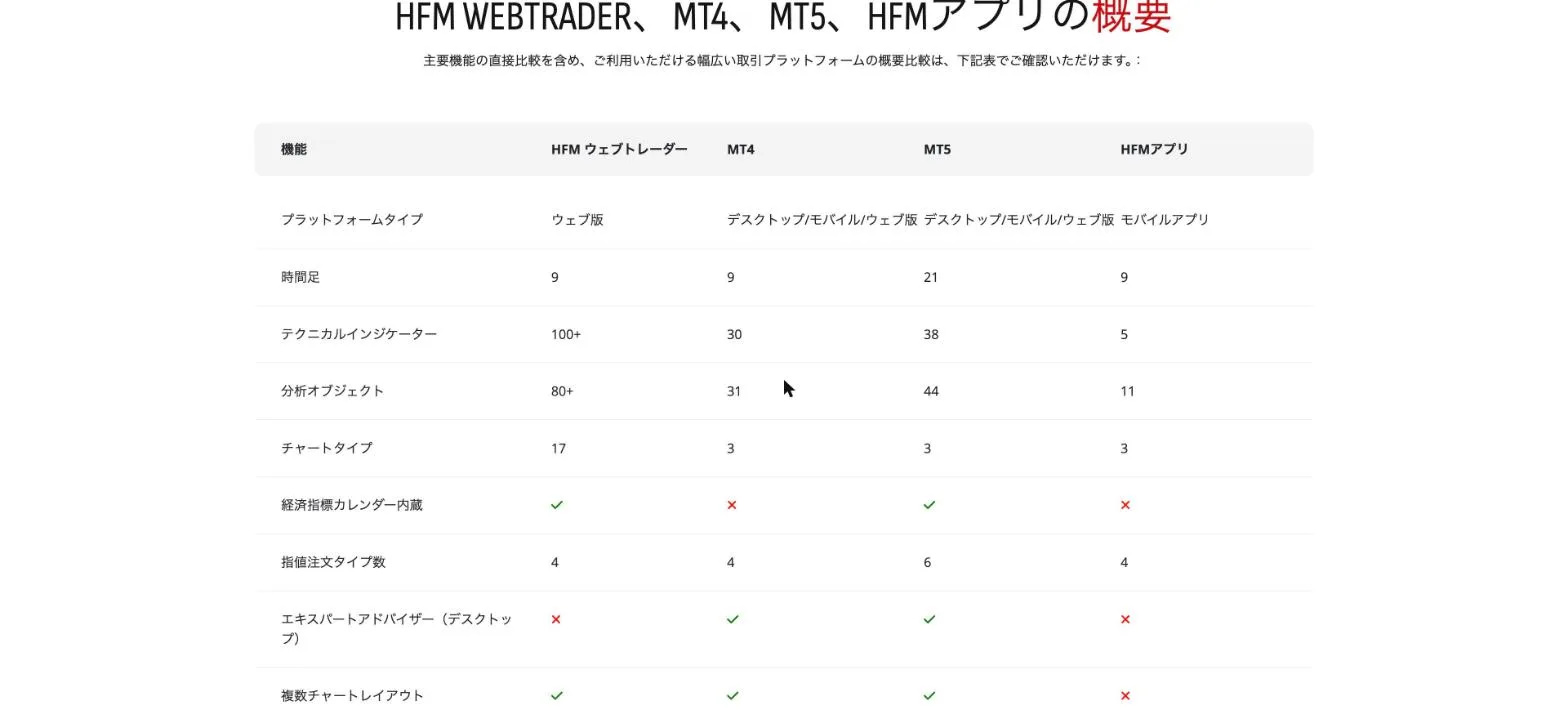
HFM WebTrader позволяет торговать со счетов MT4 и MT5 в браузере. Приложение HFM тоже открывает счета и MT4, и MT5 (официальная страница сравнения, проверено 29 октября 2026).
| Маршрут | Как вы входите | Что показывает сравнение |
|---|---|---|
| Настольный MT5 | Введите ID, пароль и сервер в терминале | 21 таймфрейм, поддержка советников |
| Приложение MT5 | Найдите сервер и введите данные | Мобильная версия MT5 |
| WebTrader | Введите данные торгового счёта в браузере | Без советников (только настольная версия) |
| Приложение HFM | Добавьте свои счета MT4 и MT5 в приложение | Мобильное приложение, без советников |
※ MetaQuotes описывает свой веб-терминал как работающий в любом браузере на любой ОС. Названия полей входа в HFM WebTrader на официальных страницах подтвердить не удалось.
- Чтобы ничего не устанавливать: WebTrader
- Для запуска советников (автоматическая торговля): настольный MT4 или MT5
- Чтобы видеть счета MT4 и MT5 в одном месте: приложение HFM
Как найти название сервера, если его нет в списке
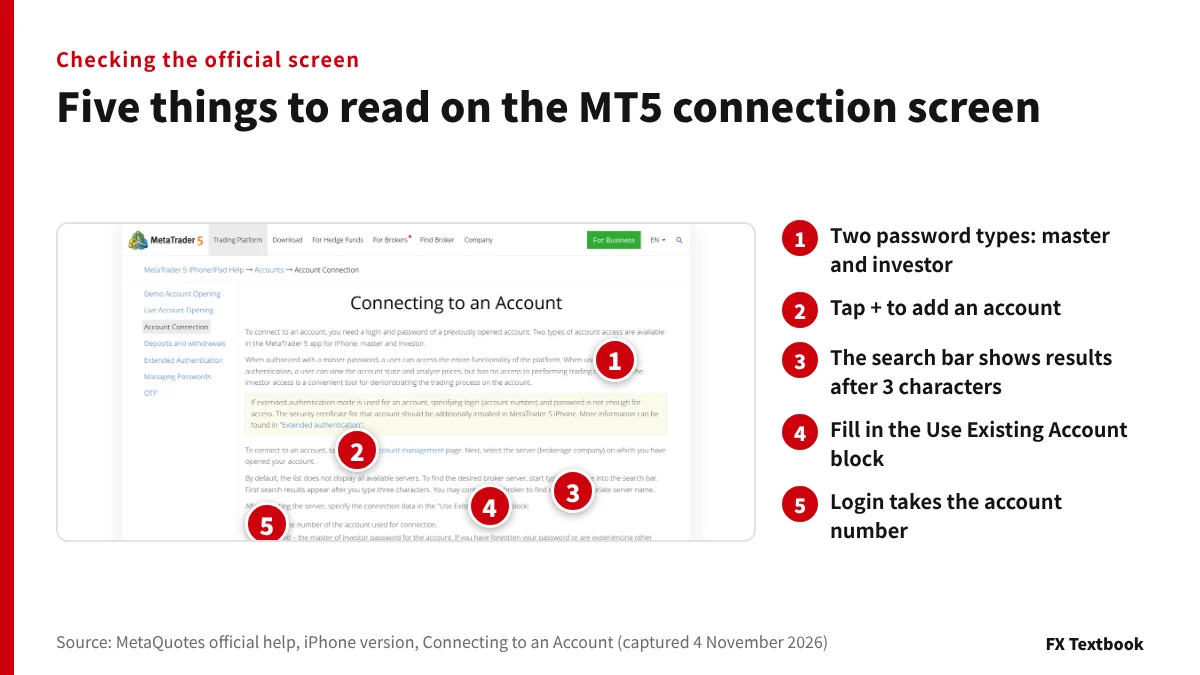
MT5 сначала не показывает серверы всех брокеров. Введите три символа названия, и появятся первые результаты (официальная справка MetaQuotes, проверено 4 ноября 2026).
- 01Найдите HF Markets
Это поисковый запрос из официального мобильного руководства HFM. Документ старый, от 2019 года, поэтому он может не соответствовать нынешним названиям серверов.
- 02Используйте IP-адрес сервера, если его нет в списке
Если нужный сервер не активен, можно использовать IP-адрес сервера. Скопируйте его и вставьте в поле сервера на экране входа (официальный FAQ, проверено 8 ноября 2026).
- 03Выберите сервер, на котором открыт ваш счёт
Вы выбираете сервер, на котором был открыт счёт (официальная справка MetaQuotes). Счета MT4 и MT5, а также реальные и демо-счета — отдельные, поэтому не путайте их.
- 04Узнайте название сервера у HFM
MetaQuotes также советует обратиться к брокеру, чтобы подтвердить название сервера.
Точные IP-адреса и порты уточните на странице, на которую ссылается официальный FAQ. Мы не указываем их здесь, чтобы никто не подключился по устаревшему значению. Содержимое этой страницы мы сами подтвердить не смогли.
Счёт MT4 не входит в MT5: проверьте тип счёта
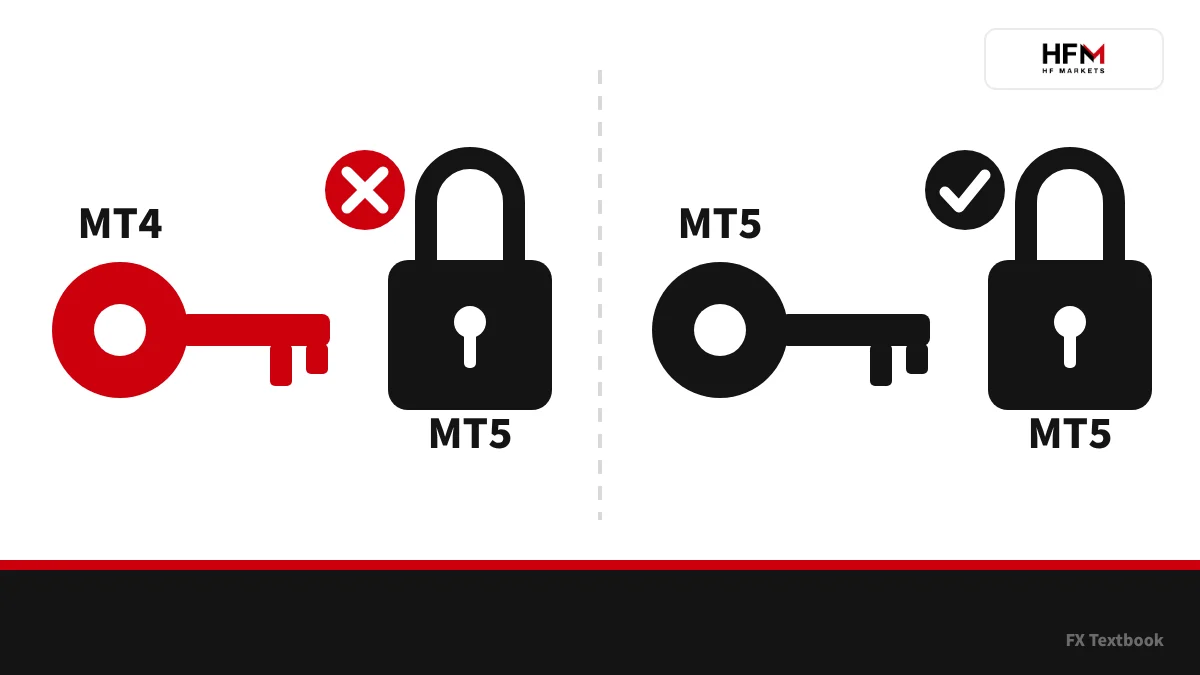
На странице сравнения HFM сказано, что счёт MT4 нельзя использовать для входа в MT5. Чтобы торговать в MT5, нужно открыть отдельный счёт MT5. Данные для входа из приложения MT5 также не подходят для MT4 (проверено 29 октября 2026).
| Какой у вас счёт | Вход в MT5? | Вход в MT4? |
|---|---|---|
| Счёт MT5 | Да | No |
| Счёт MT4 | No | Да |
| И MT4, и MT5 | Да, со своими данными | Да, со своими данными |
| Приложение HFM и WebTrader | Открывает счёт MT5 | Открывает счёт MT4 |
※ Торговать в MT4 и MT5 одновременно можно, если подготовить по счёту для каждой платформы.
Реальный и демо-счета — это отдельные торговые счета, и оба открываются в myHF (официальный FAQ). Если у вас нет счёта MT5, выберите MT5 в myHF при открытии счёта.
Руководство по открытию счёта HFM: от регистрации до первого пополнения →
Перейти на страницу открытия счёта HFM →
Если вы вошли, но не находите символ, проверьте суффикс символа. У KATANA это x, у Cent — c, у Zero — b, у Pro — r, а у Premium суффикса нет. Примеры: EURUSDb и XAUUSDr (официально HFM, проверено 29 октября 2026).
Что проверить, если не удаётся войти, по симптомам
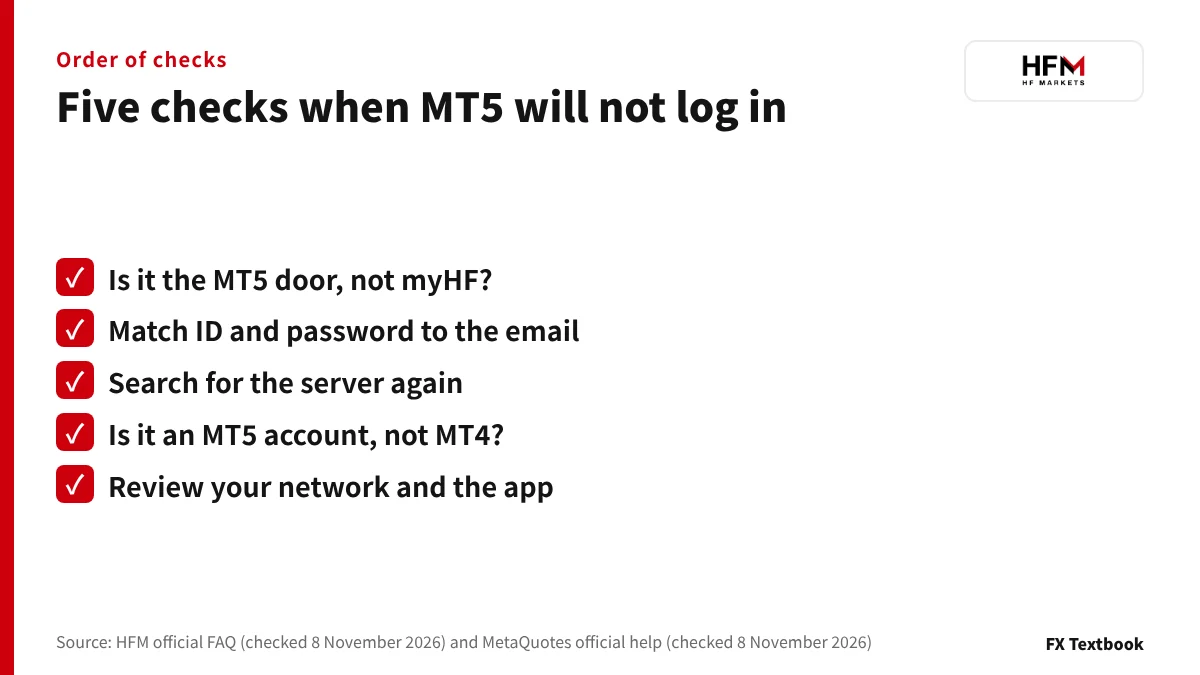
| Симптом | Вероятная причина | Что проверить |
|---|---|---|
| Пароль отклоняется | Перепутаны пароли myHF и трейдера | Введите пароль трейдера в MT5 |
| Сервера нет в списке | Слишком короткий запрос или неверный сервер | Найдите HF Markets или используйте IP-адрес сервера |
| Не работает только MT5 | Используется ID счёта MT4 | Сопоставьте тип счёта с письмом |
| Демо работает, реальный счёт нет | Перепутаны реальный и демо-счета | Сопоставьте письмо со счётом, для которого отправлены данные |
| Зависает на подключении | Сеть, прокси или устаревшее приложение | Смените сеть и обновите приложение |
※ MetaQuotes также рекомендует регулярно обновлять приложение. Если вы используете прокси, уточните настройки у администратора.
Если ничего не подходит, состояние вашего счёта может проверить только HFM. На официальной странице указаны адрес электронной почты на японском языке (supportjp@hfm.com) и онлайн-поддержка (проверено 29 октября 2026).
Если вы забыли пароль или хотите его изменить
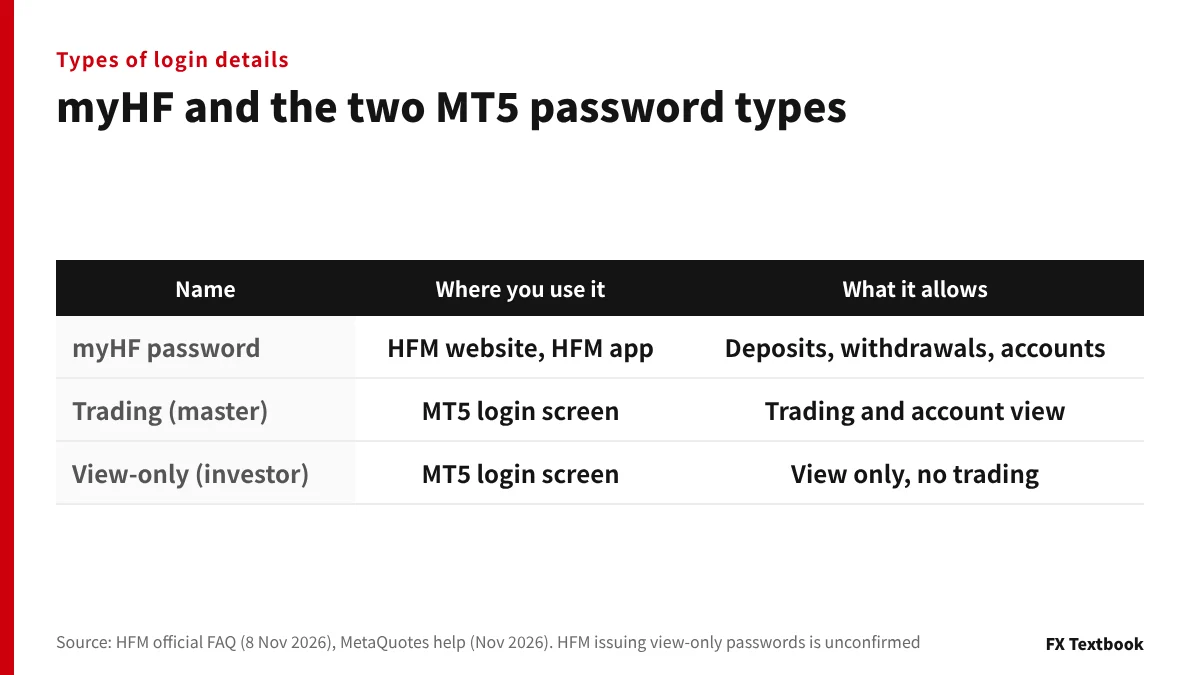
В настольном MT5 откройте Options в меню Tools (Ctrl+O), перейдите на вкладку Server и нажмите Change password. Для этого нужен текущий пароль (официальная справка MetaQuotes, проверено 8 ноября 2026).
Если вы забыли пароль, нажмите в приложении ссылку «забыли пароль» под формой подключения: она показывает контактные данные вашего брокера (справка MetaQuotes). В проверенной нами части официального FAQ HFM нет описания сброса пароля торгового счёта (проверено 8 ноября 2026).
- Никому не сообщайте пароль. Проверяйте любое сообщение через официальные каналы
- На общем устройстве отключите Save password
- Не используйте один и тот же пароль для myHF и MT5
Если вы забыли пароль myHF, следуйте подсказкам на экране входа.
Сводка по ситуациям: какой вход использовать
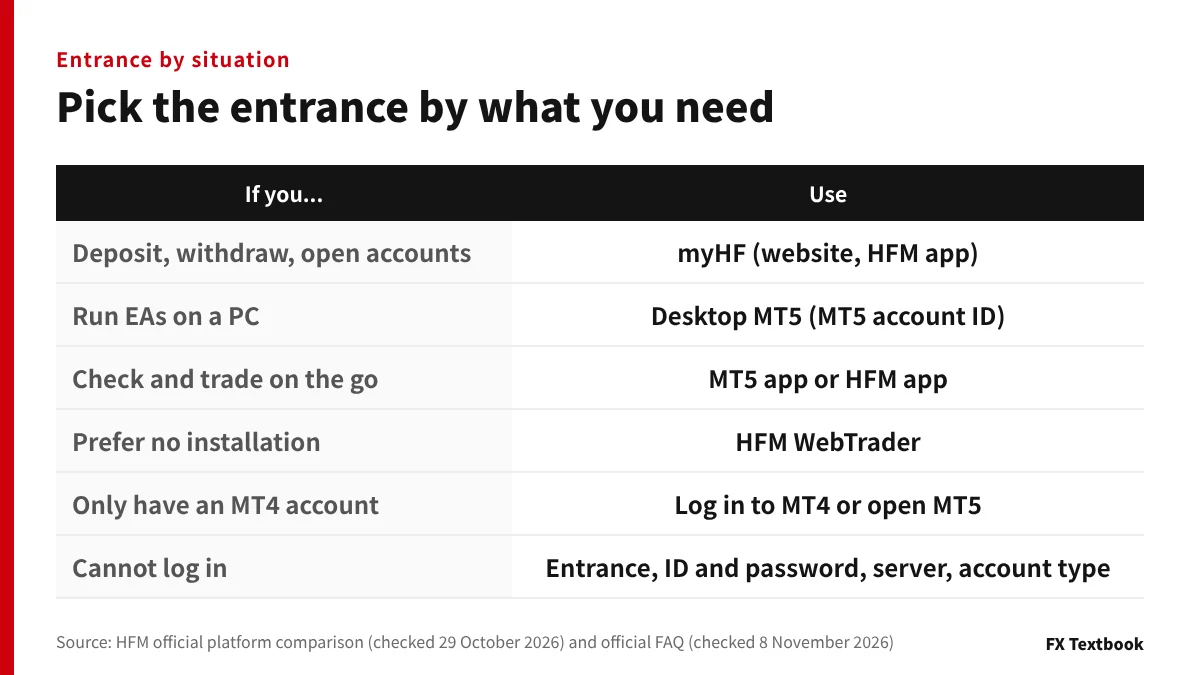
Запомните: myHF для денег, MT5 для торговли — и вы редко ошибётесь дверью.
Для пополнения или вывода входите в myHF. Для торговли входите в MT5 по ID, паролю трейдера и серверу. Если MT5 не открывается, проверьте по порядку вход, ID и пароль, сервер и тип счёта. Если у вас только счёт MT4, откройте счёт MT5 отдельно.
Пополнение и вывод средств в myHF: руководство HFM →
На официальном сайте HF Markets (SV) Ltd сказано, что торговля продуктами с кредитным плечом сопряжена с высоким риском для вашего капитала и может подходить не каждому инвестору (проверено 26 сентября 2026).
Часто задаваемые вопросы
В. Что нужно для входа в MT5 с HFM?
О. Вам нужен торговый счёт MT5. Введите ID торгового счёта, пароль трейдера и сервер. ID и пароль присылают на ваш зарегистрированный адрес электронной почты после открытия счёта (официальный FAQ, проверено 8 ноября 2026).
В. Как получить доступ к терминалу MT5 для моего счёта HFM?
О. Скачайте настольный MT5 на странице MT5 на сайте HFM, запустите его и выберите Login to Trade Account в меню File. Можно также использовать приложение MT5 на телефоне или HFM WebTrader в браузере.
В. Где находится страница входа HFM для myHF?
О. Используйте кнопку Login в правом верхнем углу официального сайта. Войти в myHF можно только через сайт или приложение HFM (официальный FAQ, проверено 8 ноября 2026).
В. Можно ли войти в MT5 с паролем от myHF?
О. Нет. myHF и MT5 — это разные входы. В MT5 вводятся ID торгового счёта и пароль трейдера, которые пришли вам по электронной почте после открытия счёта (официальный FAQ).
В. Что делать, если сервер HFM не найден в MT5?
О. Введите HF Markets в строке поиска (официальное мобильное руководство HFM, обновлено в 2019 году). Если сервер всё равно не появился, вставьте IP-адрес сервера в поле сервера (официальный FAQ, проверено 8 ноября 2026). IP-адрес уточните на странице, на которую ссылается официальный FAQ.
В. Можно ли войти в MT5 с ID счёта MT4?
О. Нет. На странице сравнения HFM сказано, что MT5 принимает только счета MT5, а MT4 — только счета MT4. Чтобы торговать в MT5, откройте отдельный счёт MT5 (проверено 29 октября 2026).
В. Что делать, если я забыл пароль трейдера HFM?
О. Ссылка «забыли пароль» в приложении MT5 показывает контактные данные вашего брокера. Мы не нашли страницу HFM с описанием процедуры сброса, поэтому обратитесь в службу поддержки HFM.
В. Можно ли войти в HFM MT5 с демо-счётом?
О. Да. Демо-счёт можно открыть в myHF, а данные для входа после открытия отправляются на ваш зарегистрированный адрес электронной почты (официальный FAQ, проверено 8 ноября 2026).
Источники и условия
- Официально HFM: FAQ Центра поддержки (на японском, проверено 8 ноября 2026) →
- Официально HFM: сравнение торговых платформ (проверено 29 октября 2026) →
- Официально HFM: MetaTrader 5 (проверено 29 октября 2026) →
- Официально HFM: мобильное руководство по MT5 (PDF, обновлено в 2019 году, получено 8 ноября 2026) →
- Официально MetaQuotes: справка MT5, Подключение к счёту, настольная версия (проверено 8 ноября 2026) →
- Официально MetaQuotes: справка MT5, Настройки платформы (проверено 8 ноября 2026) →
- Официально MetaQuotes: справка MT5 для iPhone, Подключение к счёту (проверено 4 ноября 2026) →
- Официально MetaQuotes: справка MT5 для Android, Подключение к счёту (проверено 4 ноября 2026) →
- Типы счетов и торговые условия HFM (этот сайт) →
- Раскрытие информации о рекламе и предупреждение о рисках →
FX Textbook — независимый информационный сайт, а не брокер и не поставщик индивидуальных инвестиционных рекомендаций. Торговля форекс и CFD сопряжена с риском. Вы можете потерять часть или весь вложенный капитал. Никакие торговые результаты не гарантируются.
NEXT STEP
Когда MT5 откроется, изучите типы счетов HFM и порядок их открытия.
Торговые условия по типам счетов и путь от открытия счёта до первого пополнения собраны на странице брокера.
Брокеры, рассматриваемые в этой колонке
Типы счетов, торговые условия и текущие предложения приведены на странице каждого брокера.