













Где написано имя сервера и какой экран открывает и закрывает ордера? Сразу после открытия оффшорного форекс-счёта именно на этих двух вопросах чаще всего застревают в мобильном приложении MT5.
Приложение бесплатное, для входа нужны три данные: номер счёта, пароль и сервер. Ордера открываются на вкладке Trade, а позиция закрывается свайпом её строки справа налево.
Шаги основаны на справке MetaQuotes и официальной справке перечисленных брокеров по состоянию на 4 ноября 2026 года. Здесь также разобрано, как решать такие проблемы, как сбои входа, отсутствующие символы и отклонённые ордера.
Коротко: мобильное приложение MT5 бесплатно, три поля для входа, закрытие свайпом
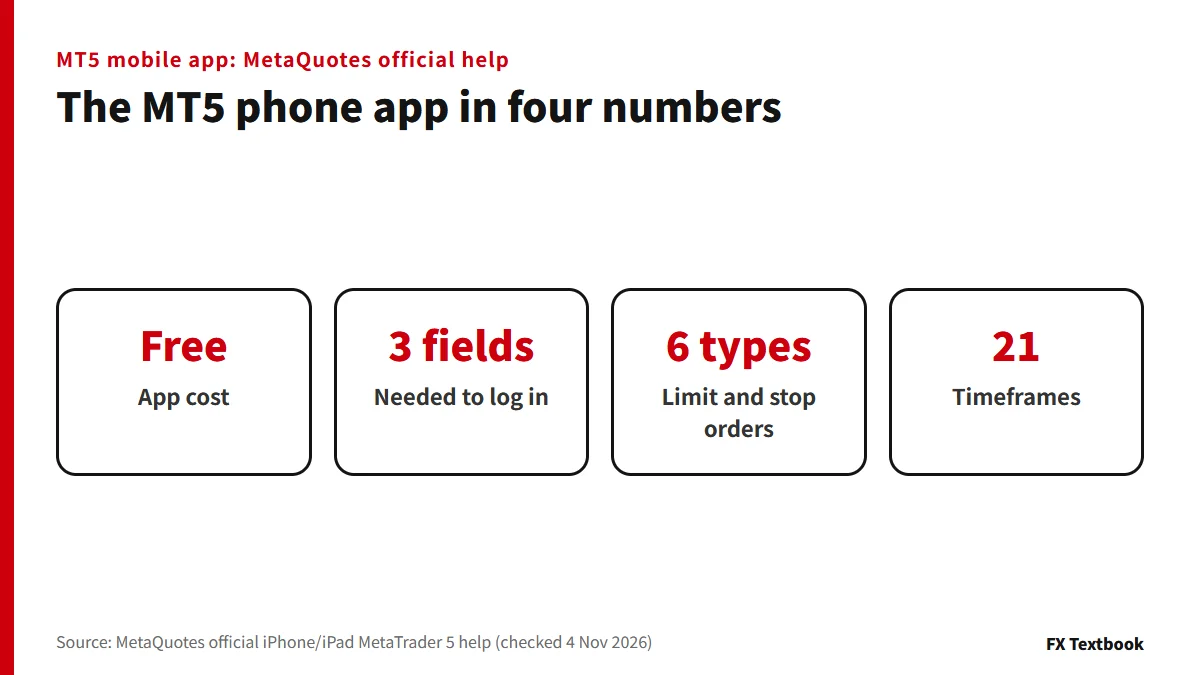
- Стоимость: приложение бесплатное (официальная справка). Для торговли нужен пополненный счёт у брокера
- Вход: номер счёта, пароль и сервер
- Название сервера: подтвердите его у брокера. Поиск в приложении начинается с 3 букв
- Ордера: с вкладки Trade или с символа в Quotes
- Закрытие: в разделе «Торговля» проведите по строке позиции справа налево и нажмите галочку
| Чего вы хотите | Где в приложении | Главное |
|---|---|---|
| Войти | Settings, затем Accounts | Выберите сервер после нажатия + |
| Разместите ордер | Trade или Quotes | Выберите символ, объём, «Купить» или «Продать» |
| Закрыть | Сделка | Проведите по строке позиции |
| Проверка | История | Ордера, сделки и позиции |
| Уведомления | Сообщения | Проверьте свой MetaQuotes ID |
Экраны ниже соответствуют справке для iPhone. На Android вкладки находятся в боковой панели, и есть другие отличия.
Форекс и CFD торгуются с кредитным плечом, и вы можете потерять больше, чем внесли. Пока вы осваиваете управление, тренируйтесь на демо-счёте.
Установка приложения: различия между iPhone и Android
Установите MetaTrader 5 из App Store на iPhone или из Google Play на Android. Разработчик: MetaQuotes. Официальная справка рекомендует регулярно обновлять приложение на обеих платформах.
| Пункт | iPhone | Android |
|---|---|---|
| Где получить | App Store | Google Play |
| ОС в официальной справке | iOS 9.0 или новее | Android 5.0 или новее |
| Подключение | Мобильный интернет или Wi-Fi | Доступ в интернет |
| Переключение вкладок | Нижняя панель | Боковая и нижняя панели |
Номера версий ОС приведены в формулировке справки. Какие устройства поддерживаются, смотрите на странице приложения в магазине.
- 01Найдите MetaTrader 5 в магазине приложений и установите
Выберите приложение, разработчиком которого указана MetaQuotes. Приложения под брендом брокеров — отдельные.
- 02Откройте приложение
При первом запуске вы видите три варианта: демо-счёт, реальный счёт или вход в существующий счёт.
- 03Перейдите на экран входа
Если у вас уже есть данные счёта, выберите вход в существующий счёт.
У HFM также есть собственное приложение. Эта статья посвящена приложению MetaQuotes MT5.
Вход в приложение MT5 с офшорным форекс-счётом: как найти сервер
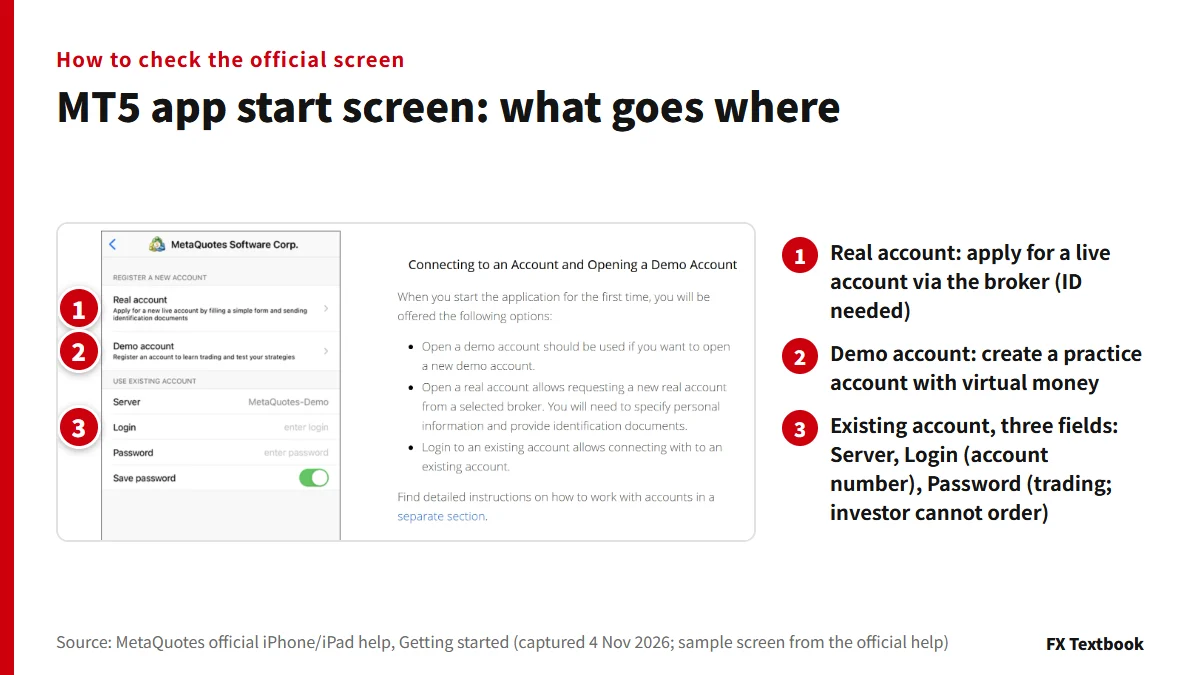
Нужны три данные: номер счёта, пароль и сервер. Брокер присылает их при открытии счёта.
- 01Нажмите + на экране управления счетами
Откройте Settings, затем нажмите на текущий счёт, чтобы перейти к управлению счетами.
- 02Выберите сервер вашего брокера
Введите название в строке поиска. Первые результаты появляются после трёх букв.
- 03Введите логин и пароль
Введите номер счёта в поле Login, а торговый пароль — в поле Password.
- 04Проверьте сервер, затем нажмите «Войти»
Сравните его с названием сервера в данных вашего счёта, прежде чем нажимать.
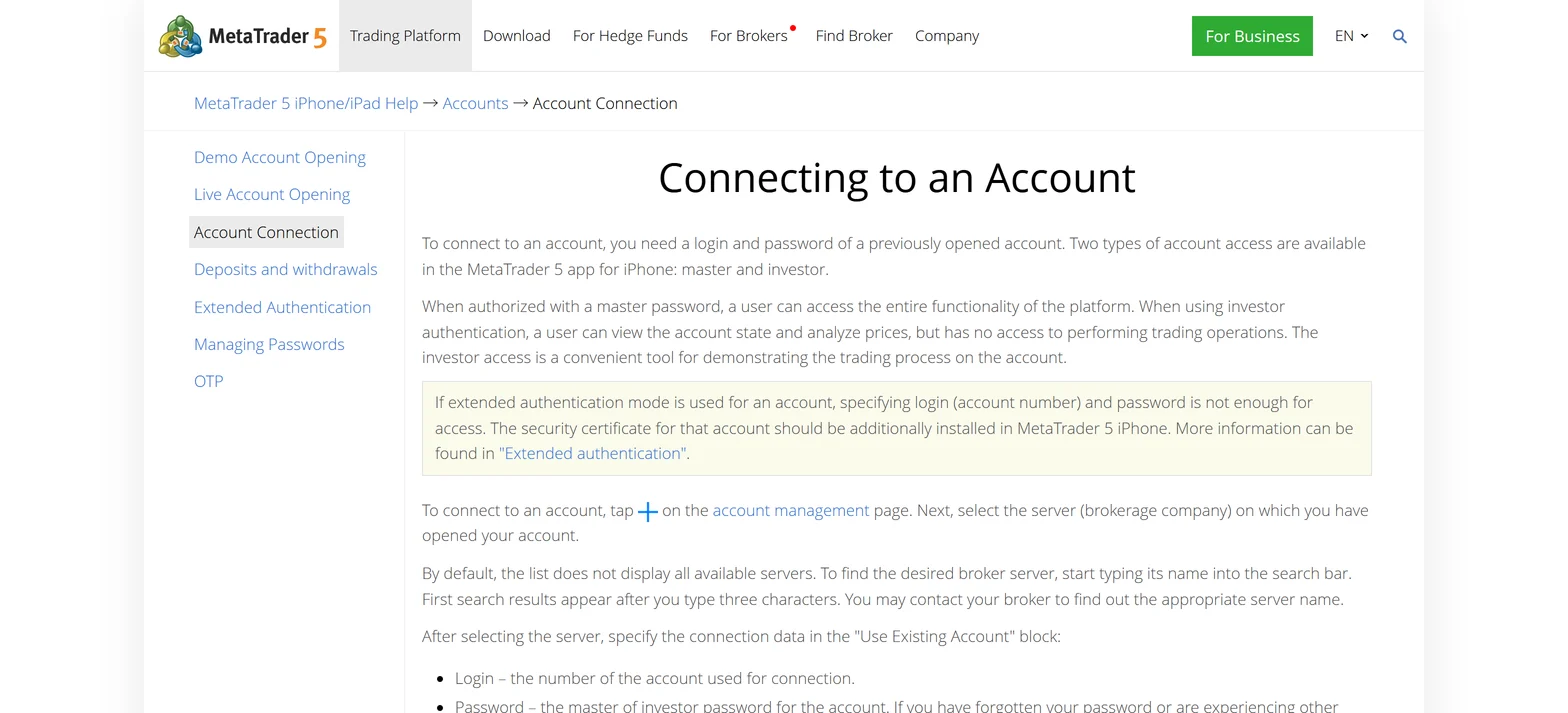
Согласно официальной справке, в списке серверов показаны не все брокеры. Уточните название сервера у брокера, открывшего ваш счёт.
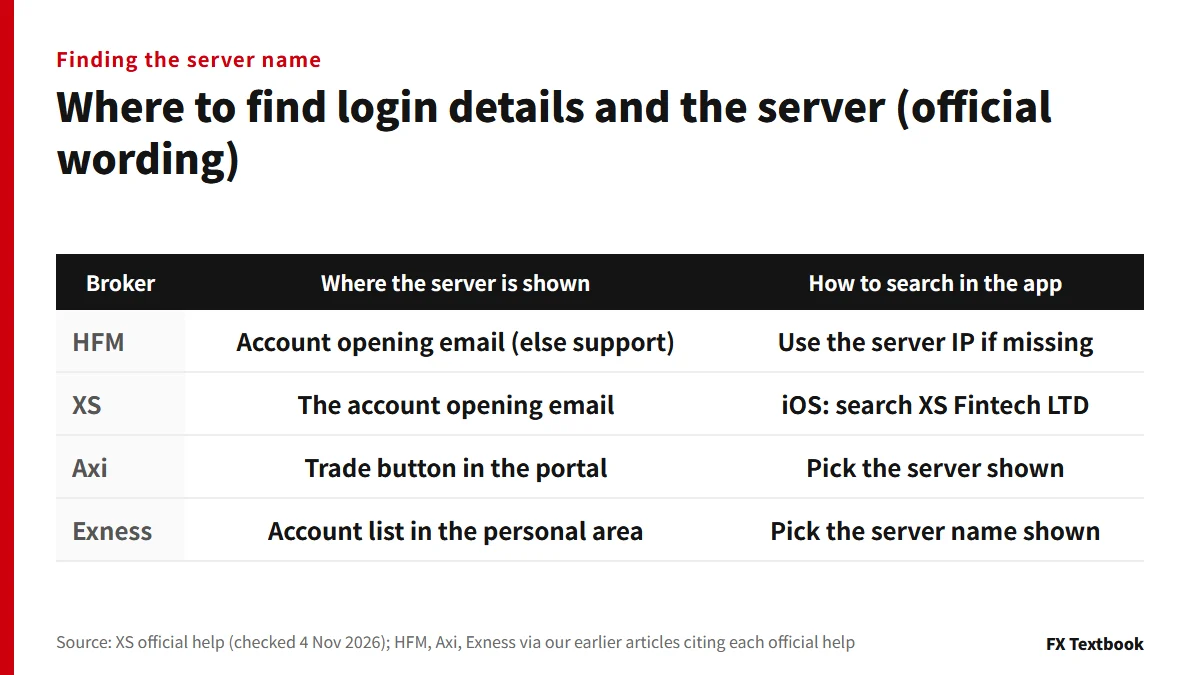
В таблице указано, где, по словам каждого брокера, нужно смотреть. В справке нет единой строки сервера, поэтому мы её не угадываем.
- Мастер-пароль даёт полный доступ; инвесторский пароль только для просмотра
- Включите Save password, чтобы в следующий раз не вводить пароль
- QR-код из настольной платформы позволяет войти без ввода данных
- Удаление счёта лишь убирает его из приложения, но не с сервера
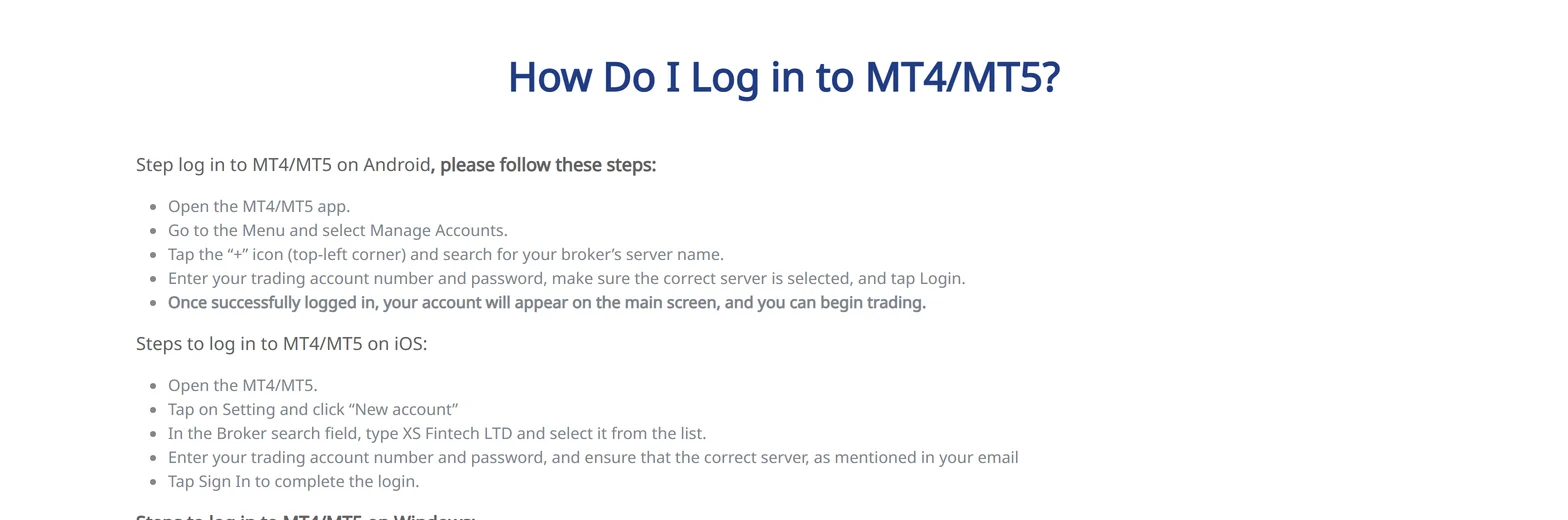
На Android используйте меню, Manage Accounts и +. На iOS используйте Settings и New Account, затем найдите XS Fintech LTD (проверено 4 ноября 2026 г.).
Как разобраться с неудавшимся входом, рассказано дальше в этой статье. В статье о входе у каждого брокера свои шаги.
Вход HFM в MT4/MT5: myHF и торговый счёт
Вход в XS: клиентский портал и MT4/MT5
Основы Quotes: добавление и скрытие символов, чтение свойств символа
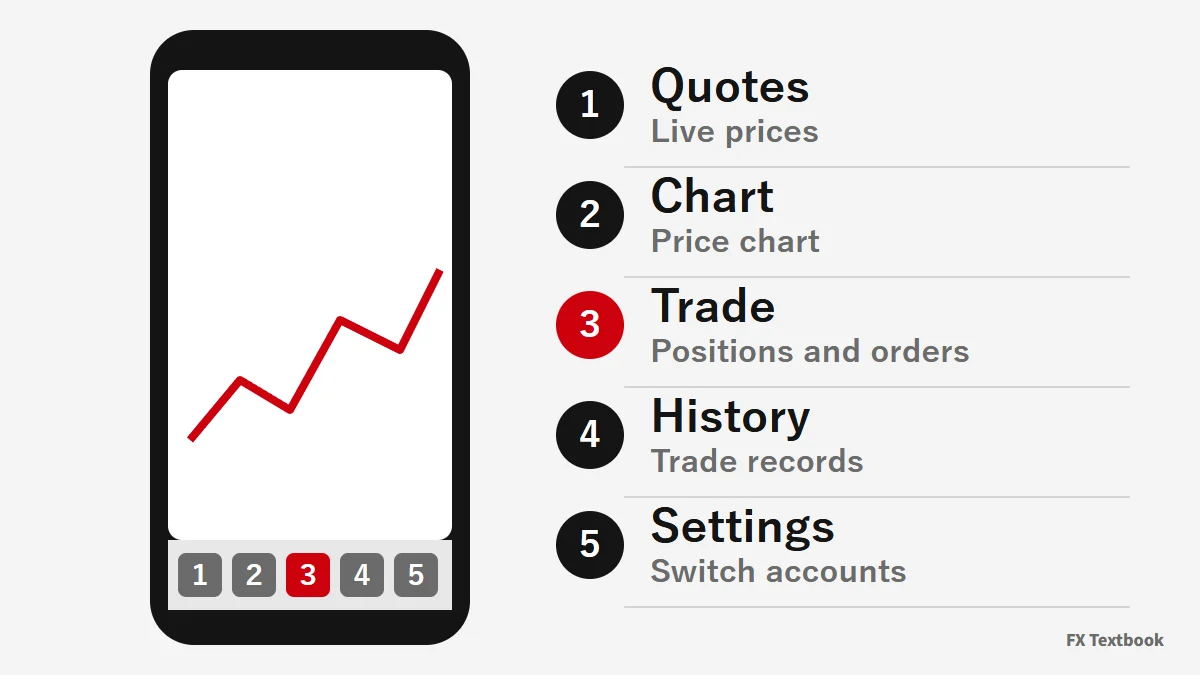
Нижняя панель переключает разделы Quotes, Chart, Trade, History и Settings. Начните с Quotes и выведите на экран символы, которыми вы торгуете.
- 01Введите название символа в строке поиска в разделе Quotes
Список сужается по мере ввода. Можно также выбрать группу символов.
- 02Нажмите значок добавления, затем Done
Цены bid и ask отображаются в вашем списке.
- 03Проведите по строке символа влево
Появляются быстрые команды, такие как Trade и Chart.
| Отображается в Quotes | Значение |
|---|---|
| Bid и ask | Цена продажи и цена покупки |
| Спред | Показано под названием, в пунктах |
| Максимум и минимум дня | Столбцы High и Low |
| Изменить | Над названием, в пунктах и процентах |
| Чего вы хотите | Официальный способ |
|---|---|
| Добавить символ | Введите название в строке поиска и нажмите значок добавления |
| Скрыть символ | Отметьте это в режиме редактирования. Символ с позицией или отложенным ордером, а также открытый график скрыть нельзя |
| Изменить порядок | В режиме редактирования долго удерживайте символ и переместите его |
| Изменить вид | Переключение между телефонным видом и таблицей в стиле ПК |
Достаточно показывать только те символы, которыми вы торгуете. В официальной справке сказано, что скрытие ненужных символов экономит трафик.
Отклонение ордера может быть вызвано настройками символа. Откройте «Настройки» в меню «Котировки», чтобы увидеть свойства символа, заданные вашим брокером.
| Свойство | Что говорит официальная справка |
|---|---|
| Спред | В пунктах. Если спред переменный, отображается как плавающий |
| Уровень стопа | Ценовой канал вокруг текущей цены, в пунктах. Внутри него нельзя выставить стоп, лимитный или отложенный ордер |
| Размер контракта | Количество единиц в одном лоте |
| Режим торговли | Полный доступ, только покупки, только продажи или только закрытие. Торговля также может быть отключена |
| Типы ордеров и исполнение | Какие ордера разрешены и правила исполнения, такие как FOK, IOC, BOC и Return |
| Подписка | Без платной подписки некоторые символы приходят с задержкой |
Работа с графиками: переключение таймфреймов, добавление индикаторов и торговля в один клик
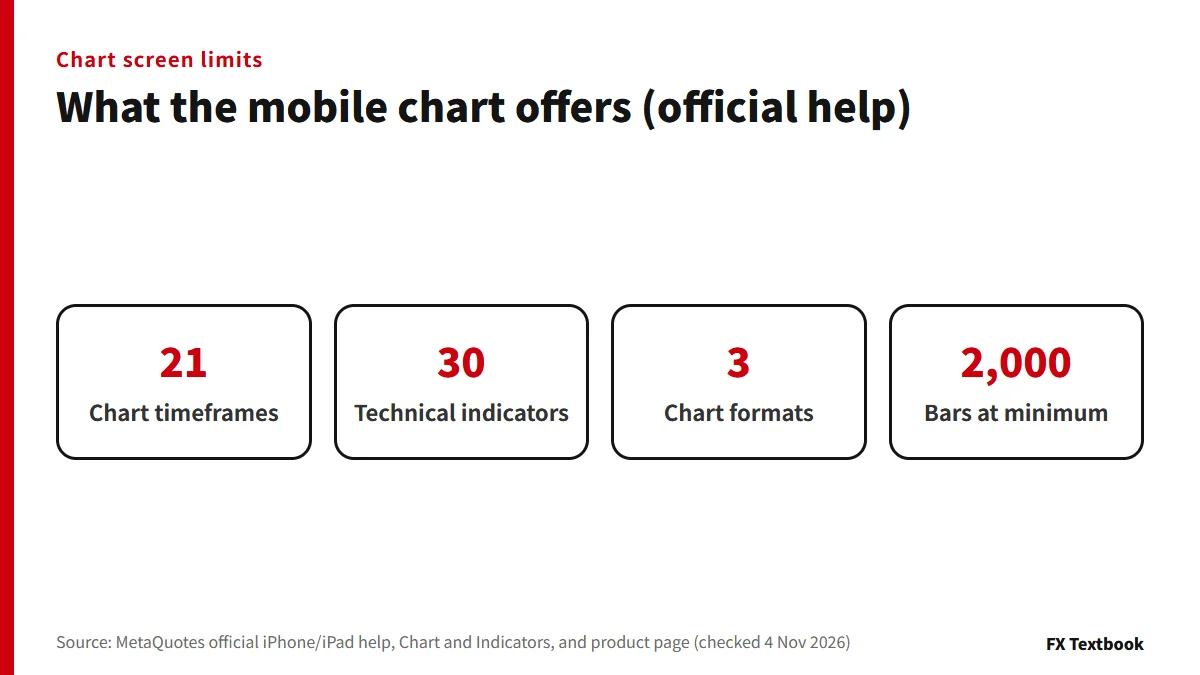
Откройте график, проведя по строке символа влево в Quotes и выбрав Chart. Нажмите на название символа на графике, чтобы выбрать другой символ из списка.
- 01Нажмите на кнопку текущего таймфрейма на верхней панели
Открывается меню для переключения на другой таймфрейм.
- 02Расположите любимые таймфреймы на панели
В значке настроек панели долго удерживайте таймфрейм, чтобы показать или скрыть его. На панели помещается до 9.
- 03Вернитесь к своей позиции после переключения
Если просматриваемая дата уходит за пределы экрана, внизу слева ненадолго появляется кнопка «Перейти к...».
В справке и для iPhone, и для Android сказано, что таймфреймов 21. В справке для iPhone диапазон указан как M1-D1, а в справке для Android — как M1-MN. Если вам нужны недельные или месячные графики, проверьте меню в своём приложении.
- 01Нажмите на заголовок графика
Надпись «Основной график» или подобная. Открывается экран выбора индикаторов.
- 02Выберите индикатор из списка
Всего 30 индикаторов в четырёх группах: трендовые, осцилляторы, объёмы и индикаторы Билла Вильямса.
- 03Задайте параметры на экране свойств
Можно также выбрать цвет и толщину линии и таймфреймы, на которых отображается индикатор.
Индикатор вроде MACD автоматически получает отдельное окно под ценовым графиком. На график можно добавить до 128 индикаторов. Чтобы удалить индикатор, нажмите «Изменить» вверху справа или проведите по строке индикатора слева направо и нажмите «Удалить».
| Что вы хотите задать | Что говорит официальная справка |
|---|---|
| Формат графика | В настройках графика выберите бары, японские свечи или линию. В справке по графику описаны также Хейкин-Аши |
| Торговля в один клик | Включите в настройках графика. Для использования нужно принять особые условия |
| Уровни торговли | В настройках включите торговые позиции, торговые ордера и уровни SL/TP. Тогда уровни можно перетаскивать на графике |
| Таймер бара | Включите в настройках графика, чтобы на ценовой шкале отображалось время до закрытия текущего бара |
Если в настройках включена торговля в один клик, нажатие «Купить» или «Продать» на панели графика сразу отправляет ордер. Если выключена, открывается диалог сделки.
Размещение ордеров в приложении MT5: рыночные, лимитные и стоп-ордера
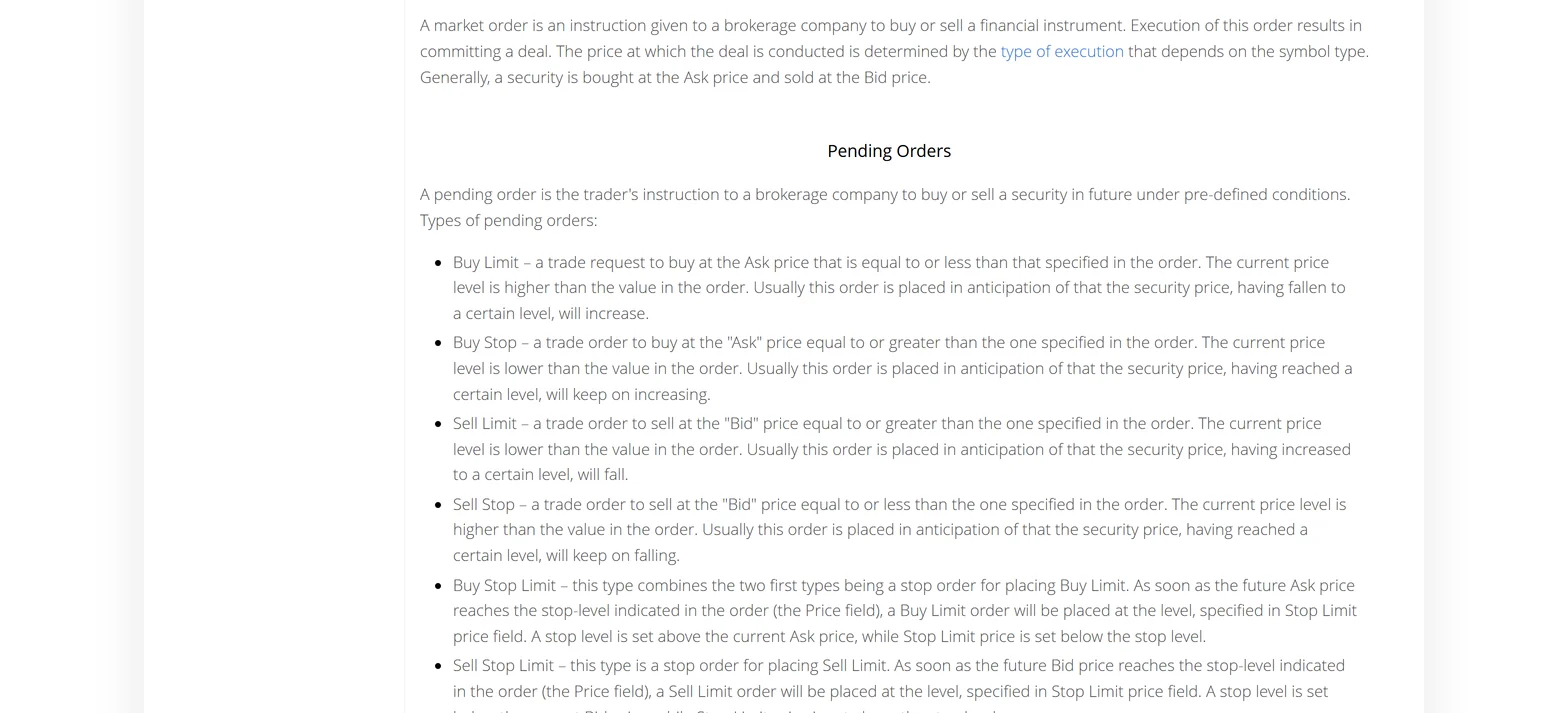
Ордера бывают рыночными или отложенными. Стоп-лосс и тейк-профит — это уровни выхода, привязанные к позиции или ордеру.
| Элемент экрана торговли | Значение |
|---|---|
| Баланс | Баланс счёта без учёта прибыли и убытка по открытым позициям |
| Капитал | Баланс плюс кредит и плавающая прибыль или убыток за вычетом комиссии |
| Маржа | Сумма, необходимая для удержания позиций и отложенных ордеров |
| Свободная маржа | Эквити минус маржа: средства, которые вы можете использовать |
| Уровень маржи | Эквити, делённое на маржу, умноженное на 100, в процентах |
- 01Откройте торговое окно
Выберите символ в Quotes и нажмите Trade. Если нет позиций или отложенных ордеров, можно также использовать Open position на вкладке Trade.
- 02Задайте символ, тип ордера и объём
Тип ордера переключается между рыночным и отложенным. Объём указывается в лотах.
- 03Введите стоп-лосс и тейк-профит
Если оставить 0, они не заданы. Вводите их как цены.
- 04Нажмите Buy или Sell
После отправки на экране отобразится исполнение или причина отклонения.
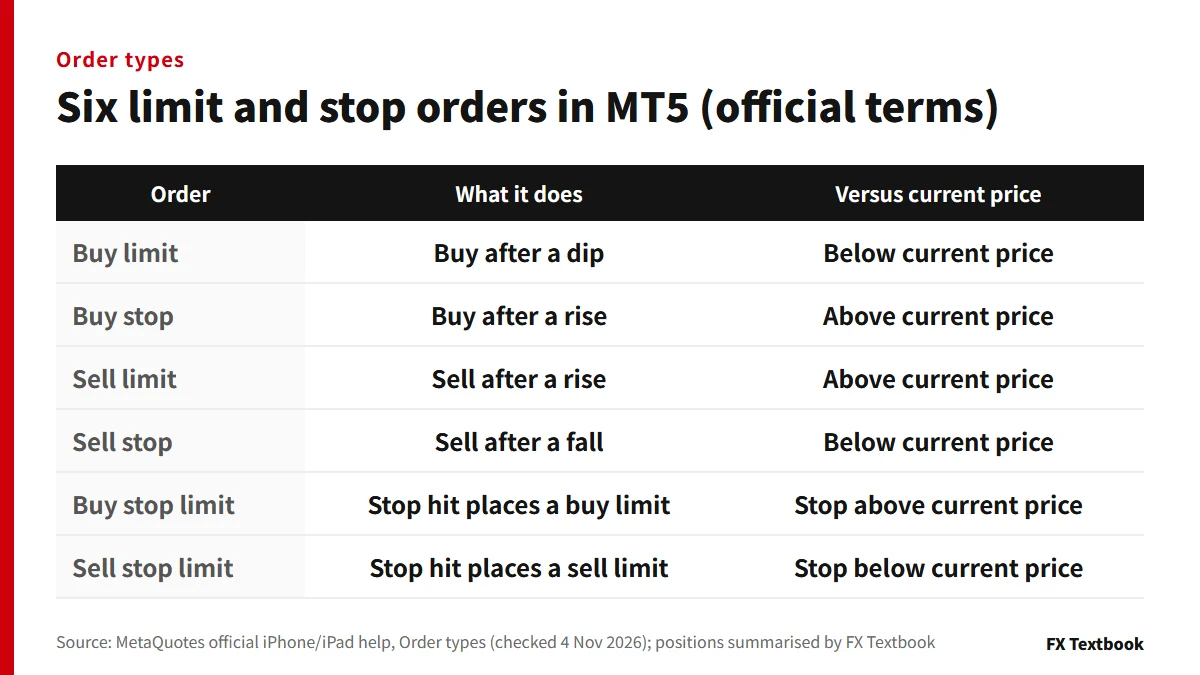
Исполненная позиция отображается на вкладке «Торговля», а записи об ордерах и сделках — в «Истории».
| Тип исполнения | Что говорит справка |
|---|---|
| Мгновенное исполнение | Исполняется по цене брокера; можно задать допустимое отклонение |
| Запрос исполнения | Сначала вы получаете цену, затем подтверждаете её в течение нескольких секунд |
| Исполнение по рынку | Цену исполнения определяет брокер |
| Биржевое исполнение | Направляется во внешнюю торговую систему |
Какой тип действует, зависит от настроек символа. При мгновенном исполнении, если цена ушла за пределы вашего отклонения, сервер отклоняет ордер и показывает новую цену. Нажмите Accept или Reject. Новая цена действует всего несколько секунд.
Лимитный или стоп-ордер выставляется переключением типа ордера. В отличие от рыночного ордера, он требует следующих полей.
| Поле отложенного ордера | Что говорит официальная справка |
|---|---|
| Цена | Цена, при которой срабатывает ордер. Для стоп-лимита — стоп-цена |
| Цена стоп-лимита | Только для стоп-лимитных ордеров. Цена лимитного ордера, выставляемого после срабатывания триггера |
| Срок действия | Четыре варианта: GTC (до отмены), на сегодня, на указанные дату и время или на указанную дату |
| Исполнение (Filling) | FOK, IOC, BOC или Return. Если поле неактивно (серое), выбор ограничен сервером |
Чтобы изменить отложенный ордер, откройте его меню на вкладке Trade и выберите Modify. Можно изменить всё, кроме объёма. Чтобы удалить ордер, проведите по его строке справа налево и нажмите галочку.
Стоп слишком близко к текущей цене отклоняется с ошибкой Invalid Stops. Расстояние зависит от символа и указано в свойствах символа.
Закрытие, частичное закрытие и изменение стоп-лосса и тейк-профита
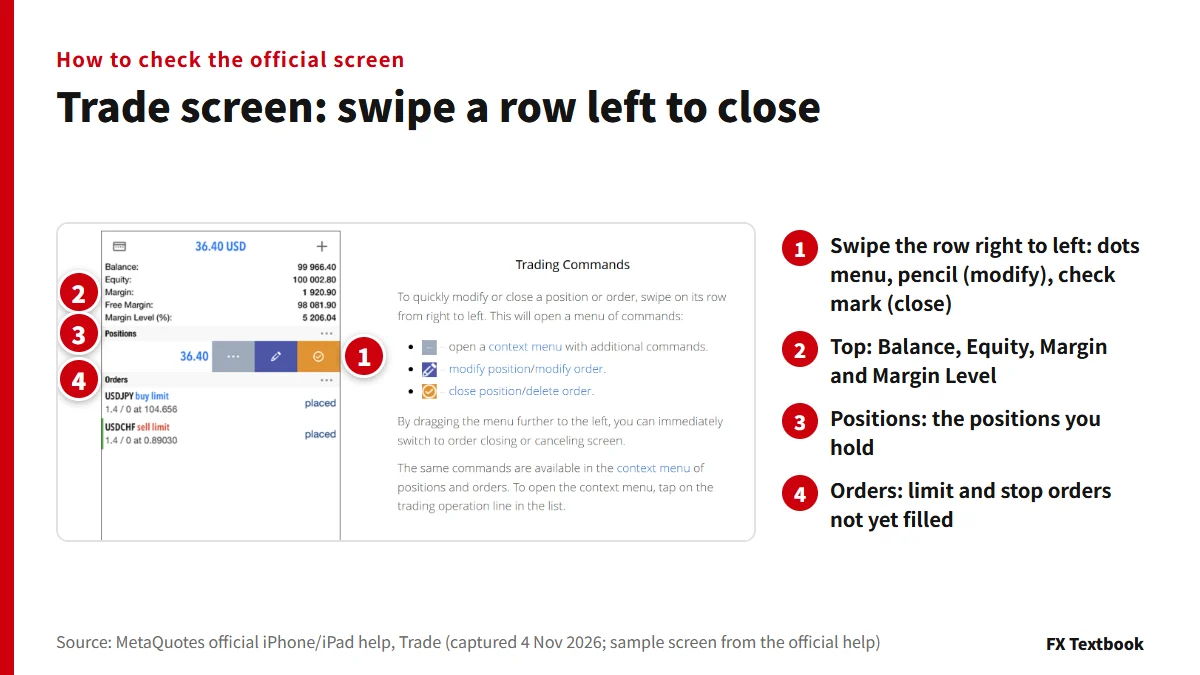
Закрыть позицию означает совершить противоположную сделку. Если у вас открыта покупка, вы продаёте тот же символ.
| Действие | iPhone | Android |
|---|---|---|
| Закрыть | Проведите по строке справа налево, затем нажмите на галочку | Проведите по строке или долго нажмите на неё и выберите Close position, затем нижнюю кнопку |
| Изменить | Проведите по строке, затем нажмите на карандаш или воспользуйтесь меню | Выберите позицию и нажмите Modify |
| Из графика | Выберите уровень позиции | Выберите уровень и нажмите Close |
Если потянуть меню ещё дальше влево, произойдёт переход прямо к закрытию или удалению. Для символов с исполнением по запросу сначала показывается цена, и решение нужно принять в течение нескольких секунд.
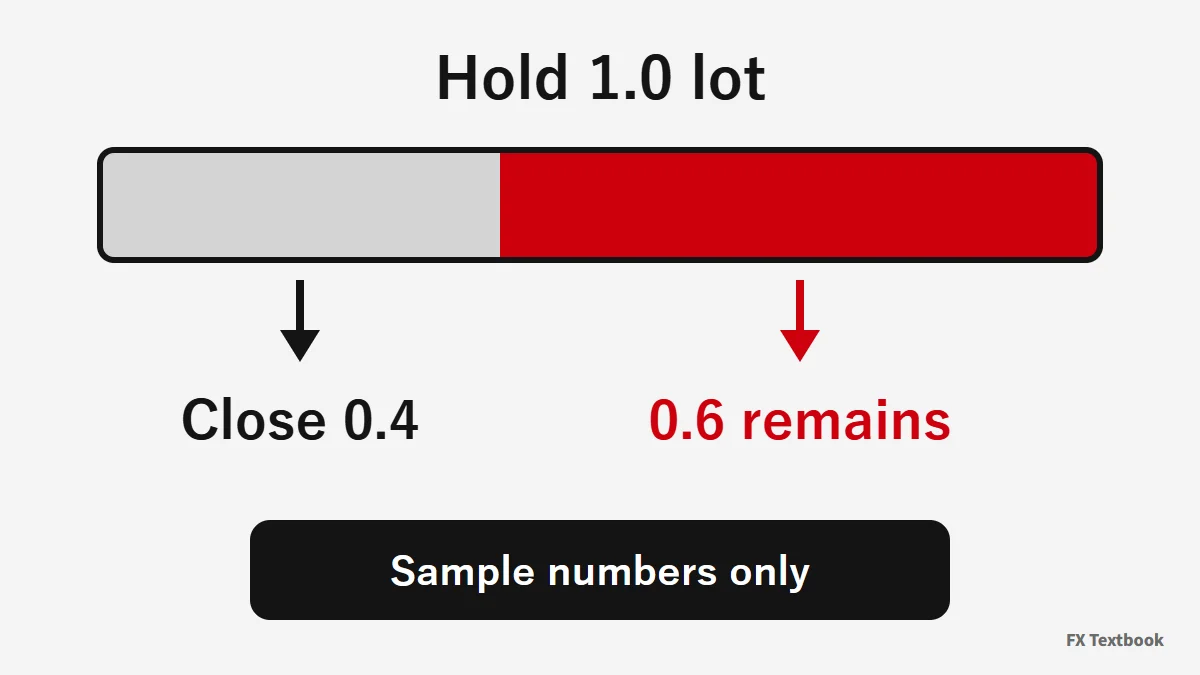
В справке сказано, что позицию можно закрыть полностью или частично в соответствии с объёмом противоположной сделки. Экран операции не описан, поэтому найдите поле объёма на своём экране.
Частичное закрытие позиции не меняет её стоп-лосс и тейк-профит. Они снимаются, когда позиция закрыта полностью.
| Пункт | Хеджирующий счёт | Счёт с неттингом |
|---|---|---|
| Позиции | Несколько на символ, включая противоположные | Одна общая позиция на символ |
| Встречная сделка | Добавляется отдельная позиция | Объём уменьшается, закрывается или разворачивается |
| Как закрыть | В меню позиции выберите «Закрыть позицию» | Совершите сделку по тому же символу и тем же объёмом в противоположную сторону |
У хеджирующих счетов есть также Close By, который закрывает две противоположные позиции одновременно. В официальной справке сказано, что это экономит один спред по сравнению с раздельным закрытием.
- 01Нажмите на позицию на вкладке Trade или проведите по ней
Выберите «Изменить позицию».
- 02Измените поля стоп-лосса и тейк-профита
Меняйте кнопками - и + или введите значение.
- 03Нажмите Modify
Кнопка остаётся неактивной, пока значения не станут допустимыми.
После исполнения закрытия строка исчезает. Проверьте результат на вкладке History.
Чтение History: Orders, Deals и Positions
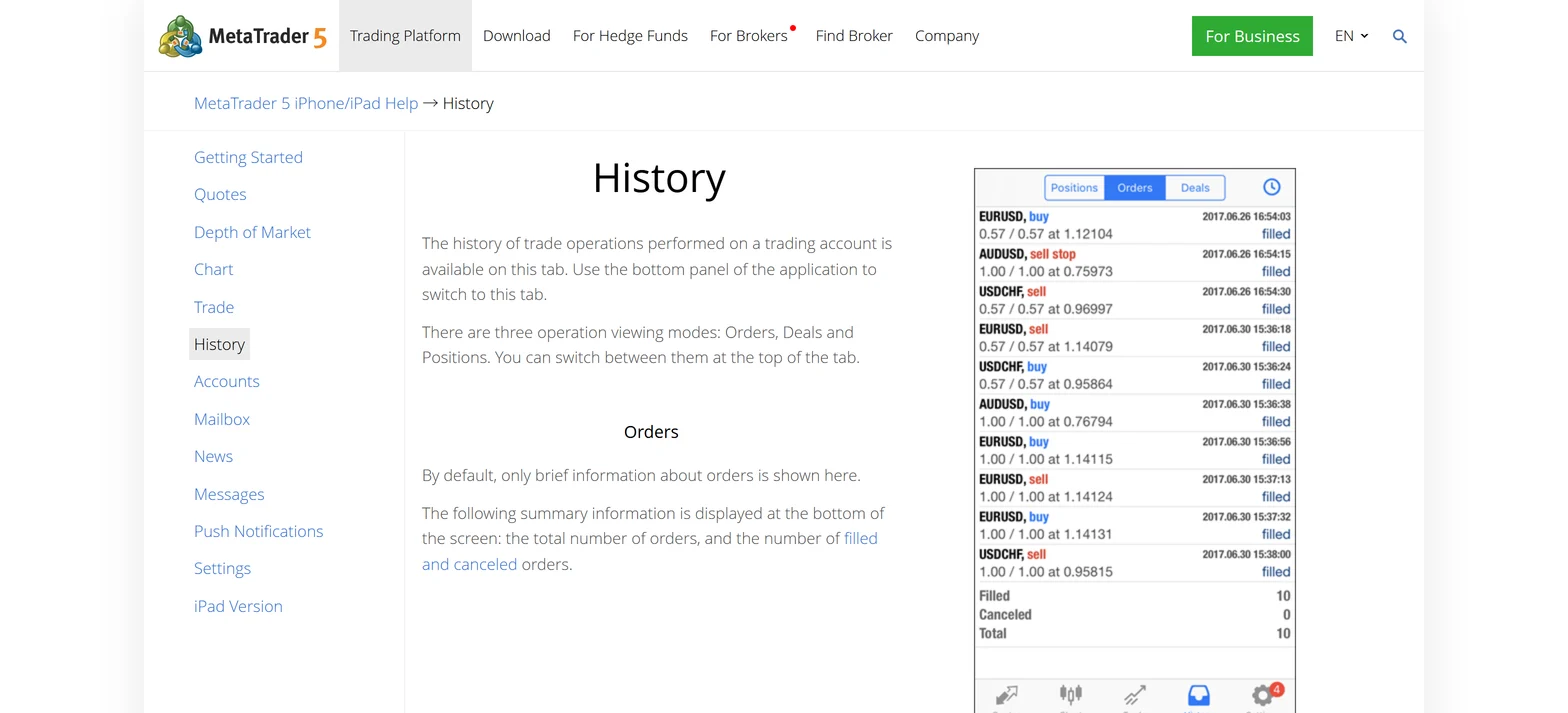
Переключайтесь между Orders, Deals и Positions вверху вкладки History. Выбор периода показывает результаты за этот промежуток.
| Экран | Что показано | Используйте, чтобы |
|---|---|---|
| Ордера | Результаты ордеров, например исполнен или отменён | Посмотрите, не достигнут ли лимит |
| Сделки | Цена, прибыль, своп и комиссия | Посмотрите разбивку затрат |
| Позиции | Время открытия и закрытия, средневзвешенные цены | Посмотрите результат одной сделки |
- Внизу раздела Deals показаны пополнения, прибыль, своп, комиссия и баланс за период. В эту прибыль своп и комиссия не входят
- Закрытие по стоп-лоссу показано красным; по тейк-профиту зелёным
- Позиции учитываются, только если они были открыты или закрыты в течение периода
- Комиссия списывается при сделке или рассчитывается ежедневно или ежемесячно, в зависимости от платёжных условий брокера
Если вам нужны записи, сохраняйте также отчёт на компьютере. Раздел «История» в приложении зависит от выбранного периода.
Управление капиталом на форекс: расчёт объёма от допустимого убытка
Push-уведомления и ваш MetaQuotes ID
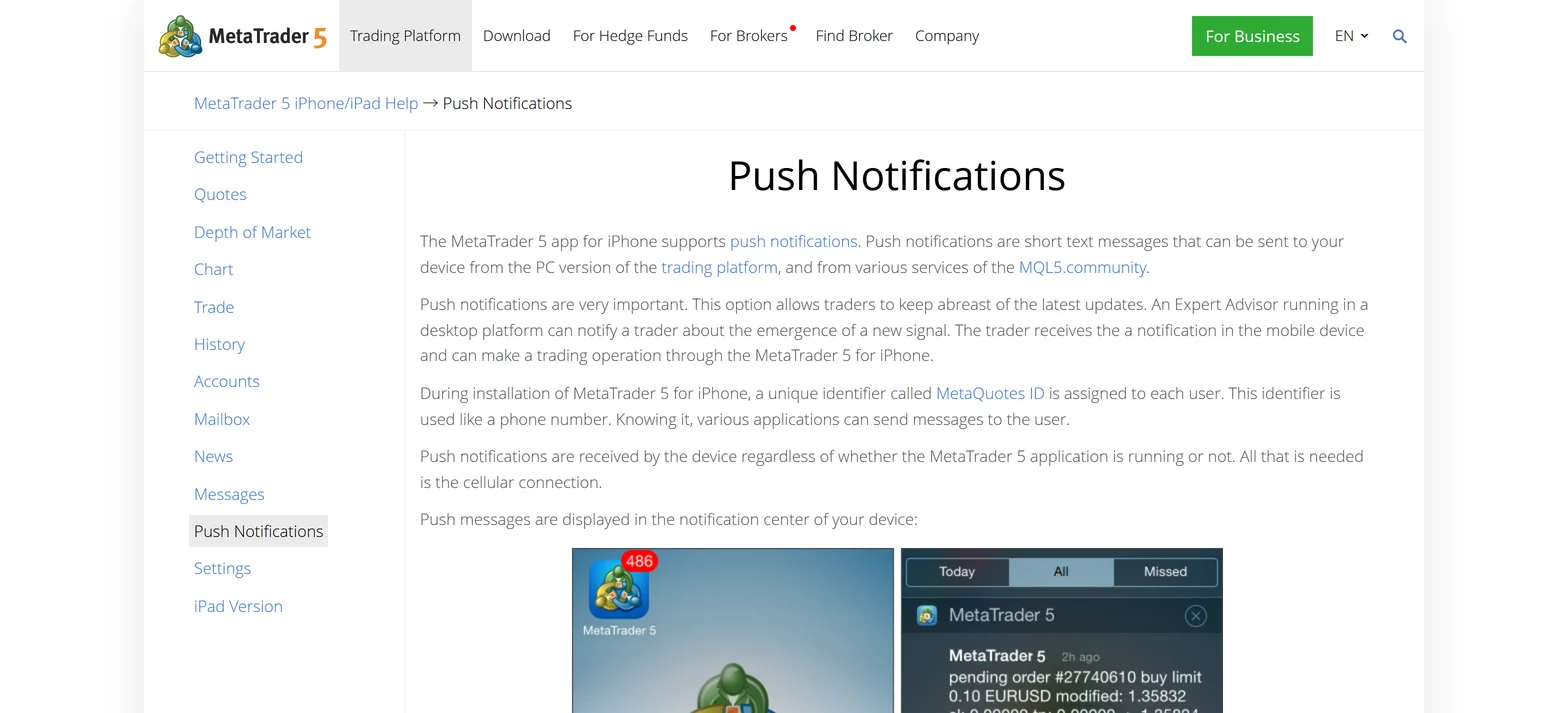
При установке приложения каждый пользователь получает уникальный идентификатор MetaQuotes ID. Он работает как номер телефона для уведомлений.
- 01Разрешите уведомления на телефоне
На iPhone откройте Settings, затем Notifications, затем MetaTrader 5 и включите Allow Notifications. Это нужно и для получения ID.
- 02Свой MetaQuotes ID можно найти на экране «Сообщения»
Откройте Messages в Settings. ID находится внизу. Нажмите на него, чтобы увидеть пояснение.
- 03Введите тот же ID в настольном MT5
Откройте Tools, затем Options, затем вкладку Notifications и включите push-уведомления. Можно ввести несколько ID через запятую.
| Уведомление | Что приходит | Условие |
|---|---|---|
| Уведомления о сделках | Ордера, сделки, депозиты и выводы | Включено для каждого счёта; брокер может их отключить |
| Уведомления о сделках на рабочем столе | Успешные торговые операции | Включите «Уведомлять о торговых операциях» на вкладке «Уведомления». Операции, завершившиеся ошибкой, не отправляются |
| Сообщения советников (EA) и оповещений | Сообщения от десктопной платформы | MetaQuotes ID зарегистрирован |
Уведомления о сделках приходят на устройство, которое последним подключалось к аккаунту. Если они не приходят, проверьте, не отключил ли их брокер.
Если не удаётся войти или ордер не проходит: как сузить причину по официальной справке
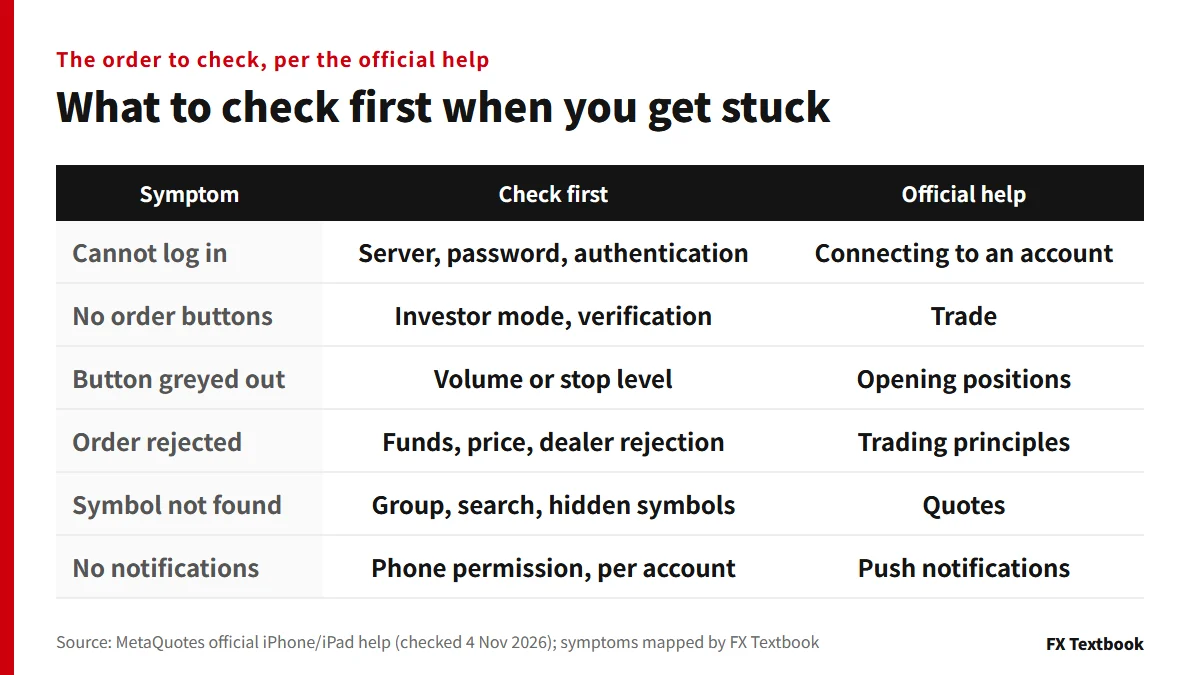
Изменение настроек без понимания причины только добавляет путаницы. Проверяйте пункты по одному в том порядке, который указан в официальной справке.
- 01Сравните название сервера с данными вашего счёта
Результаты поиска появляются с трёх букв. Если сервера нет в списке, попросите брокера подтвердить название.
- 02Проверьте, какой пароль вы использовали
С паролем инвестора можно просматривать цены, но нельзя торговать.
- 03Проверьте усиленную аутентификацию или OTP
Счёту с усиленной аутентификацией помимо логина и пароля нужен сертификат безопасности. Счёт с OTP запрашивает одноразовый пароль при каждом подключении.
- 04Обратитесь к своему брокеру
Если вы забыли пароль, ссылка под формой входа открывает контактные данные вашего брокера. Если вы потеряли устройство с OTP, брокер сбрасывает привязку.
Если вы можете войти, но ордер не проходит, подсказки даёт порядок обработки ордеров. Сервер брокера проверяет цену и средства на вашем счёте. В официальной справке в качестве причин отклонения перечислены недостаток средств, отсутствие подходящего предложения на рынке и отклонение дилером.
| Что происходит | Что говорит официальная справка |
|---|---|
| Нет кнопок ордеров | Режим инвестора: нет подключения, нет согласия на торговлю или не завершена проверка у брокера. Точную причину показывает значок вверху раздела «Торговля» |
| Кнопка неактивна | Если объём или уровни стопов недопустимы, кнопка сделки неактивна, а поле выделено красным |
| Invalid Stops | Стоп, лимитный или отложенный ордер был выставлен внутри канала уровня стопа |
| Сообщение «Цена изменилась» | При мгновенном исполнении цена ушла за пределы вашего отклонения. Новая цена действует несколько секунд |
| Нельзя выбрать тип исполнения (filling) | Если поле неактивно (серое), выбор ограничен сервером |
В официальной справке сказано, что приложению для iPhone нужно мобильное подключение или Wi-Fi. Проверьте подключение и обновите приложение. Некоторые символы приходят с задержкой, если у вас нет платной подписки.
Что проверить перед заказом, и наш вывод
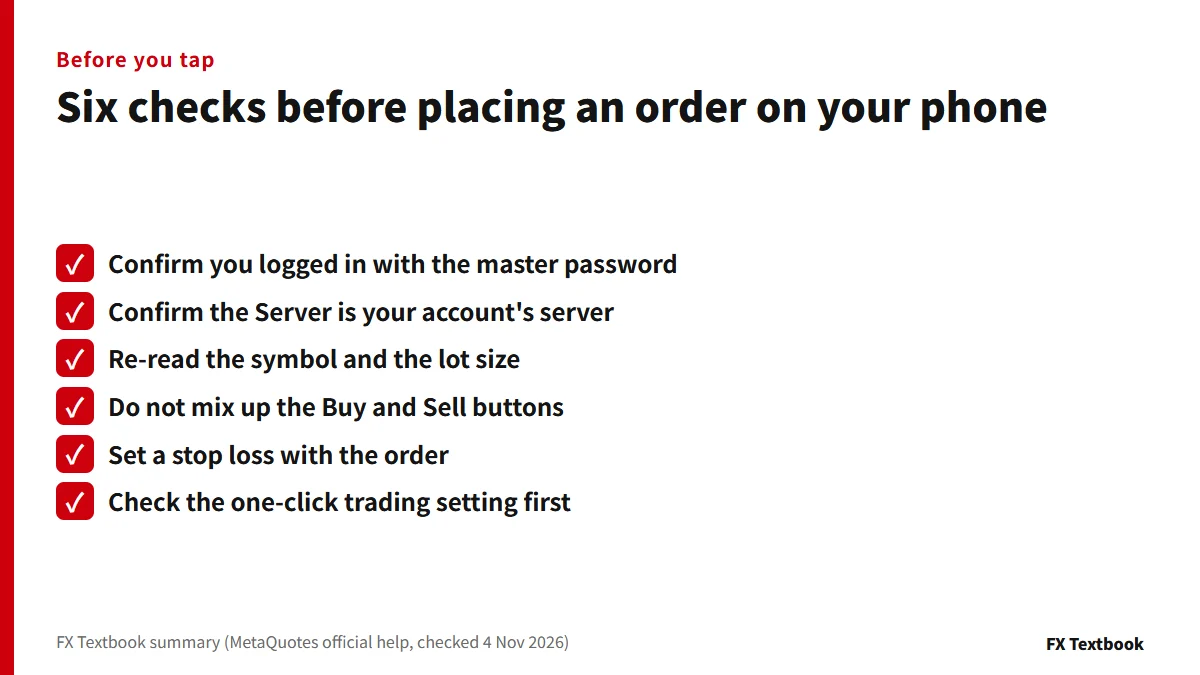
- Вы вошли с основным паролем? Инвесторским паролем ордера выставлять нельзя
- Это сервер вашего счёта?
- Символ и объём (лоты) именно те, что вы хотите?
- Не перепутали ли вы «Купить» и «Продать»?
- Вы установили стоп-лосс? Если оставить 0, он не задан
- Торговля в один клик включена? Если да, ордер отправляется в момент нажатия
Форекс-демо-счета: чем они отличаются от реальных
Демо-счёт XS: срок действия и пополнение
Если вы только что открыли счёт, прогоните путь от входа до закрытия один раз на демо-счёте, прежде чем переходить на реальный. Если вы в основном закрываете позиции на ходу, сначала освойте свайп на вкладке «Торговля». В обоих случаях перед каждым ордером перепроверяйте название сервера, тип пароля и объём.
Часто задаваемые вопросы
В. Бесплатно ли мобильное приложение MT5?
О. Да. MetaQuotes сообщает, что приложение бесплатно на iPhone и iPad. Для торговли всё равно нужно пополнить счёт у брокера (проверено 4 ноября 2026 года).
В. Что делать, если не удаётся войти в приложение MT5?
О. Перепроверьте номер счёта, пароль и сервер. В справке сказано попросить у брокера подтвердить название сервера, а при утере пароля обратиться к брокеру. Также проверьте, не использовали ли вы инвесторский пароль и не включена ли для счёта усиленная аутентификация или OTP.
В. Где найти название сервера для офшорного форекс-счёта?
О. Он указан в данных об открытии счёта у вашего брокера. В справке XS сказано проверить письмо, отправленное при создании счёта. Названия серверов мы не угадываем.
В. Как разместить ордер в мобильном приложении MT5?
О. Выберите символ в «Котировках» и откройте «Торговля» либо используйте «Открыть позицию» на вкладке «Торговля». Введите объём и стоп-лосс, затем нажмите «Купить» или «Продать».
В. Как закрыть позицию в мобильном приложении MT5?
О. На вкладке «Торговля» проведите по строке позиции справа налево и нажмите галочку. На Android можно также долго нажать на строку, выбрать «Закрыть позицию» и нажать нижнюю кнопку.
В. Можно ли частично закрыть позицию в приложении MT5?
О. В официальной справке сказано, что позицию можно закрыть полностью или частично в соответствии с объёмом противоположной сделки. Проверьте, где на вашем экране находится поле объёма. Частичное закрытие позиции не меняет её стоп-лосс и тейк-профит.
В. Как изменить таймфрейм в мобильном приложении MT5?
О. Нажмите кнопку текущего таймфрейма на верхней панели графика и выберите другой таймфрейм в меню. На панели можно разместить до 9 избранных таймфреймов.
В. Как добавить индикатор в мобильном приложении MT5?
О. Нажмите на заголовок графика, выберите индикатор из списка и задайте его параметры на экране свойств. Чтобы удалить индикатор, нажмите «Изменить» вверху справа или проведите по строке индикатора слева направо.
В. Может ли мобильное приложение MT5 отправлять уведомления?
О. Да. Push-уведомления используют ваш MetaQuotes ID, который показан на экране сообщений. Уведомления о сделках включаются отдельно для каждого счёта и не работают, если брокер их отключил.
Источники и условия
- Официально от MetaQuotes: справка по MetaTrader 5 для iPhone/iPad, начало работы (проверено 4 ноября 2026 г.) →
- Официально от MetaQuotes: обзор MetaTrader 5 для iPhone/iPad (проверено 4 ноября 2026 г.) →
- Официально от MetaQuotes: Connecting to an account (проверено 4 ноября 2026 г.) →
- Официально от MetaQuotes: Quotes (проверено 4 ноября 2026 г.) →
- Официально от MetaQuotes: Chart (проверено 4 ноября 2026 г.) →
- Официально от MetaQuotes: Chart indicators (проверено 4 ноября 2026 г.) →
- Официально от MetaQuotes: Chart settings (проверено 4 ноября 2026 г.) →
- Официально от MetaQuotes: принципы торговли (проверено 4 ноября 2026 г.) →
- Официально от MetaQuotes: типы ордеров (проверено 4 ноября 2026 г.) →
- Официально от MetaQuotes: открытие и закрытие позиций (проверено 4 ноября 2026 г.) →
- Официально от MetaQuotes: размещение отложенных ордеров (проверено 4 ноября 2026 г.) →
- Официально от MetaQuotes: команды торгового экрана (проверено 4 ноября 2026 г.) →
- Официально от MetaQuotes: History (проверено 4 ноября 2026 г.) →
- Официально от MetaQuotes: Push notifications (проверено 4 ноября 2026 г.) →
- Официально от MetaQuotes: справка для Android, открытие и закрытие позиций (проверено 4 ноября 2026 г.) →
- Официальная справка XS: How do I log in to MT4/MT5? (проверено 4 ноября 2026 года) →
- Официальная справка XS: Where can I find my MT4/MT5 login details and server name? (проверено 4 ноября 2026 года) →
- HFM, официально: MetaTrader 5 (проверено 4 ноября 2026 года) →
- Раскрытие информации о рекламе и предупреждение о рисках →
FX Textbook — независимый информационный сайт, а не брокер и не поставщик индивидуальных инвестиционных рекомендаций. Торговля форекс и CFD сопряжена с риском. Вы можете потерять часть или весь вложенный капитал. Никакие торговые результаты не гарантируются.
NEXT STEP
После демо-тестирования сравните условия счетов.
Типы счетов, платформы и предложения брокеров, которых мы перечисляем.
Брокеры, рассматриваемые в этой колонке
Типы счетов, торговые условия и текущие предложения приведены на странице каждого брокера.