













ชื่อเซิร์ฟเวอร์เขียนไว้ที่ใด และหน้าจอใดใช้ส่งและปิดคำสั่ง ทันทีหลังเปิดบัญชีฟอเร็กซ์ต่างประเทศ สองคำถามนี้คือจุดที่แอป MT5 บนโทรศัพท์มักติดขัด
แอปใช้งานฟรี และเข้าสู่ระบบด้วยข้อมูล 3 รายการ ได้แก่ หมายเลขบัญชี รหัสผ่าน และเซิร์ฟเวอร์ ส่งคำสั่งผ่านแท็บ Trade และปิดสถานะโดยปัดแถวของสถานะนั้นจากขวาไปซ้าย
ขั้นตอนเป็นไปตามวิธีใช้ของ MetaQuotes และวิธีใช้อย่างเป็นทางการของโบรกเกอร์ที่ระบุ ตามที่ตรวจสอบเมื่อ 4 พฤศจิกายน 2026 ยังครอบคลุมวิธีแก้ปัญหา เช่น เข้าสู่ระบบไม่ได้ ไม่พบสัญลักษณ์ และคำสั่งถูกปฏิเสธ
คำตอบสั้น: แอป MT5 บนโทรศัพท์ใช้ฟรี เข้าสู่ระบบด้วยสามรายการ ปัดเพื่อปิดสถานะ
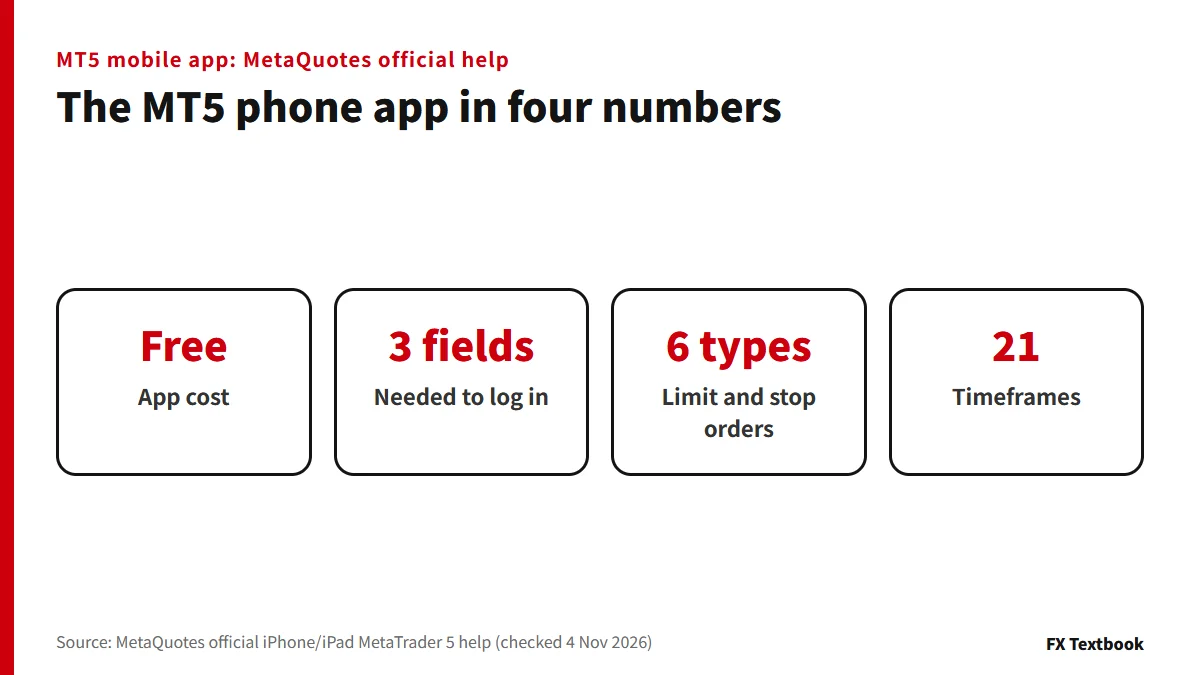
- ค่าใช้จ่าย: แอปใช้งานฟรี (ศูนย์ช่วยเหลืออย่างเป็นทางการ) การเทรดต้องมีบัญชีโบรกเกอร์ที่มีเงินทุน
- การเข้าสู่ระบบ: หมายเลขบัญชี รหัสผ่าน และเซิร์ฟเวอร์
- ชื่อเซิร์ฟเวอร์: ยืนยันกับโบรกเกอร์ การค้นหาในแอปเริ่มที่ 3 ตัวอักษร
- คำสั่ง: จากแท็บ Trade หรือจากสัญลักษณ์ใน Quotes
- การปิด: ใน Trade ปัดแถวโพสิชันจากขวาไปซ้าย แล้วแตะเครื่องหมายถูก
| สิ่งที่คุณต้องการ | ที่ใดในแอป | ประเด็นสำคัญ |
|---|---|---|
| เข้าสู่ระบบ | Settings แล้ว Accounts | เลือกเซิร์ฟเวอร์หลังแตะ + |
| ส่งคำสั่ง | Trade หรือ Quotes | เลือกสัญลักษณ์ ปริมาณ และ Buy หรือ Sell |
| ปิด | เทรด | ปัดแถวสถานะ |
| ตรวจสอบ | ประวัติ | คำสั่ง การจับคู่ และสถานะ |
| การแจ้งเตือน | ข้อความ | ตรวจสอบ MetaQuotes ID ของคุณ |
หน้าจอด้านล่างอ้างอิงวิธีใช้บน iPhone บน Android แท็บอยู่ในแผงด้านข้าง และมีความแตกต่างอื่นๆ
Forex และ CFD ใช้เลเวอเรจ คุณอาจขาดทุนมากกว่าเงินที่ฝาก ระหว่างที่เรียนรู้การควบคุมต่าง ๆ ให้ฝึกบนบัญชีทดลอง
การติดตั้งแอป: ความแตกต่างระหว่าง iPhone และ Android
ติดตั้ง MetaTrader 5 จาก App Store บน iPhone หรือจาก Google Play บน Android ผู้พัฒนาคือ MetaQuotes ศูนย์ช่วยเหลืออย่างเป็นทางการแนะนำให้อัปเดตแอปเป็นประจำทั้งสองระบบ
| รายการ | iPhone | Android |
|---|---|---|
| แหล่งที่ขอรับได้ | App Store | Google Play |
| ระบบปฏิบัติการในศูนย์ช่วยเหลืออย่างเป็นทางการ | iOS 9.0 หรือใหม่กว่า | Android 5.0 ขึ้นไป |
| การเชื่อมต่อ | ข้อมูลมือถือหรือ Wi-Fi | การเข้าถึงอินเทอร์เน็ต |
| การสลับแท็บ | แผงด้านล่าง | แผงด้านข้างและแผงด้านล่าง |
หมายเลข OS เป็นถ้อยคำตามหน้าวิธีใช้ ให้ตรวจสอบหน้ารายการแอปในสโตร์ว่าโทรศัพท์ของคุณติดตั้งแอปได้หรือไม่
- 01ค้นหา MetaTrader 5 ในสโตร์แล้วติดตั้ง
เลือกแอปที่ผู้พัฒนาคือ MetaQuotes แอปที่ใช้แบรนด์ของโบรกเกอร์เป็นคนละตัว
- 02เปิดแอป
เมื่อเปิดครั้งแรกจะเห็นสามตัวเลือก: บัญชีทดลอง บัญชีจริง หรือเข้าสู่ระบบบัญชีที่มีอยู่
- 03ไปที่หน้าจอเข้าสู่ระบบ
หากคุณมีรายละเอียดบัญชีอยู่แล้ว ให้เลือกเข้าสู่ระบบบัญชีที่มีอยู่
HFM มีแอปของตนเองด้วย บทความนี้ครอบคลุมแอป MetaQuotes MT5
การเข้าสู่ระบบแอป MT5 ด้วยบัญชี forex ต่างประเทศ: การค้นหาเซิร์ฟเวอร์
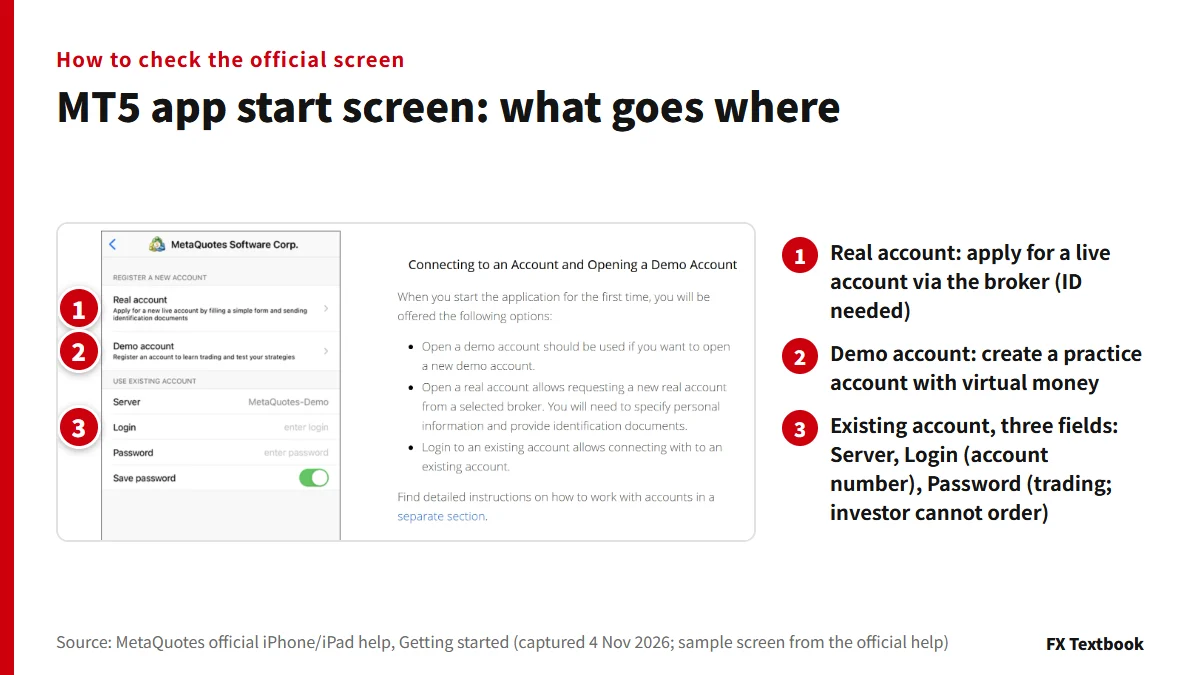
คุณต้องมีข้อมูลสามรายการ: หมายเลขบัญชี รหัสผ่าน และเซิร์ฟเวอร์ โบรกเกอร์จะส่งให้เมื่อคุณเปิดบัญชี
- 01แตะ + ในหน้าจอจัดการบัญชี
เปิด Settings แล้วแตะบัญชีปัจจุบันของคุณเพื่อเข้าสู่การจัดการบัญชี
- 02เลือกเซิร์ฟเวอร์ของโบรกเกอร์ของคุณ
พิมพ์ชื่อในแถบค้นหา ผลลัพธ์แรกจะปรากฏหลังพิมพ์สามตัวอักษร
- 03กรอกข้อมูลเข้าสู่ระบบและรหัสผ่าน
ใส่หมายเลขบัญชีในช่อง Login และรหัสผ่านการเทรดในช่อง Password
- 04ตรวจสอบเซิร์ฟเวอร์ แล้วแตะ Sign In
เปรียบเทียบกับชื่อเซิร์ฟเวอร์ในรายละเอียดบัญชีของคุณก่อนกด
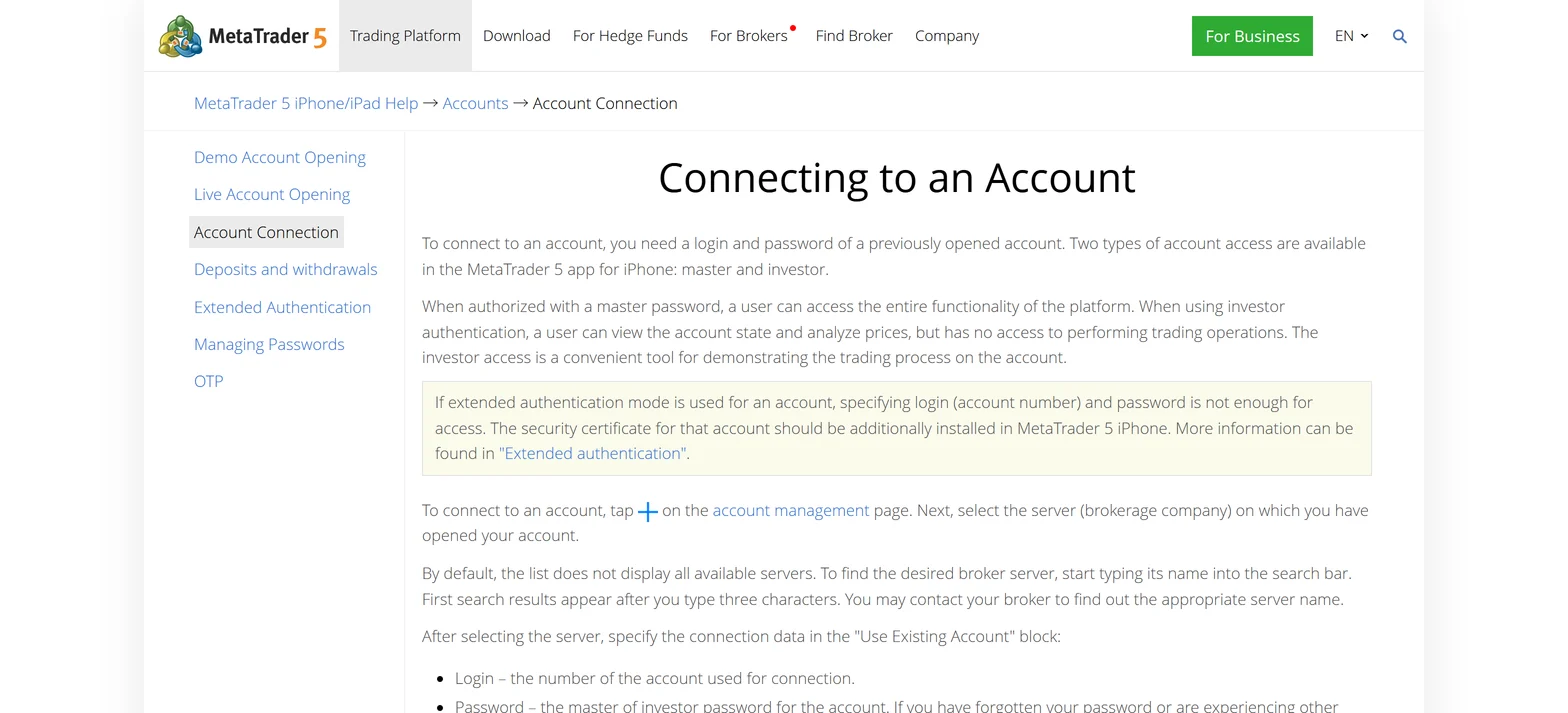
ตามวิธีใช้ทางการ รายชื่อเซิร์ฟเวอร์ไม่ได้แสดงทุกโบรกเกอร์ โปรดยืนยันชื่อเซิร์ฟเวอร์กับโบรกเกอร์ที่เปิดบัญชีให้คุณ
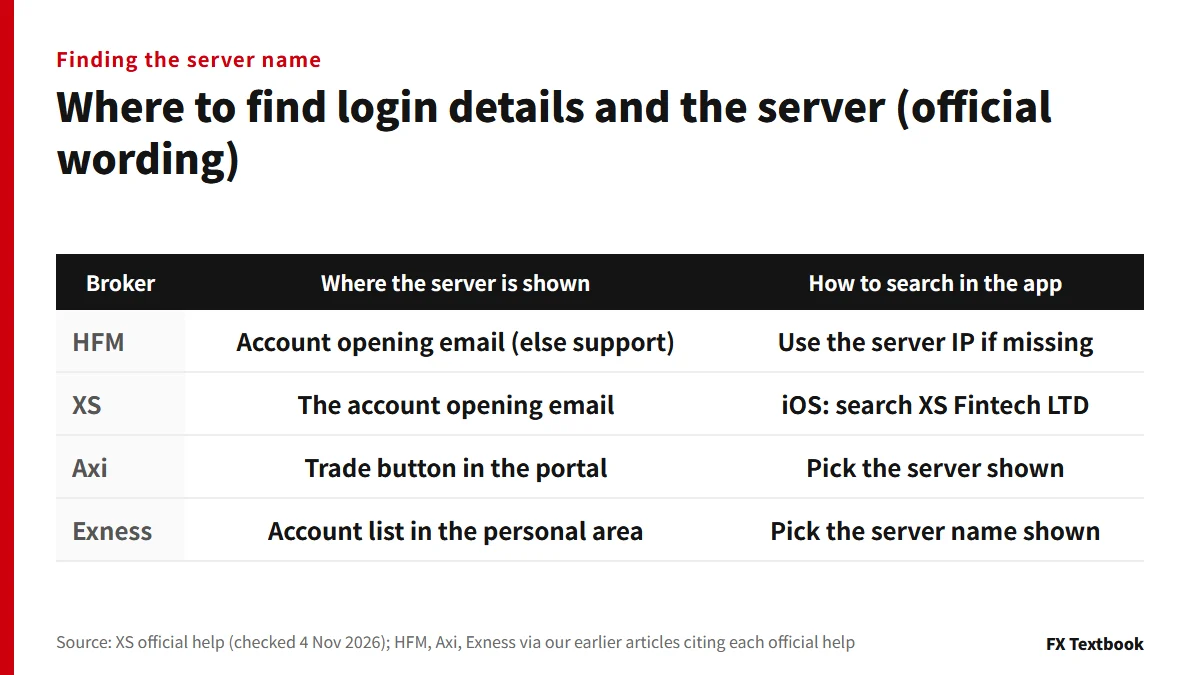
ตารางแสดงว่าแต่ละโบรกเกอร์ระบุให้ดูที่ใด วิธีใช้ไม่ได้ให้สตริงเซิร์ฟเวอร์เดียว เราจึงไม่เดา
- รหัสผ่านหลักเข้าถึงได้เต็มรูปแบบ ส่วนรหัสผ่านนักลงทุนดูได้อย่างเดียว
- เปิด Save password เพื่อไม่ต้องพิมพ์ในครั้งถัดไป
- คิวอาร์โค้ดจากแพลตฟอร์มบนเดสก์ท็อปช่วยให้เข้าสู่ระบบได้โดยไม่ต้องพิมพ์
- การลบบัญชีเป็นเพียงการลบออกจากแอป ไม่ได้ลบออกจากเซิร์ฟเวอร์
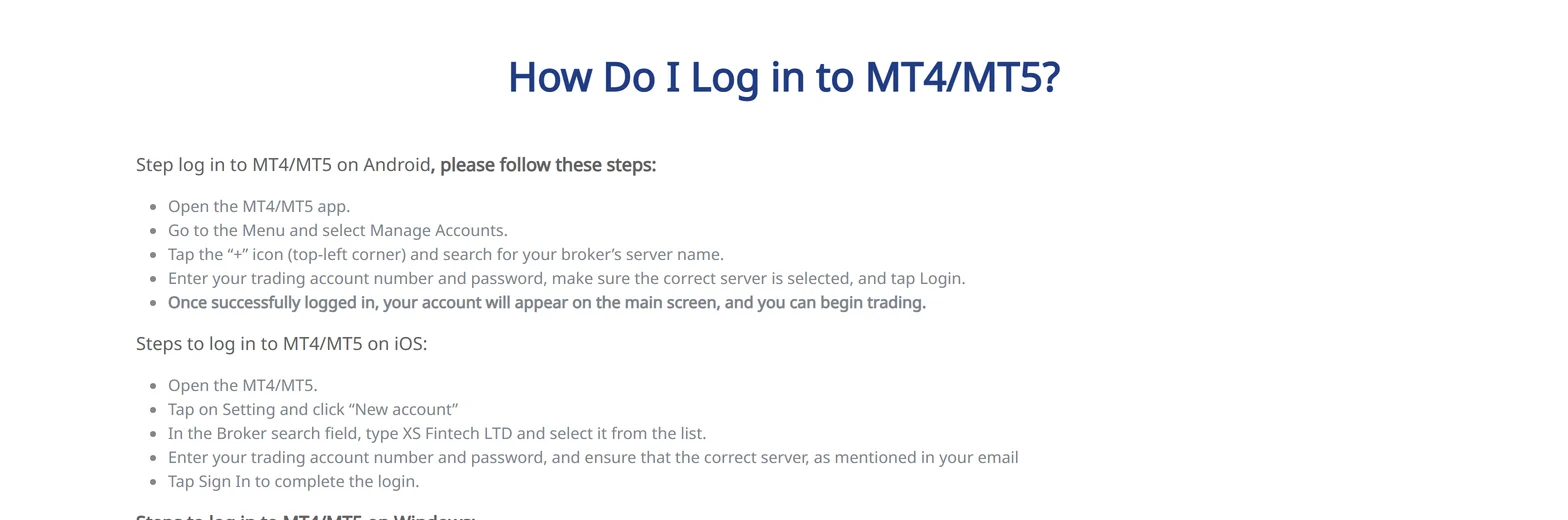
บน Android ใช้เมนู Manage Accounts และ + บน iOS ใช้ Settings และ New Account จากนั้นค้นหา XS Fintech LTD (ตรวจสอบ 4 พฤศจิกายน 2026)
วิธีแก้ไขเมื่อเข้าสู่ระบบไม่สำเร็จมีอธิบายในส่วนหลังของบทความนี้ บทความเรื่องการเข้าสู่ระบบของแต่ละโบรกเกอร์มีขั้นตอนของตนเอง
การเข้าสู่ระบบ MT4/MT5 ของ HFM: myHF เทียบกับบัญชีเทรด
การเข้าสู่ระบบ XS: พอร์ทัลลูกค้าเทียบกับ MT4/MT5
พื้นฐาน Quotes: การเพิ่มและซ่อนสัญลักษณ์ และการอ่านคุณสมบัติของสัญลักษณ์
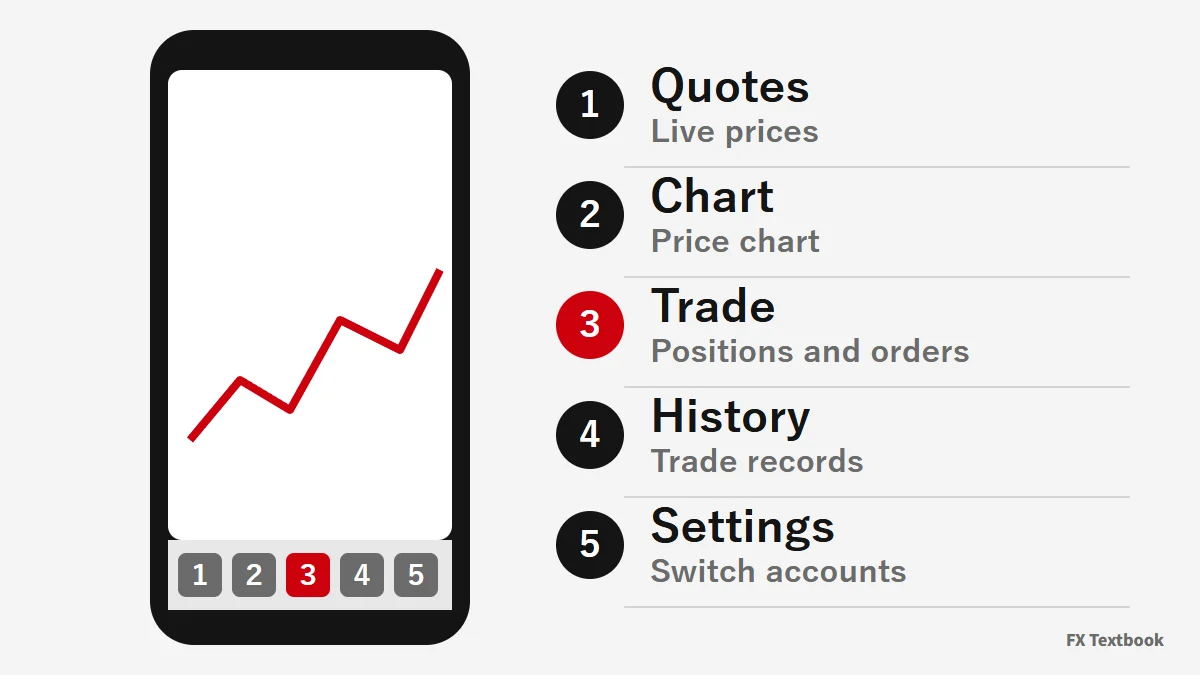
แผงด้านล่างสลับระหว่าง Quotes, Chart, Trade, History และ Settings เริ่มที่ Quotes และแสดงสัญลักษณ์ที่คุณซื้อขาย
- 01พิมพ์ชื่อสัญลักษณ์ในช่องค้นหา Quotes
รายการจะแคบลงเมื่อคุณพิมพ์ คุณยังเลือกกลุ่มสัญลักษณ์ได้ด้วย
- 02แตะไอคอนเพิ่ม แล้ว Done
ราคา Bid และ Ask จะปรากฏในรายการของคุณ
- 03ปัดแถวสัญลักษณ์ไปทางซ้าย
คำสั่งด่วน เช่น Trade และ Chart จะปรากฏ
| แสดงใน Quotes | ความหมาย |
|---|---|
| ราคา Bid และ Ask | ราคาขายและราคาซื้อ |
| สเปรด | แสดงใต้ชื่อ หน่วยเป็นจุด (points) |
| ราคาสูงสุดและต่ำสุดของวัน | คอลัมน์ High และ Low |
| เปลี่ยน | เหนือชื่อ แสดงเป็นจุดและเปอร์เซ็นต์ |
| สิ่งที่คุณต้องการ | วิธีที่เป็นทางการ |
|---|---|
| เพิ่มสัญลักษณ์ | พิมพ์ชื่อในช่องค้นหาแล้วแตะไอคอนเพิ่ม |
| ซ่อนสัญลักษณ์ | ทำเครื่องหมายในโหมดแก้ไข สัญลักษณ์ที่มีสถานะหรือคำสั่งที่รอดำเนินการ หรือมีกราฟเปิดอยู่ ซ่อนไม่ได้ |
| จัดเรียงใหม่ | กดค้างที่สัญลักษณ์ในโหมดแก้ไขแล้วย้าย |
| เปลี่ยนมุมมอง | สลับระหว่างเลย์เอาต์สำหรับโทรศัพท์และตารางแบบพีซี |
แสดงเฉพาะสัญลักษณ์ที่คุณเทรดก็เพียงพอ ศูนย์ช่วยเหลืออย่างเป็นทางการระบุว่าการซ่อนสัญลักษณ์ที่ไม่จำเป็นช่วยประหยัดแบนด์วิดท์
คำสั่งที่ถูกปฏิเสธอาจเกิดจากการตั้งค่าของสัญลักษณ์ เปิด Settings ในเมนู Quotes เพื่อดูคุณสมบัติของสัญลักษณ์ที่โบรกเกอร์ของคุณกำหนด
| คุณสมบัติ | ศูนย์ช่วยเหลืออย่างเป็นทางการระบุว่าอะไร |
|---|---|
| สเปรด | เป็นหน่วย points แสดงเป็น floating หากสเปรดแปรผัน |
| ระดับ stop | ช่วงราคาโดยรอบราคาปัจจุบัน หน่วยเป็นจุด ไม่สามารถวางคำสั่ง Stop, Limit หรือคำสั่งรอดำเนินการภายในช่วงนี้ได้ |
| ขนาดสัญญา | จำนวนหน่วยใน 1 ล็อต |
| โหมดการซื้อขาย | เข้าถึงได้เต็มรูปแบบ, ซื้ออย่างเดียว, ขายอย่างเดียว หรือปิดโพสิชันอย่างเดียว การเทรดอาจถูกปิดใช้งานได้ด้วย |
| ประเภทคำสั่งและการจับคู่ | คำสั่งประเภทใดที่อนุญาต และกฎการจับคู่ เช่น FOK, IOC, BOC และ Return |
| การสมัครใช้บริการ | หากไม่มีการสมัครสมาชิกแบบเสียเงิน สัญลักษณ์บางตัวจะมาถึงล่าช้า |
การใช้กราฟ: สลับไทม์เฟรม เพิ่มอินดิเคเตอร์ และซื้อขายด้วยคลิกเดียว
เปิดกราฟโดยปัดแถวสัญลักษณ์ไปทางซ้ายใน Quotes แล้วเลือก Chart แตะชื่อสัญลักษณ์บนกราฟเพื่อสลับไปสัญลักษณ์อื่นจากรายการ
- 01แตะปุ่มกรอบเวลาปัจจุบันบนแผงด้านบน
เมนูจะเปิดขึ้นเพื่อให้สลับไปไทม์เฟรมอื่นได้
- 02จัดไทม์เฟรมที่คุณชอบเรียงบนแผง
ที่ไอคอนการตั้งค่าของแผง กดค้างที่ไทม์เฟรมเพื่อแสดงหรือซ่อน แผงรองรับได้สูงสุด 9
- 03กลับไปยังสถานะของคุณหลังสลับ
หากวันที่ที่คุณกำลังดูหลุดออกจากหน้าจอ ปุ่ม Go to... จะปรากฏชั่วครู่ที่มุมซ้ายล่าง
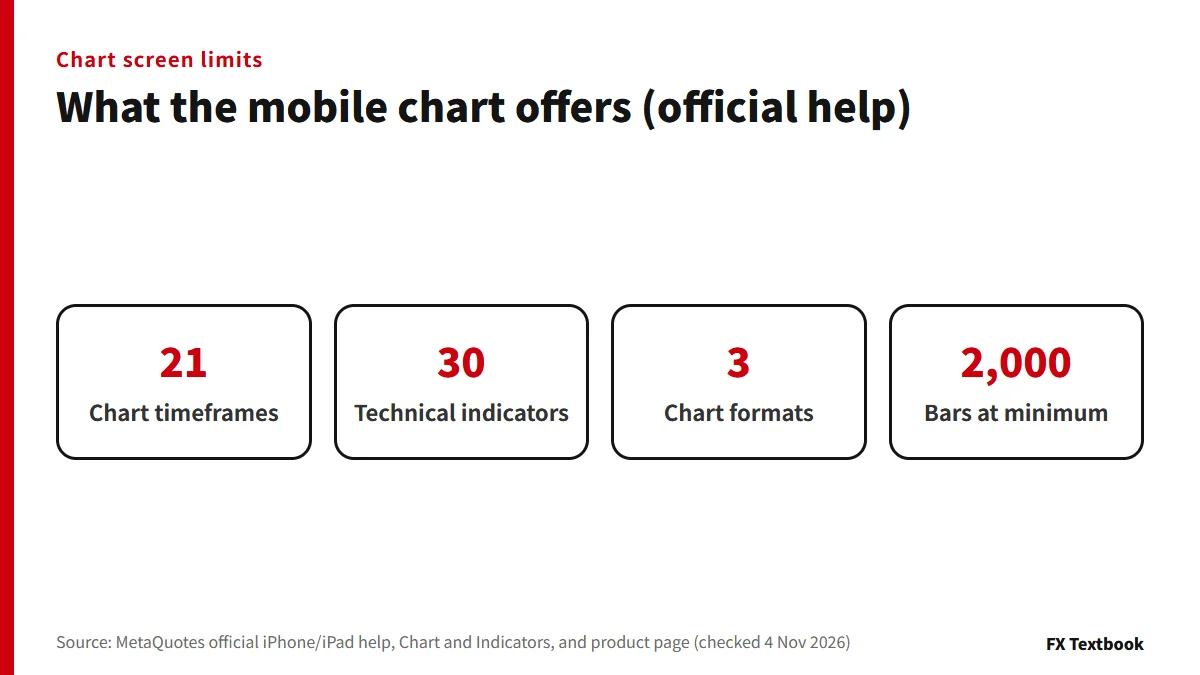
วิธีใช้ทั้งของ iPhone และ Android ระบุว่ามี 21 ไทม์เฟรม วิธีใช้ของ iPhone ระบุช่วงเป็น M1 ถึง D1 และของ Android เป็น M1 ถึง MN หากต้องการกราฟรายสัปดาห์หรือรายเดือน โปรดตรวจสอบเมนูในแอปของคุณเอง
- 01แตะส่วนหัวของกราฟ
แสดงเป็น Main chart หรือคล้ายกัน หน้าจอสำหรับเลือกอินดิเคเตอร์จะเปิดขึ้น
- 02เลือกอินดิเคเตอร์จากรายการ
มี 30 รายการใน 4 กลุ่ม ได้แก่ เทรนด์ ออสซิลเลเตอร์ ปริมาณ และ Bill Williams
- 03ตั้งพารามิเตอร์ในหน้าจอคุณสมบัติ
คุณยังเลือกสีและความหนาของเส้น และไทม์เฟรมที่แสดงอินดิเคเตอร์ได้
อินดิเคเตอร์ เช่น MACD จะมีหน้าต่างของตัวเองใต้กราฟราคาโดยอัตโนมัติ กราฟรองรับอินดิเคเตอร์ได้สูงสุด 128 ตัว หากต้องการลบ ให้แตะ Edit ที่มุมขวาบน หรือปัดแถวอินดิเคเตอร์จากซ้ายไปขวาแล้วแตะ Delete
| สิ่งที่คุณต้องการตั้งค่า | ศูนย์ช่วยเหลืออย่างเป็นทางการระบุว่าอะไร |
|---|---|
| รูปแบบกราฟ | ในการตั้งค่ากราฟ เลือก bars, candlesticks หรือ line ความช่วยเหลือเรื่องกราฟยังอธิบาย Heikin-Ashi ด้วย |
| เทรดคลิกเดียว | เปิดใช้งานในการตั้งค่ากราฟ ต้องยอมรับเงื่อนไขพิเศษจึงจะใช้ได้ |
| ระดับการซื้อขาย | ในการตั้งค่า เปิดโพสิชันการเทรด คำสั่งการเทรด และระดับ SL/TP จากนั้นคุณสามารถลากระดับบนกราฟได้ |
| ตัวจับเวลาแท่งเทียน | เปิดในการตั้งค่ากราฟเพื่อแสดงเวลาที่เหลือจนแท่งปัจจุบันปิดบนมาตราส่วนราคา |
หากเปิด One-Click Trading ในการตั้งค่า การแตะ Buy หรือ Sell บนแผงกราฟจะส่งคำสั่งทันที หากปิดอยู่ จะเปิดหน้าต่างการเทรด
การส่งคำสั่งในแอป MT5: market, limit และ stop
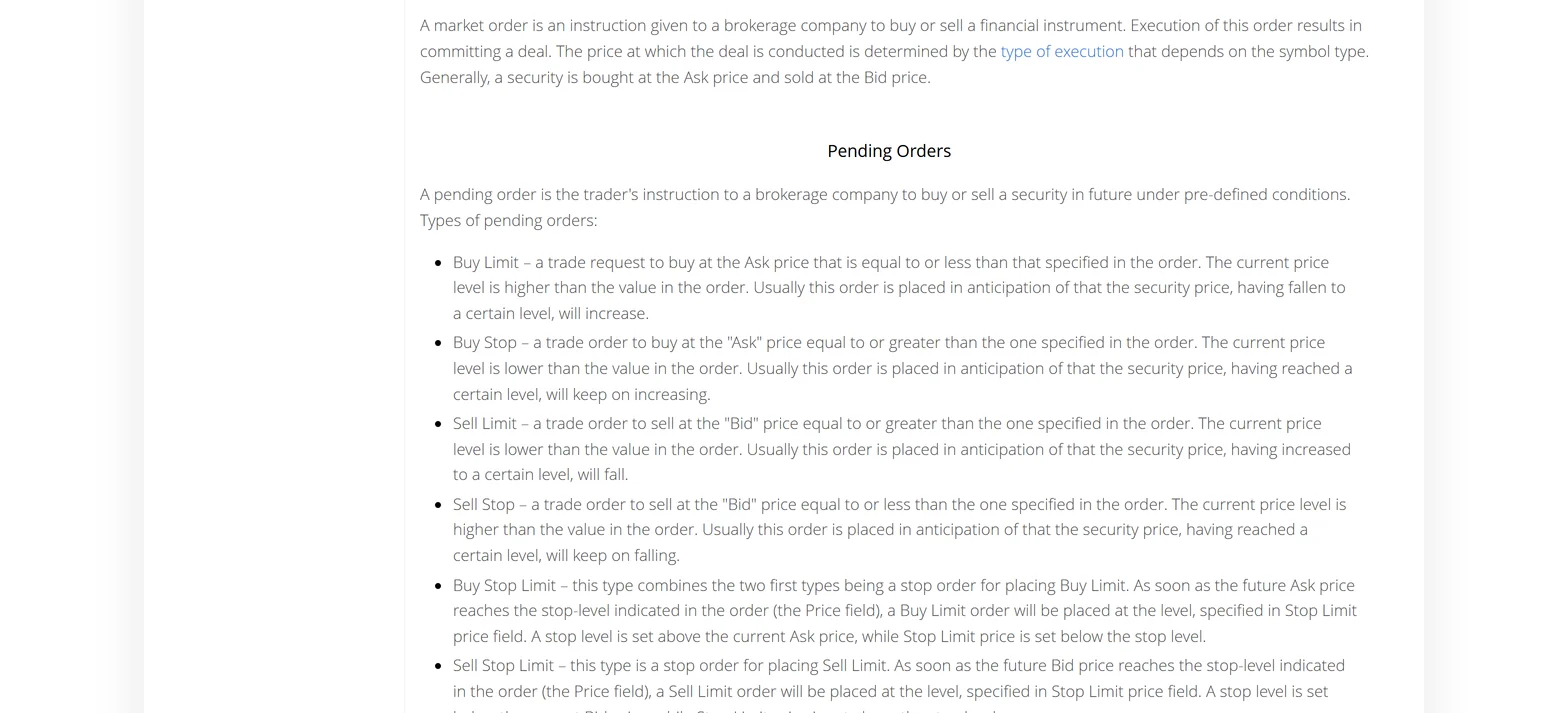
คำสั่งมีสองแบบ คือคำสั่งตลาดและคำสั่งรอ Stop loss และ take profit เป็นระดับออกที่แนบกับสถานะหรือคำสั่ง
| รายการบนหน้าจอ Trade | ความหมาย |
|---|---|
| ยอดคงเหลือ | ยอดคงเหลือในบัญชีไม่รวมกำไรขาดทุนของตำแหน่งที่เปิดอยู่ |
| ส่วนของผู้ถือหุ้น (equity) | ยอดคงเหลือบวกเครดิตและกำไรหรือขาดทุนที่ยังไม่รับรู้ หักค่าคอมมิชชัน |
| มาร์จิ้น | จำนวนเงินที่ต้องใช้เพื่อถือสถานะและคำสั่งซื้อขายที่รอดำเนินการ |
| มาร์จิ้นอิสระ (Free margin) | Equity ลบ margin: เงินทุนที่คุณใช้ได้ |
| ระดับมาร์จิ้น | Equity หารด้วย margin คูณ 100 เป็นเปอร์เซ็นต์ |
- 01เปิดหน้าต่างการเทรด
เลือกสัญลักษณ์ใน Quotes แล้วเลือก Trade หากไม่มีสถานะหรือคำสั่งรอ สามารถใช้ Open position ในแท็บ Trade ได้ด้วย
- 02ตั้งสัญลักษณ์ ประเภทคำสั่ง และปริมาณ
ประเภทคำสั่งสลับระหว่างตลาดและคำสั่งรอ ปริมาณเป็นล็อต
- 03กรอก stop loss และ take profit
หากเป็น 0 จะไม่ได้ตั้งค่า ให้กรอกเป็นราคา
- 04แตะ Buy หรือ Sell
หลังส่งคำสั่ง หน้าจอจะแสดงการจับคู่หรือเหตุผลที่ถูกปฏิเสธ
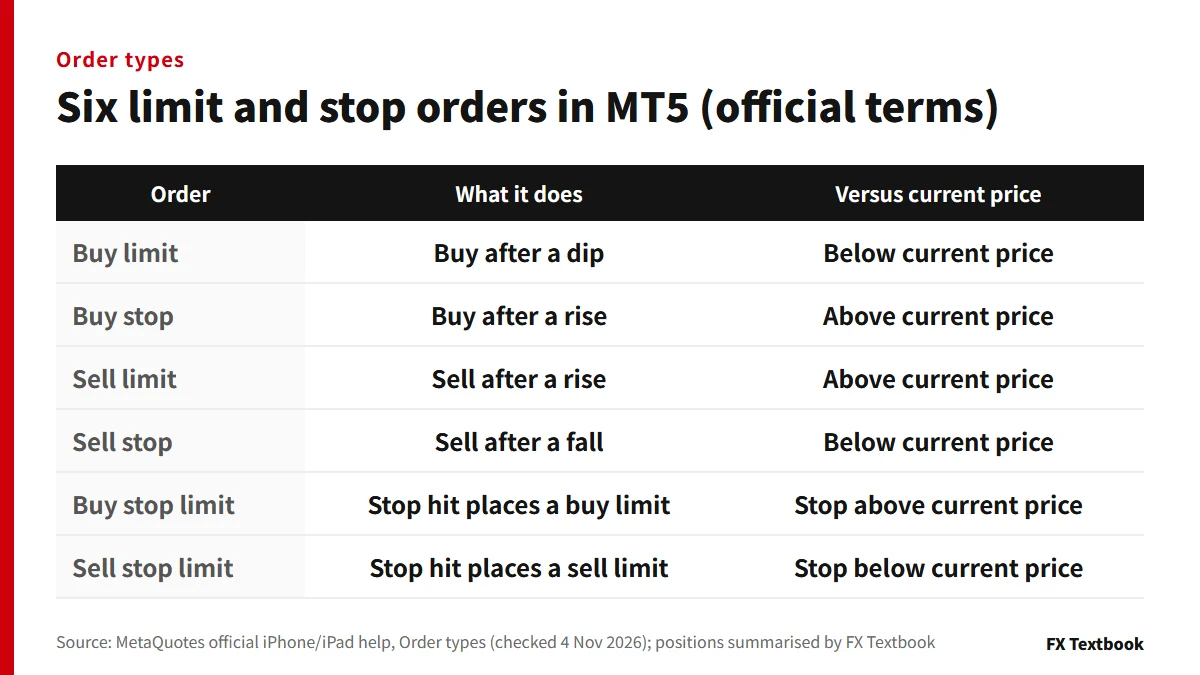
ตำแหน่งที่จับคู่แล้วจะแสดงในแท็บ Trade และบันทึกคำสั่งกับดีลจะแสดงใน History
| ประเภทการดำเนินการคำสั่ง | ศูนย์ช่วยเหลือระบุว่าอะไร |
|---|---|
| การดำเนินการทันที (Instant execution) | จับคู่ที่ราคาของโบรกเกอร์ คุณตั้งค่า deviation ได้ |
| ขอให้ดำเนินการ | คุณได้รับราคาก่อน แล้วยืนยันภายในไม่กี่วินาที |
| การส่งคำสั่งแบบ Market Execution | โบรกเกอร์เป็นผู้กำหนดราคาที่ใช้ในการจับคู่คำสั่ง |
| การดำเนินการคำสั่งที่ตลาดแลกเปลี่ยน | ส่งต่อไปยังระบบเทรดภายนอก |
ประเภทที่ใช้ขึ้นอยู่กับการตั้งค่าของสัญลักษณ์ ในการดำเนินการทันที หากราคาเคลื่อนไหวเกินค่า deviation ของคุณ เซิร์ฟเวอร์จะปฏิเสธคำสั่งและแสดงราคาใหม่ แตะ Accept หรือ Reject ราคาใหม่มีผลเพียงไม่กี่วินาที
คุณส่งคำสั่ง limit หรือ stop โดยสลับประเภทคำสั่ง ต่างจากคำสั่งตลาด คำสั่งนี้ใช้ช่องเหล่านี้
| ช่องคำสั่งรอ | ศูนย์ช่วยเหลืออย่างเป็นทางการระบุว่าอะไร |
|---|---|
| ราคา | ราคาที่คำสั่งถูกทริกเกอร์ สำหรับ stop limit คือราคา stop |
| ราคา stop limit | ใช้กับคำสั่ง stop limit เท่านั้น เป็นราคาของคำสั่ง limit ที่ส่งหลังถึงราคาทริกเกอร์ |
| วันหมดอายุ | 4 ตัวเลือก: GTC (จนกว่าจะยกเลิก), วันนี้, ระบุวันและเวลา หรือระบุวัน |
| การจับคู่คำสั่ง (Filling) | FOK, IOC, BOC หรือ Return หากช่องเป็นสีเทา แสดงว่าเซิร์ฟเวอร์จำกัดตัวเลือก |
หากต้องการแก้ไขคำสั่งที่รอดำเนินการ ให้เปิดเมนูของคำสั่งนั้นในแท็บ Trade แล้วเลือก Modify เปลี่ยนได้ทุกอย่างยกเว้นปริมาณ หากต้องการลบ ให้ปัดแถวนั้นจากขวาไปซ้ายแล้วแตะเครื่องหมายถูก
Stop ที่อยู่ใกล้ราคาปัจจุบันเกินไปจะถูกปฏิเสธด้วย Invalid Stops ระยะห่างแตกต่างกันตามสัญลักษณ์และแสดงในคุณสมบัติของสัญลักษณ์
การปิด การปิดบางส่วน และการเปลี่ยน stop loss และ take profit
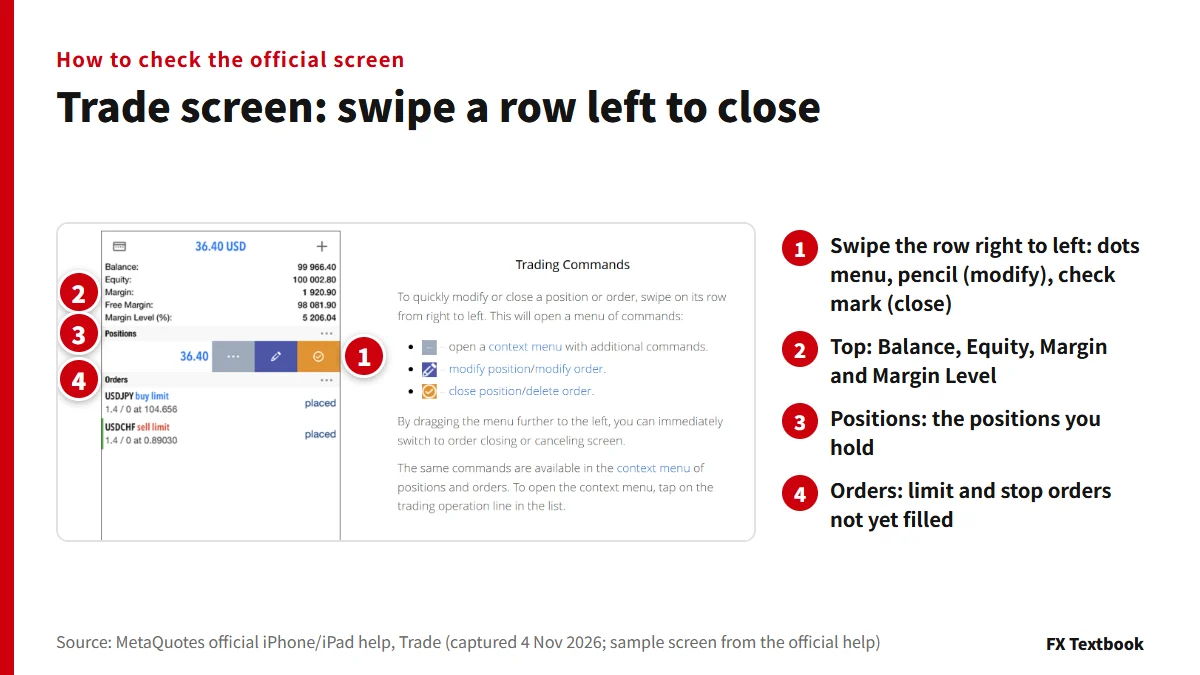
การปิดโพสิชันคือการเปิดคำสั่งซื้อขายในทิศทางตรงข้าม หากคุณถือโพสิชัน buy อยู่ ให้ sell สัญลักษณ์เดียวกัน
| การดำเนินการ | iPhone | Android |
|---|---|---|
| ปิด | ปัดแถวจากขวาไปซ้าย แล้วแตะเครื่องหมายถูก | ปัดแถว หรือกดค้างแล้วเลือก Close position จากนั้นแตะปุ่มด้านล่าง |
| แก้ไข | ปัด แล้วแตะดินสอ หรือใช้เมนู | เลือกสถานะแล้วเลือก Modify |
| จากแผนภูมิ | เลือกระดับของสถานะ | เลือกระดับแล้วแตะ Close |
การลากเมนูไปทางซ้ายต่อไปจะข้ามไปที่การปิดหรือลบทันที สำหรับสัญลักษณ์ที่ใช้การดำเนินการแบบ request คุณจะได้รับราคาก่อนและตัดสินใจภายในไม่กี่วินาที
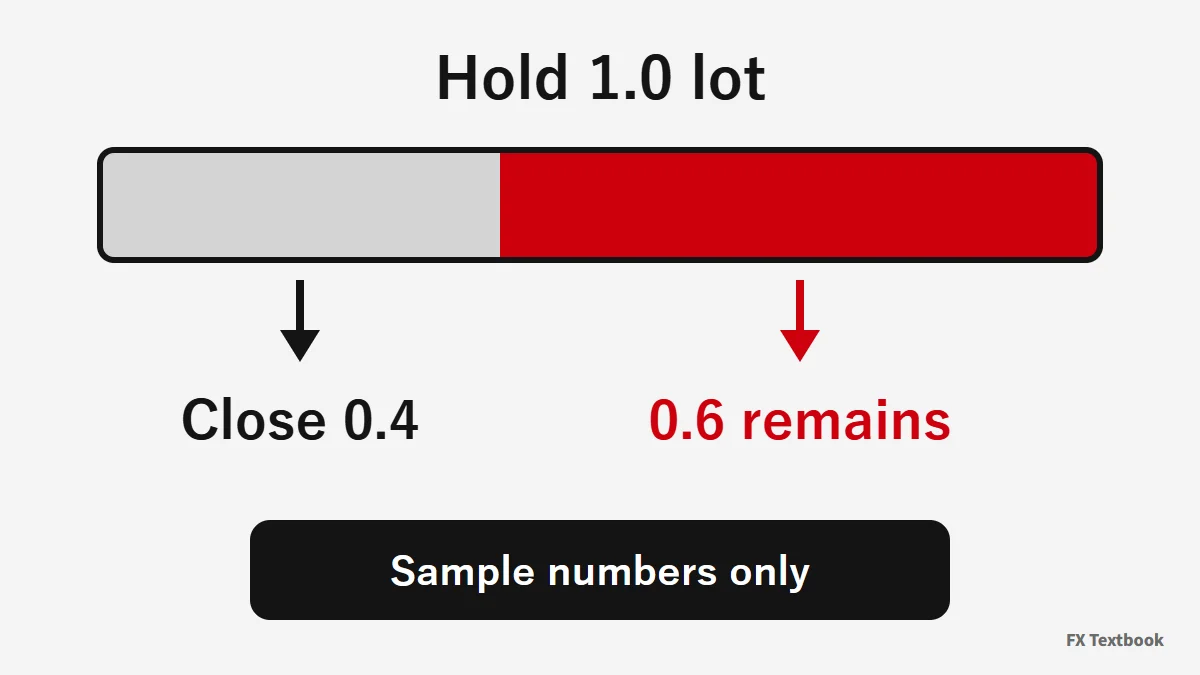
วิธีใช้ระบุว่าสามารถปิดสถานะทั้งหมดหรือบางส่วนได้ตามปริมาณของการซื้อขายฝั่งตรงข้าม แต่ไม่ได้อธิบายหน้าจอการทำงาน ให้ตรวจสอบตำแหน่งช่องปริมาณบนหน้าจอของคุณเอง
การปิดโพสิชันเพียงบางส่วนไม่เปลี่ยน stop loss และ take profit โดยจะถูกลบเมื่อปิดโพสิชันทั้งหมดแล้ว
| ประเด็น | บัญชี Hedging | บัญชีแบบ Netting |
|---|---|---|
| สถานะ | หลายสถานะต่อสัญลักษณ์ รวมถึงสถานะตรงข้าม | หนึ่งสถานะร่วมต่อหนึ่งสัญลักษณ์ |
| รายการฝั่งตรงข้าม | จะมีการเพิ่มตำแหน่งแยกต่างหาก | ปริมาณถูกลด ปิด หรือย้อนกลับ |
| วิธีปิด | เลือก Close position ในเมนูของโพสิชัน | ซื้อขายสัญลักษณ์และปริมาณเดียวกันในทิศทางตรงข้าม |
บัญชี Hedging ยังมี Close By ซึ่งปิดโพสิชันตรงข้ามสองรายการพร้อมกัน ศูนย์ช่วยเหลืออย่างเป็นทางการระบุว่าช่วยประหยัดสเปรดหนึ่งครั้งเมื่อเทียบกับการปิดแยกกัน
- 01แตะหรือปัดสถานะในแท็บ Trade
เลือก Modify position
- 02แก้ไขช่อง stop loss และ take profit
ปรับด้วย - และ + หรือพิมพ์ค่า
- 03แตะ Modify
ปุ่มจะยังคงใช้งานไม่ได้จนกว่าค่าจะถูกต้อง
เมื่อการปิดสถานะถูกจับคู่ แถวนั้นจะหายไป ตรวจสอบผลที่แท็บ History
การอ่าน History: Orders, Deals และ Positions
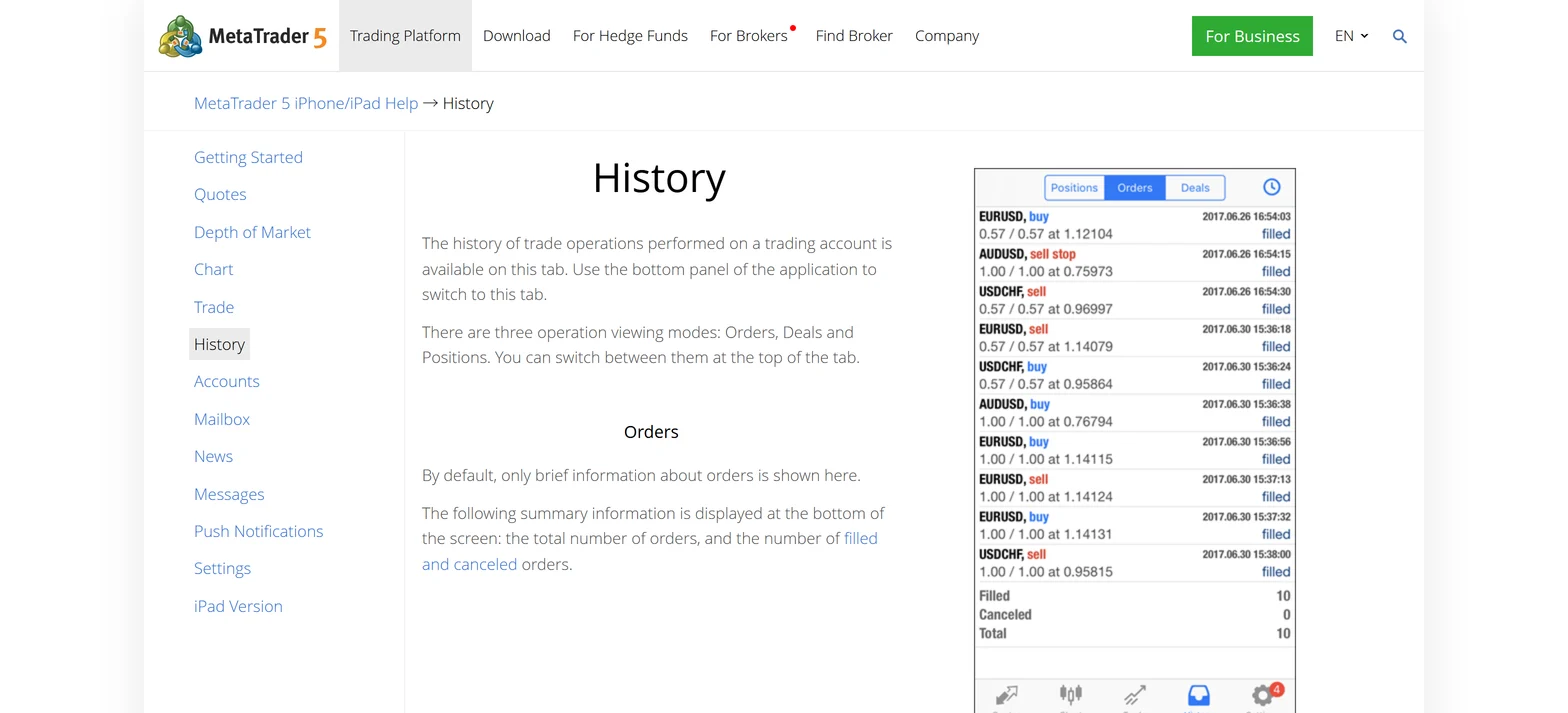
สลับระหว่าง Orders, Deals และ Positions ที่ด้านบนของแท็บ History การเลือกช่วงเวลาจะแสดงผลของช่วงนั้น
| หน้าจอ | สิ่งที่แสดง | ใช้เพื่อ |
|---|---|---|
| ออเดอร์ | ผลของคำสั่ง เช่น จับคู่แล้วหรือยกเลิก | ดูว่าถึงขีดจำกัดหรือไม่ |
| ดีล | ราคา กำไร สว็อป และค่าคอมมิชชัน | ดูรายละเอียดต้นทุน |
| สถานะ | เวลาเปิดและปิด ราคาเฉลี่ยถ่วงน้ำหนัก | ดูผลของการเทรดหนึ่งรายการ |
- ด้านล่างของ Deals แสดงเงินฝาก กำไร สวอป ค่าคอมมิชชัน และยอดคงเหลือของช่วงเวลานั้น กำไรดังกล่าวไม่รวมสวอปและค่าคอมมิชชัน
- การปิดด้วย stop loss แสดงเป็นสีแดง ด้วย take profit แสดงเป็นสีเขียว
- นับสถานะเฉพาะที่เปิดหรือปิดภายในช่วงเวลา
- คอมมิชชันจะถูกเรียกเก็บตอนทำรายการ หรือคำนวณเป็นรายวันหรือรายเดือน ขึ้นอยู่กับเงื่อนไขการชำระเงินของโบรกเกอร์
หากต้องการบันทึก ให้เก็บรายงานจากเดสก์ท็อปด้วย History ของแอปขึ้นอยู่กับช่วงเวลาที่คุณเลือก
การแจ้งเตือนแบบพุชและ MetaQuotes ID ของคุณ
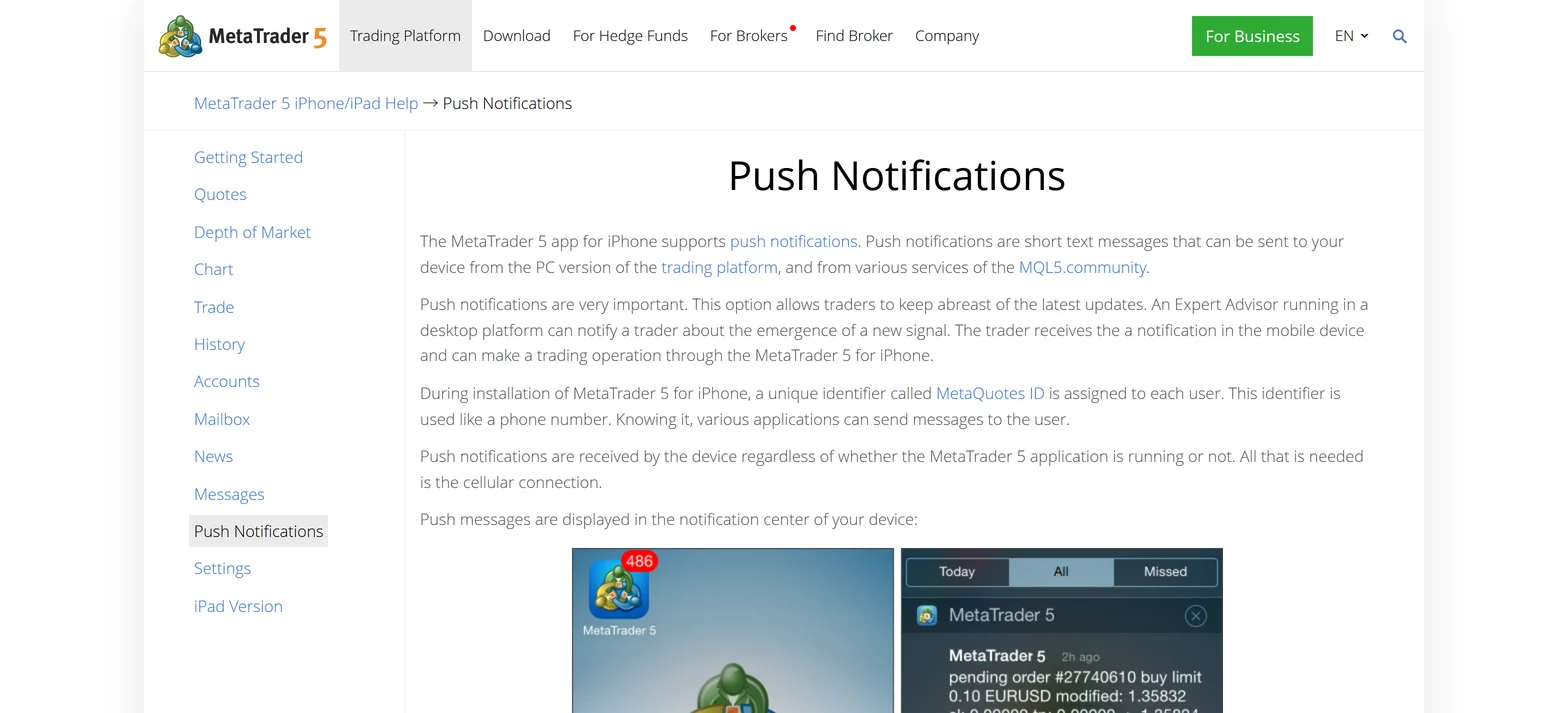
ผู้ใช้แต่ละรายจะได้รับตัวระบุเฉพาะที่เรียกว่า MetaQuotes ID เมื่อติดตั้งแอป ใช้งานเหมือนหมายเลขโทรศัพท์สำหรับการแจ้งเตือน
- 01อนุญาตการแจ้งเตือนบนโทรศัพท์ของคุณ
บน iPhone เปิด Settings แล้ว Notifications แล้ว MetaTrader 5 และเปิด Allow Notifications ต้องเปิดไว้เพื่อรับ ID ด้วย
- 02ดู MetaQuotes ID ของคุณได้ที่หน้าจอ Messages
เปิด Messages จาก Settings ID อยู่ด้านล่าง แตะเพื่อดูคำอธิบาย
- 03กรอก ID เดียวกันใน MT5 บนเดสก์ท็อป
เปิด Tools แล้ว Options แล้วแท็บ Notifications และเปิดการแจ้งเตือนแบบพุช สามารถกรอกหลาย ID โดยคั่นด้วยเครื่องหมายจุลภาค
| การแจ้งเตือน | สิ่งที่ได้รับ | เงื่อนไข |
|---|---|---|
| การแจ้งเตือนการซื้อขาย | คำสั่ง การจับคู่ การฝากและการถอน | เปิดตามบัญชี โบรกเกอร์สามารถปิดได้ |
| การแจ้งเตือนการเทรดบนเดสก์ท็อป | การดำเนินการเทรดที่สำเร็จ | เปิด Notify of trade transactions ในแท็บ Notifications การดำเนินการที่ล้มเหลวจะไม่ถูกส่ง |
| ข้อความ EA และการแจ้งเตือน | ข้อความจากแพลตฟอร์มบนเดสก์ท็อป | ลงทะเบียน MetaQuotes ID แล้ว |
การแจ้งเตือนการซื้อขายจะส่งไปยังอุปกรณ์ที่เชื่อมต่อกับบัญชีล่าสุด หากไม่มีมาถึง ให้ตรวจสอบว่าโบรกเกอร์ปิดการแจ้งเตือนหรือไม่
เมื่อเข้าสู่ระบบไม่ได้หรือคำสั่งล้มเหลว: วิธีจำกัดสาเหตุตามวิธีใช้อย่างเป็นทางการ
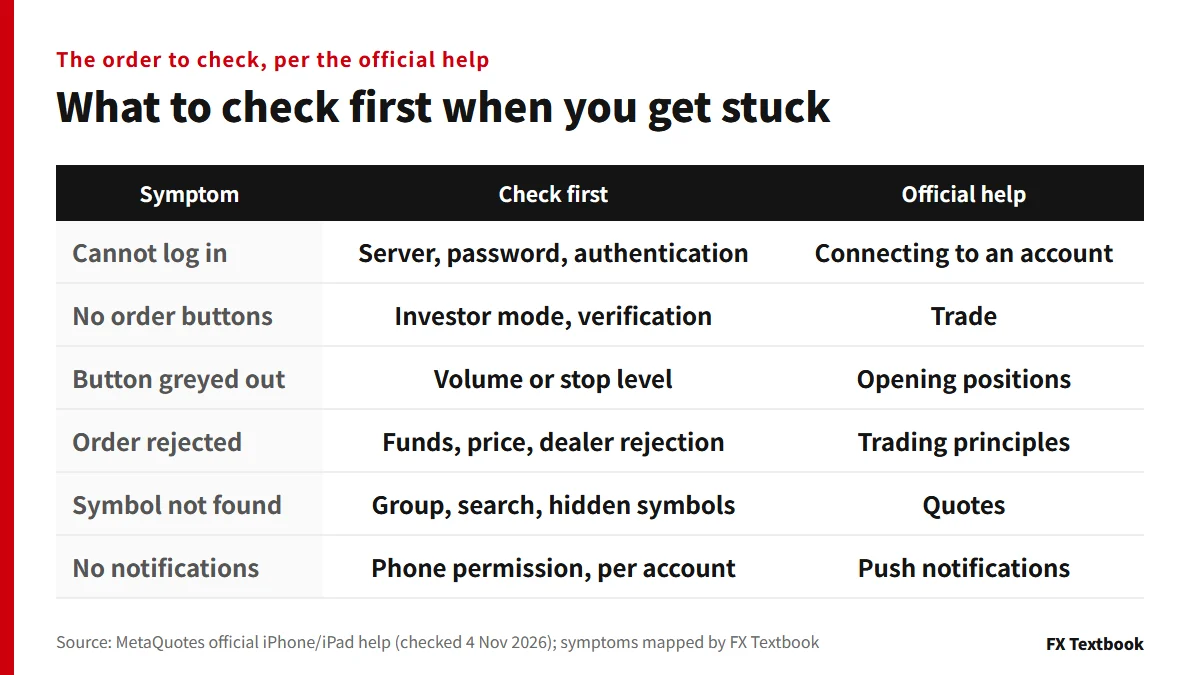
การเปลี่ยนการตั้งค่าโดยไม่รู้สาเหตุมีแต่จะทำให้สับสนมากขึ้น ให้ตรวจสอบทีละรายการตามลำดับที่ศูนย์ช่วยเหลืออย่างเป็นทางการระบุไว้
- 01เปรียบเทียบชื่อเซิร์ฟเวอร์กับรายละเอียดบัญชีของคุณ
ผลการค้นหาจะปรากฏเมื่อพิมพ์ครบสามตัวอักษร หากไม่พบเซิร์ฟเวอร์ในรายการ ให้ขอให้โบรกเกอร์ยืนยันชื่อ
- 02ตรวจสอบว่าคุณใช้รหัสผ่านใด
ด้วยรหัสผ่านนักลงทุน คุณดูราคาได้แต่ซื้อขายไม่ได้
- 03ตรวจสอบการยืนยันตัวตนขั้นสูงหรือ OTP
บัญชีที่ใช้การยืนยันตัวตนแบบเสริมต้องมีใบรับรองความปลอดภัยนอกเหนือจากชื่อผู้ใช้และรหัสผ่าน บัญชีที่ใช้ OTP จะขอรหัสผ่านแบบใช้ครั้งเดียวทุกครั้งที่เชื่อมต่อ
- 04ติดต่อโบรกเกอร์ของคุณ
หากลืมรหัสผ่าน ลิงก์ใต้ฟอร์มเข้าสู่ระบบจะเปิดรายละเอียดการติดต่อของโบรกเกอร์ หากทำอุปกรณ์ OTP หาย โบรกเกอร์จะรีเซ็ตการผูก
หากเข้าสู่ระบบได้แต่คำสั่งล้มเหลว วิธีที่คำสั่งถูกประมวลผลจะให้เบาะแส เซิร์ฟเวอร์ของโบรกเกอร์ตรวจสอบราคาและเงินทุนในบัญชีของคุณ ศูนย์ช่วยเหลืออย่างเป็นทางการระบุเหตุผลในการปฏิเสธไว้ ได้แก่ เงินทุนไม่เพียงพอ ไม่มีข้อเสนอที่เหมาะสมในตลาด และการปฏิเสธโดยดีลเลอร์
| สิ่งที่กำลังเกิดขึ้น | ศูนย์ช่วยเหลืออย่างเป็นทางการระบุว่าอะไร |
|---|---|
| ไม่มีปุ่มส่งคำสั่ง | โหมดนักลงทุน: ไม่มีการเชื่อมต่อ ไม่มีข้อตกลงการเทรด หรือการยืนยันตัวตนของโบรกเกอร์ยังไม่เสร็จ ไอคอนที่ด้านบนของส่วน Trade แสดงสาเหตุที่แน่ชัด |
| ปุ่มเป็นสีเทา | หากปริมาณหรือระดับ stop ไม่ถูกต้อง ปุ่มเทรดจะใช้งานไม่ได้และช่องจะถูกเน้นเป็นสีแดง |
| Invalid Stops | มีการวางคำสั่ง Stop, Limit หรือคำสั่งรอดำเนินการภายในช่วง stop level |
| ข้อความราคาเปลี่ยน | ในการดำเนินการทันที ราคาเคลื่อนไหวเกินค่า deviation ของคุณ ราคาใหม่มีผลไม่กี่วินาที |
| เลือก filling ไม่ได้ | หากช่องเป็นสีเทา แสดงว่าเซิร์ฟเวอร์จำกัดตัวเลือก |
วิธีใช้อย่างเป็นทางการระบุว่าแอป iPhone ต้องใช้การเชื่อมต่อมือถือหรือ Wi-Fi ให้ตรวจสอบการเชื่อมต่อและอัปเดตแอป สัญลักษณ์บางตัวจะมาถึงล่าช้า เว้นแต่คุณมีการสมัครสมาชิกแบบเสียเงิน
สิ่งที่ควรตรวจสอบก่อนสั่งซื้อ และข้อสรุปของเรา
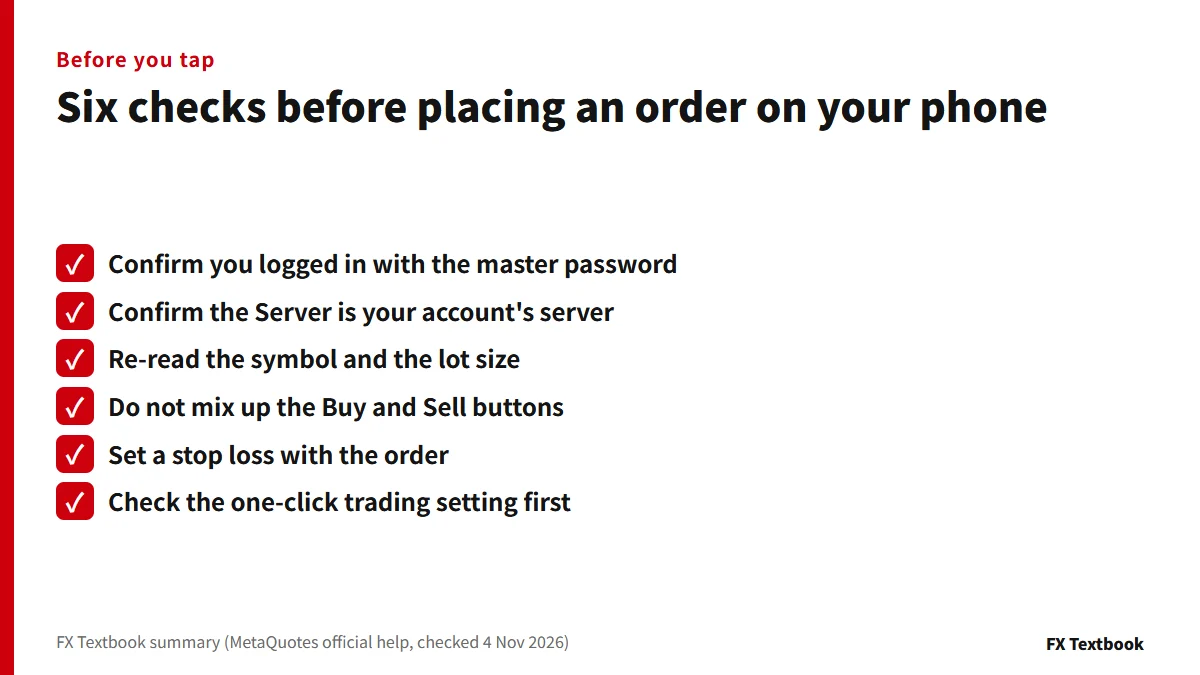
- คุณเข้าสู่ระบบด้วยรหัสผ่านหลัก (master password) หรือไม่ รหัสผ่านนักลงทุน (investor password) วางคำสั่งไม่ได้
- เซิร์ฟเวอร์เป็นเซิร์ฟเวอร์ของบัญชีของคุณหรือไม่
- สัญลักษณ์และปริมาณ (ล็อต) ตรงตามที่คุณตั้งใจหรือไม่
- คุณสลับ Buy กับ Sell หรือไม่
- ตั้ง stop loss แล้วหรือไม่ หากเป็น 0 แสดงว่าไม่ได้ตั้งไว้
- เปิด One-Click Trading อยู่หรือไม่ ถ้าเปิด คำสั่งจะถูกส่งทันทีที่แตะ
บัญชีทดลอง forex: ต่างจากบัญชีจริงอย่างไร
บัญชีทดลองของ XS: การหมดอายุและการเติมเงิน
หากเพิ่งเปิดบัญชี ให้ลองตั้งแต่เข้าสู่ระบบจนถึงปิดโพสิชันหนึ่งรอบบนบัญชีทดลองก่อนใช้บัญชีจริง หากส่วนใหญ่ปิดโพสิชันขณะอยู่นอกบ้าน ให้เรียนรู้การปัดในแท็บ Trade ก่อน ทั้งสองกรณี ให้ตรวจสอบชื่อเซิร์ฟเวอร์ ประเภทรหัสผ่าน และปริมาณอีกครั้งก่อนส่งคำสั่งทุกครั้ง
คำถามที่พบบ่อย
ถาม: แอป MT5 บนโทรศัพท์ใช้ฟรีหรือไม่
ตอบ: ใช่ MetaQuotes ระบุว่าแอปฟรีบน iPhone และ iPad คุณยังต้องฝากเงินเข้าบัญชีกับโบรกเกอร์จึงจะเทรดได้ (ตรวจสอบเมื่อ 4 พฤศจิกายน 2026)
ถาม: หากเข้าสู่ระบบแอป MT5 ไม่ได้ต้องทำอย่างไร
ตอบ: ตรวจสอบหมายเลขบัญชี รหัสผ่าน และเซิร์ฟเวอร์อีกครั้ง วิธีใช้ระบุให้ขอให้โบรกเกอร์ยืนยันชื่อเซิร์ฟเวอร์ และติดต่อโบรกเกอร์หากลืมรหัสผ่าน ตรวจสอบด้วยว่าคุณใช้รหัสผ่านนักลงทุน (investor password) หรือไม่ และบัญชีใช้การยืนยันตัวตนแบบเสริมหรือ OTP หรือไม่
ถาม: จะหาชื่อเซิร์ฟเวอร์ของบัญชี forex ต่างประเทศได้ที่ไหน
ตอบ: อยู่ในรายละเอียดการเปิดบัญชีของโบรกเกอร์ของคุณ วิธีใช้ของ XS แนะนำให้ตรวจสอบอีเมลที่ส่งเมื่อสร้างบัญชี เราไม่คาดเดาสตริงของเซิร์ฟเวอร์
ถาม: ส่งคำสั่งในแอป MT5 บนโทรศัพท์อย่างไร
ตอบ: เลือกสัญลักษณ์ใน Quotes แล้วเปิด Trade หรือใช้ Open position บนแท็บ Trade ใส่ปริมาณและ Stop Loss แล้วแตะ Buy หรือ Sell
ถาม: ปิดสถานะในแอป MT5 บนโทรศัพท์อย่างไร
ตอบ: ปัดแถวตำแหน่งบนแท็บ Trade จากขวาไปซ้าย แล้วแตะเครื่องหมายถูก บน Android ยังกดค้างที่แถว เลือก Close position แล้วแตะปุ่มด้านล่างได้ด้วย
ถาม: ปิดสถานะบางส่วนในแอป MT5 ได้หรือไม่
ตอบ: วิธีใช้ทางการระบุว่าสามารถปิดตำแหน่งทั้งหมดหรือบางส่วนตามปริมาณของการเทรดฝั่งตรงข้าม ตรวจสอบตำแหน่งของช่องปริมาณบนหน้าจอของคุณ การปิดตำแหน่งบางส่วนไม่เปลี่ยน Stop Loss และ Take Profit ของตำแหน่งนั้น
ถาม: เปลี่ยนกรอบเวลาในแอป MT5 บนโทรศัพท์อย่างไร
ตอบ: แตะปุ่มไทม์เฟรมปัจจุบันบนแผงด้านบนของกราฟ แล้วเลือกไทม์เฟรมอื่นจากเมนู คุณเรียงไทม์เฟรมที่ชื่นชอบบนแผงได้สูงสุด 9 รายการ
ถาม: เพิ่มอินดิเคเตอร์ในแอป MT5 บนโทรศัพท์อย่างไร
ตอบ: แตะหัวกราฟ เลือกอินดิเคเตอร์จากรายการ และตั้งค่าพารามิเตอร์บนหน้าจอคุณสมบัติ หากต้องการลบ ให้แตะ Edit ที่มุมขวาบน หรือปัดแถวอินดิเคเตอร์จากซ้ายไปขวา
ถาม: แอป MT5 บนโทรศัพท์ส่งการแจ้งเตือนได้หรือไม่
ตอบ: ใช่ การแจ้งเตือนแบบพุชใช้ MetaQuotes ID ของคุณ ซึ่งแสดงบนหน้าจอ Messages การแจ้งเตือนการเทรดเปิดเป็นรายบัญชี และใช้ไม่ได้หากโบรกเกอร์ปิดการใช้งาน
แหล่งที่มาและเงื่อนไข
- MetaQuotes อย่างเป็นทางการ: วิธีใช้ MetaTrader 5 บน iPhone/iPad เริ่มต้นใช้งาน (ตรวจสอบ 4 พฤศจิกายน 2026) →
- MetaQuotes อย่างเป็นทางการ: ภาพรวม MetaTrader 5 สำหรับ iPhone/iPad (ตรวจสอบ 4 พฤศจิกายน 2026) →
- MetaQuotes อย่างเป็นทางการ: การเชื่อมต่อกับบัญชี (ตรวจสอบ 4 พฤศจิกายน 2026) →
- MetaQuotes อย่างเป็นทางการ: ราคา (Quotes) (ตรวจสอบ 4 พฤศจิกายน 2026) →
- MetaQuotes อย่างเป็นทางการ: กราฟ (ตรวจสอบ 4 พฤศจิกายน 2026) →
- MetaQuotes อย่างเป็นทางการ: อินดิเคเตอร์บนกราฟ (ตรวจสอบ 4 พฤศจิกายน 2026) →
- MetaQuotes อย่างเป็นทางการ: การตั้งค่ากราฟ (ตรวจสอบ 4 พฤศจิกายน 2026) →
- MetaQuotes อย่างเป็นทางการ: หลักการเทรด (ตรวจสอบ 4 พฤศจิกายน 2026) →
- MetaQuotes อย่างเป็นทางการ: ประเภทคำสั่ง (ตรวจสอบ 4 พฤศจิกายน 2026) →
- MetaQuotes อย่างเป็นทางการ: การเปิดและปิดสถานะ (ตรวจสอบ 4 พฤศจิกายน 2026) →
- MetaQuotes อย่างเป็นทางการ: การตั้งคำสั่งรอ (ตรวจสอบ 4 พฤศจิกายน 2026) →
- MetaQuotes อย่างเป็นทางการ: คำสั่งบนหน้าจอเทรด (ตรวจสอบ 4 พฤศจิกายน 2026) →
- MetaQuotes อย่างเป็นทางการ: ประวัติ (ตรวจสอบ 4 พฤศจิกายน 2026) →
- MetaQuotes อย่างเป็นทางการ: การแจ้งเตือนแบบพุช (ตรวจสอบ 4 พฤศจิกายน 2026) →
- MetaQuotes อย่างเป็นทางการ: วิธีใช้ Android การเปิดและปิดสถานะ (ตรวจสอบ 4 พฤศจิกายน 2026) →
- วิธีใช้อย่างเป็นทางการของ XS: How do I log in to MT4/MT5? (ตรวจสอบเมื่อ 4 พฤศจิกายน 2026) →
- วิธีใช้อย่างเป็นทางการของ XS: Where can I find my MT4/MT5 login details and server name? (ตรวจสอบเมื่อ 4 พฤศจิกายน 2026) →
- HFM อย่างเป็นทางการ: MetaTrader 5 (ตรวจสอบเมื่อวันที่ 4 พฤศจิกายน 2026) →
- ประกาศการโฆษณาและคำเตือนความเสี่ยง →
FX Textbook เป็นเว็บไซต์ข้อมูลอิสระ ไม่ใช่โบรกเกอร์ และไม่ได้ให้คำแนะนำการลงทุนส่วนบุคคล ฟอเร็กซ์และ CFD มีความเสี่ยง คุณอาจสูญเสียเงินลงทุนบางส่วนหรือทั้งหมด ไม่มีการรับประกันผลการเทรดใด ๆ
NEXT STEP
หลังทดลองเดโมแล้ว ให้เปรียบเทียบเงื่อนไขบัญชี
ดูประเภทบัญชี แพลตฟอร์ม และข้อเสนอของโบรกเกอร์ที่เราแสดงรายการ
โบรกเกอร์ที่กล่าวถึงในคอลัมน์นี้
ประเภทบัญชี เงื่อนไขการเทรด และข้อเสนอปัจจุบัน อยู่ในหน้าโบรกเกอร์แต่ละแห่ง