













サーバー名はどこに書いてあるのか、注文と決済はどの画面で行うのか。海外FXの口座を作った直後は、この2点でスマホのMT5が止まりがちです。
アプリは無料で、ログインに要るのは口座番号・パスワード・サーバーの3つです。注文は「トレード」タブ、決済は保有行を右から左へスワイプします。
手順はMetaQuotes公式ヘルプと掲載業者の公式ヘルプで、2026年11月4日に確認しました。ログインできない、銘柄が見つからない、注文が通らない、といったつまずきの切り分けも載せています。
結論:MT5スマホアプリは無料・3項目でログイン・決済は行をスワイプ
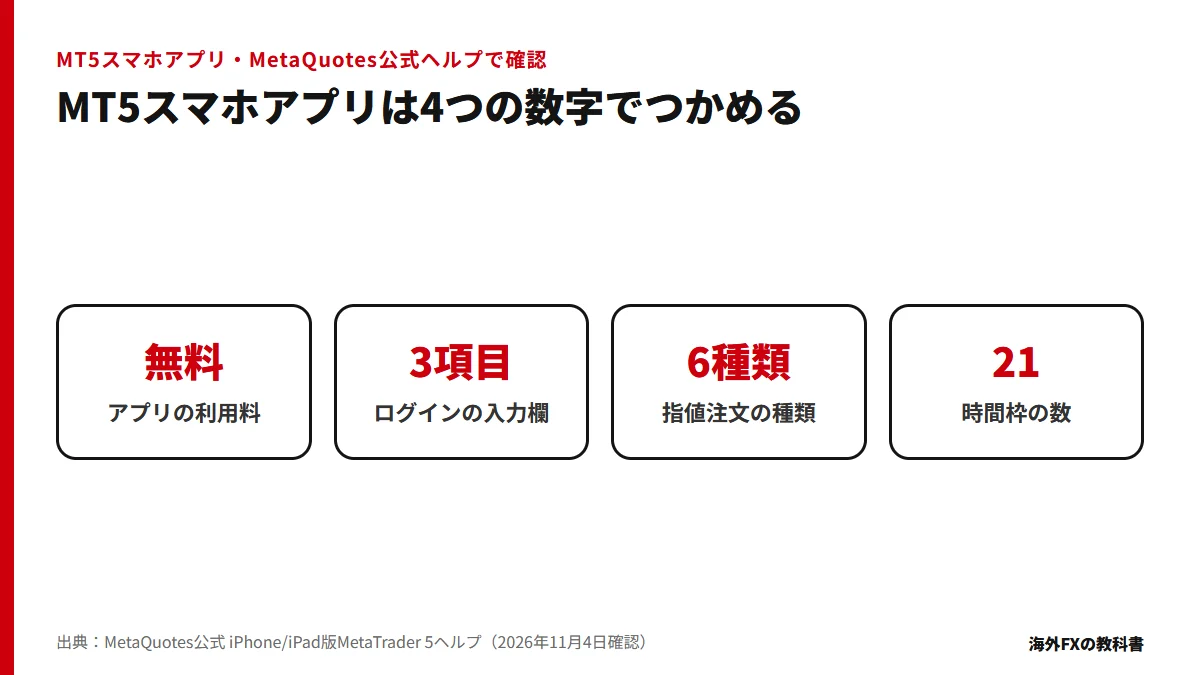
- 費用:アプリは無料(公式ヘルプ)。取引には口座への入金が必要
- ログイン:口座番号・パスワード・サーバーの3項目
- サーバー名:ブローカーの案内で確認。アプリの検索は3文字から
- 注文:「トレード」タブか、気配値の銘柄から出す
- 決済:トレードの保有行を右から左へスワイプし、チェックのアイコン
| やりたいこと | アプリの場所 | 操作のポイント |
|---|---|---|
| ログイン | 設定の口座管理 | 「+」からサーバーを選ぶ |
| 注文 | トレード・気配値 | 銘柄、数量、買か売を選ぶ |
| 決済 | トレード | 保有行をスワイプして決済 |
| 確認 | 履歴 | 注文・約定・ポジションの3画面 |
| 通知 | メッセージ | MetaQuotes IDを確かめる |
画面の説明は、iPhone版の公式ヘルプを基準にします。Android版は、サイドパネルでタブを切り替える点などが違います。
FXとCFDはレバレッジを使う取引で、預けた資金を超えて損失が出ることがあります。操作を覚える段階では、デモ口座で試します。
インストールから起動まで|iPhoneとAndroidの違い
アプリは、iPhoneならApp Store、AndroidならGoogle Playの「MetaTrader 5」を入れます。提供元はMetaQuotes社です。公式ヘルプは、どちらも定期的な更新を勧めています。
| 項目 | iPhone版 | Android版 |
|---|---|---|
| 入手先 | App Store | Google Play |
| 公式ヘルプの対応OS | iOS 9.0以降 | Android 5.0以上 |
| 通信 | 携帯回線かWi-Fi | インターネット接続 |
| タブの切り替え | 画面下部のパネル | サイドパネルと下部パネル |
対応OSの数字は公式ヘルプの記載です。実際に入れられるかは、各ストアの表示で確かめます。
- 01ストアで「MetaTrader 5」を検索して入れる
提供元がMetaQuotesのアプリを選びます。ブローカー名のアプリは別物です。
- 02アプリを起動する
初回は、デモ口座・リアル口座・既存の口座にログインの3つが出ます。
- 03ログインの画面へ進む
手元の口座情報を使うなら「既存の口座にログイン」を選びます。
HFMには専用アプリも別にあります。この記事で扱うのは、MetaQuotes社のMT5アプリです。
海外FX口座でMT5アプリにログインする手順とサーバー名の探し方
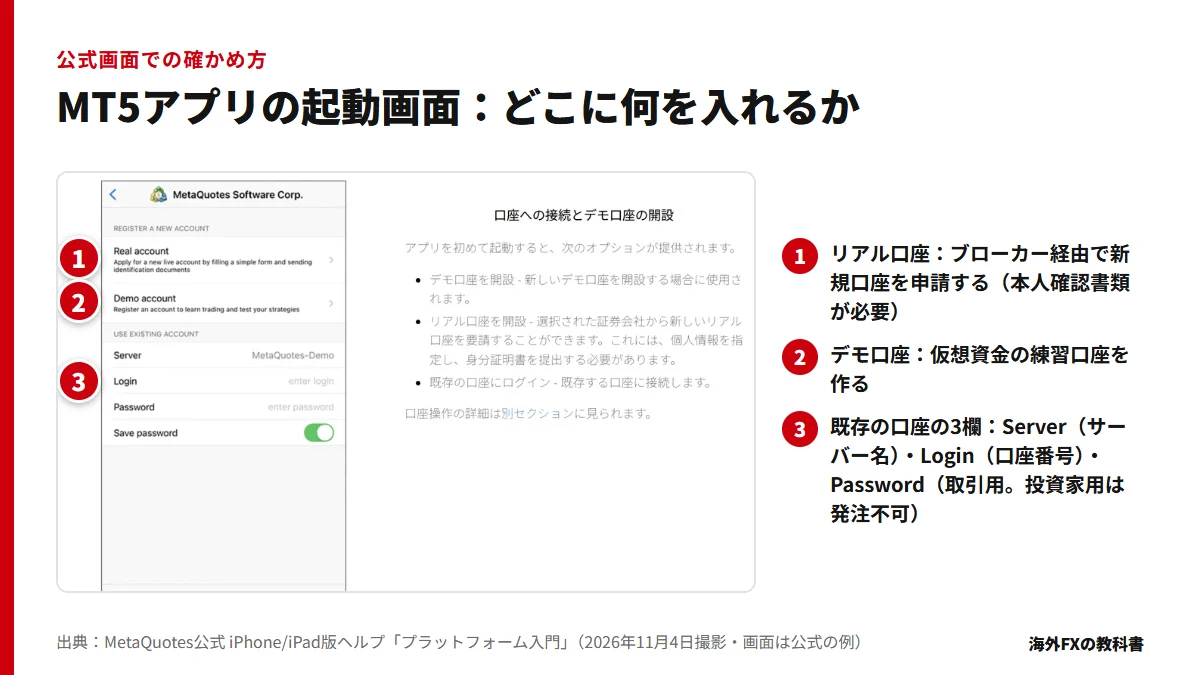
海外FXの口座で入るには、口座番号・パスワード・サーバーの3つが要ります。業者が口座開設時に知らせる情報です。
- 01口座管理で「+」をタップする
設定を開き、現在の口座をタップすると口座管理の画面です。
- 02ブローカーのサーバーを選ぶ
検索欄に名前を入れます。3文字入れると最初の候補が出ます。
- 03ログインとパスワードを入れる
ログイン欄に口座番号、パスワード欄に取引用のパスワードを入れます。
- 04サーバーを確かめて「サインイン」を押す
口座の案内にあるサーバー名と同じか、押す前に見比べます。
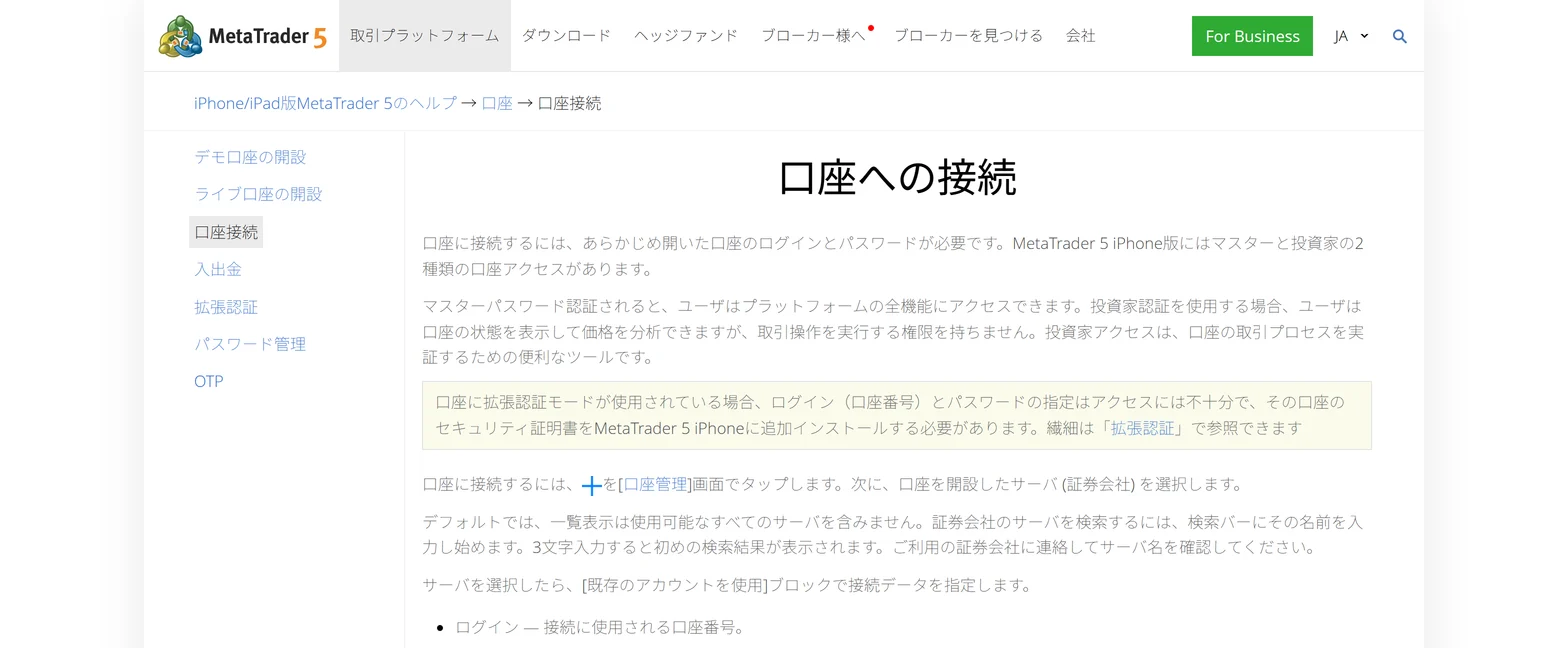
公式ヘルプによると、サーバーの一覧に全ブローカーは出ません。サーバー名は、口座を開いたブローカーの案内で確認します。
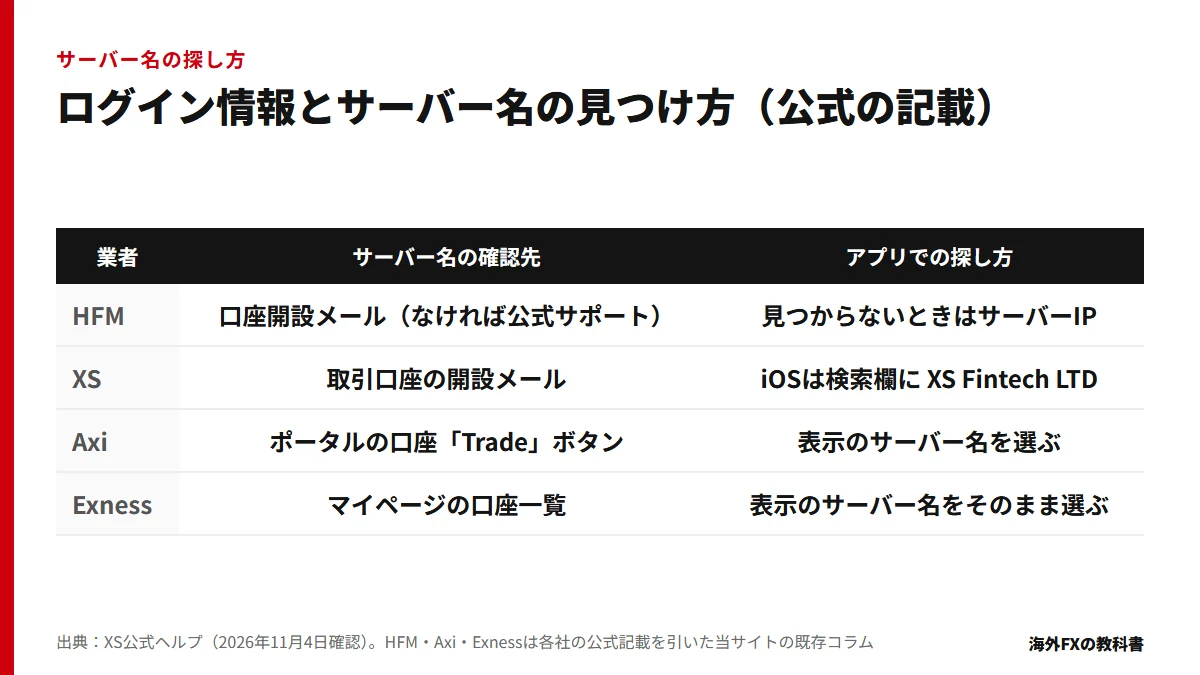
上の表は、各社の公式記載にある確認先です。サーバー名の文字列は一律の記載がなく、当サイトでは推測で書きません。
- マスターパスワードなら全機能、投資家パスワードなら閲覧のみ
- 「パスワードを保存」をオンにすると、次回は入力が要らない
- デスクトップで出した口座のQRコードで、入力せずにログインできる
- 口座を削除しても、消えるのはアプリ内の情報だけ(口座はそのまま)
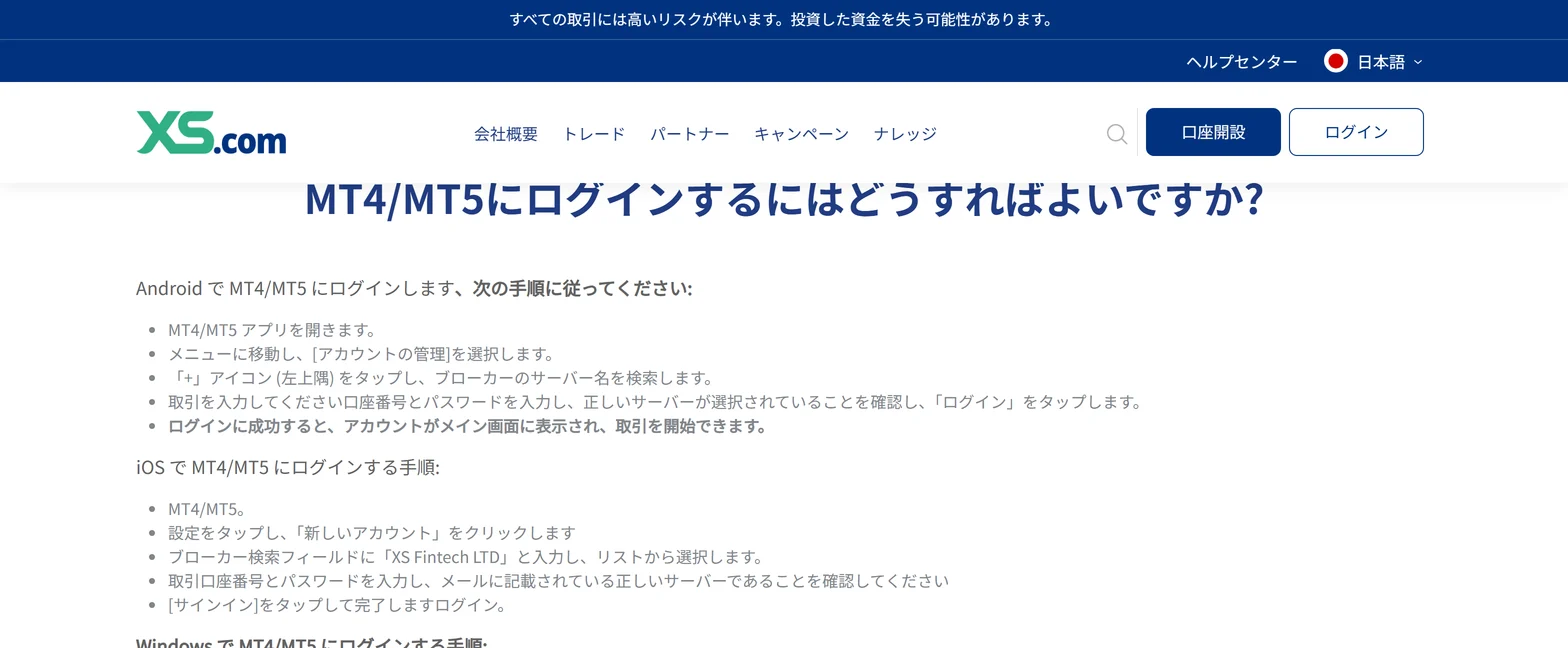
Androidは、メニューの「アカウントの管理」で「+」を押します。iOSは、設定の「新しいアカウント」から入り、検索欄に「XS Fintech LTD」と入れる案内です(2026年11月4日確認)。
入れないときの切り分けは、記事の後半にまとめています。業者ごとの詳しい手順は、各社のログイン記事を見てください。
気配値の基本|銘柄の追加・非表示・銘柄プロパティの見方
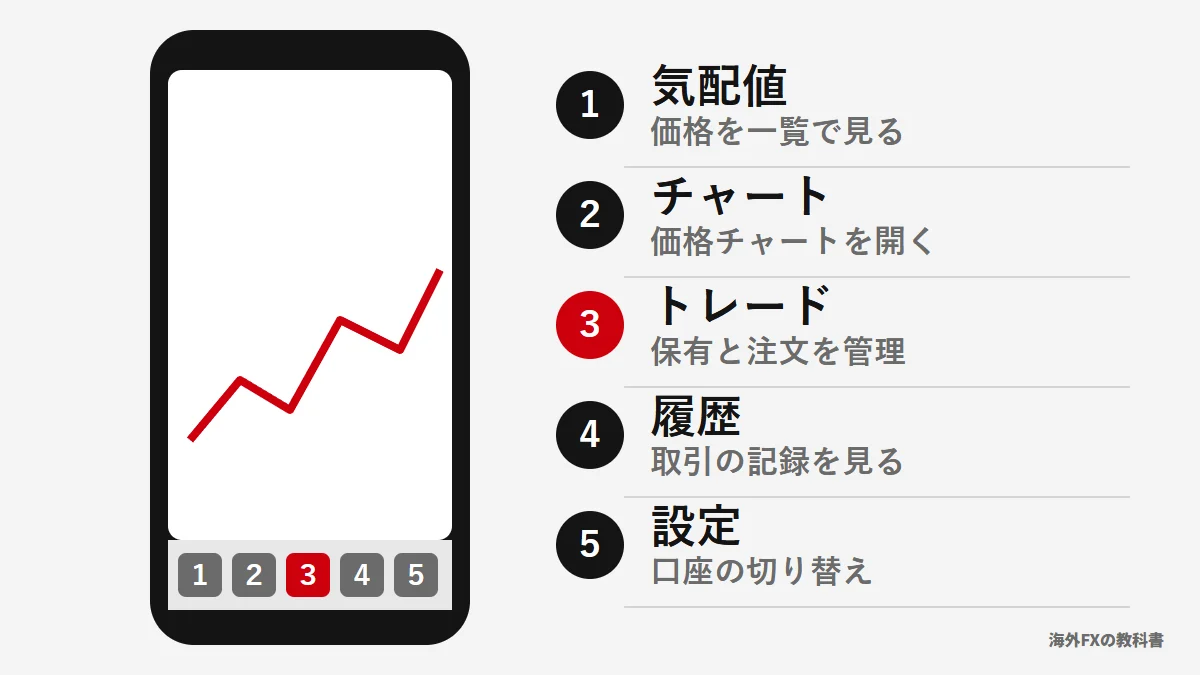
画面下のパネルで、気配値・チャート・トレード・履歴・設定の5つを切り替えられます。最初に使うのは気配値で、取引する銘柄を並べておく場所です。
- 01気配値の検索欄に銘柄名を入れる
銘柄名を入れ始めると絞り込まれます。銘柄グループを選んでも探せます。
- 02追加のアイコンをタップして「完了」を押す
気配値の一覧に、売り気配値と買い気配値が並びます。
- 03銘柄の行を左へスワイプする
取引・チャートなどのクイックコマンドが出ます。
| 気配値で見える項目 | 意味 |
|---|---|
| 売り気配値・買い気配値 | 売るときと買うときの価格 |
| スプレッド | 銘柄名の下に表示(ポイント) |
| 日中の最高値・最安値 | High・Lowの欄 |
| 前回セッション比 | 名前の上に、ポイントと%で表示 |
| 整えたいこと | 公式ヘルプの方法 |
|---|---|
| 銘柄を足す | 検索欄に銘柄名を入れ、追加のアイコンをタップ |
| 銘柄を隠す | 編集モードでチェックして非表示。ポジション・未約定注文があるか、チャートを開いている銘柄は隠せない |
| 並べ替える | 編集モードで銘柄を長押しして移動 |
| 表示を変える | スマホ向けの形式と、PC版と同じ表形式を切り替え |
銘柄は、取引する分だけ表示すれば足ります。公式ヘルプは、不要な銘柄を隠すと通信量を抑えられると説明しています。
注文が通らない原因は、銘柄の設定にあることもあります。気配値のメニューの「設定」で、ブローカーが決めた銘柄のプロパティを見られます。
| プロパティ | 公式ヘルプの説明 |
|---|---|
| スプレッド | ポイント単位。変動制なら「フローティング」と表示 |
| ストップレベル | 現在価格からの範囲(ポイント)。この中には逆指値・指値・未約定注文を置けない |
| 契約サイズ | 1ロットあたりのユニット数 |
| 取引の許可範囲 | フルアクセス・ロングのみ・ショートのみ・クローズのみ。取引の禁止もできる |
| 注文タイプ・約定形式 | 使える注文の種類と、FOK・IOC・BOC・リターンなどの約定ルール |
| サブスクリプション | 有料の購読がないと、価格が遅れて届く銘柄がある |
チャートの操作|時間足の切り替え・インジケータの追加・ワンクリック取引
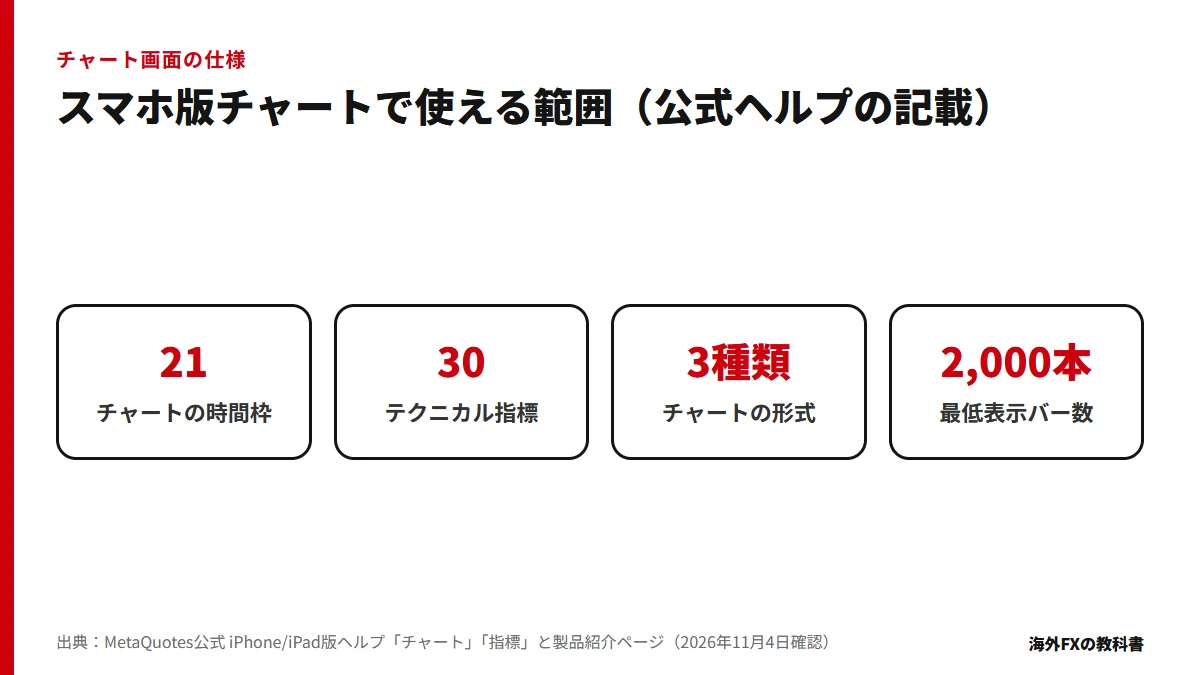
チャートは、気配値の銘柄行を左へスワイプして「チャート」を選ぶと開きます。銘柄は、チャート上の銘柄名をタップするとリストから切り替えられます。
- 01上部パネルの時間枠のボタンをタップする
メニューが開き、ほかの時間枠に切り替えられます。
- 02よく使う時間枠をパネルに並べる
パネルの設定アイコンで、時間枠を長押しすると表示と非表示が変わります。並べられるのは9個までです。
- 03切り替え後に位置を戻す
見ていた日付が画面外に出ると、左下に「Go to...」のボタンが短く出ます。
時間枠の数は、iPhone版もAndroid版もヘルプに21と書かれています。範囲は、iPhone版がM1からD1、Android版がM1からMNです。週足・月足が要るときは、自分のアプリのメニューで確かめます。
- 01チャート画面のヘッダーをタップする
「メインチャート」などの表示です。指標を選ぶ画面が開きます。
- 02一覧から指標を選ぶ
トレンド系・オシレーター系・ボリューム系・ビル・ウィリアムズ系の4グループ、合わせて30種類です。
- 03プロパティ画面でパラメータを決める
線の色・太さと、どの時間枠で表示するかも選べます。
MACDのような指標は、価格チャートの下に別のウィンドウが自動で作られます。チャートに入れられる指標は128個までです。外すときは、右上の「変更」か、指標の行を左から右へスワイプして「削除」を押します。
| 設定したいこと | 公式ヘルプの説明 |
|---|---|
| チャートの形式 | 設定のチャートで、バー・ローソク足・ラインを選ぶ。チャートのヘルプには平均足の説明もある |
| ワンクリック取引 | 設定のチャートで有効にする。使うには特別な条件の承諾が必要 |
| 取引レベルの表示 | 設定で、取引ポジション・取引注文・SL/TPレベルをオンにする。チャート上でレベルをドラッグして変更できる |
| バータイマー | チャート設定で有効にすると、いまのバーが閉じるまでの残り時間を縦軸に表示 |
設定でワンクリック取引が有効なら、チャートのパネルで「買」「売」をタップした時点で注文が送られます。無効なら、取引ダイアログが開きます。
MT5スマホアプリの注文方法|成行・指値・逆指値の出し方
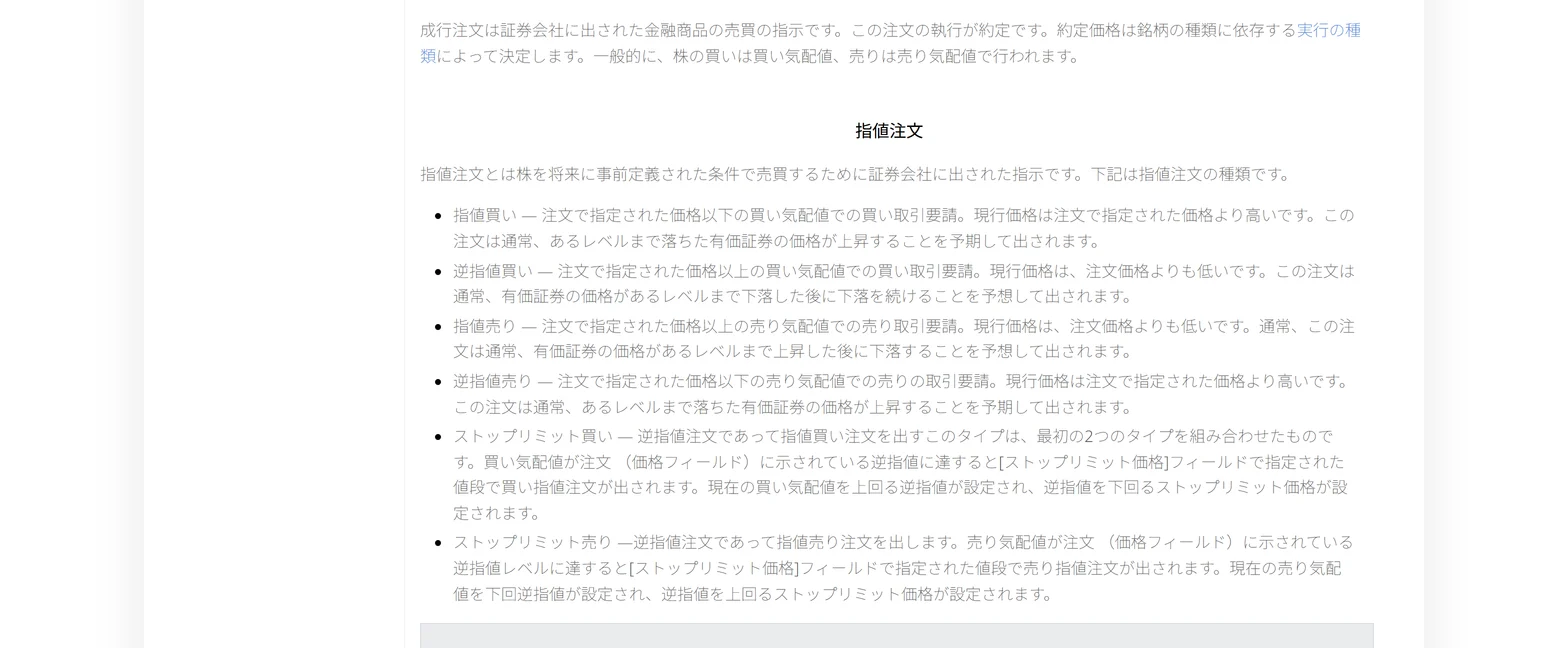
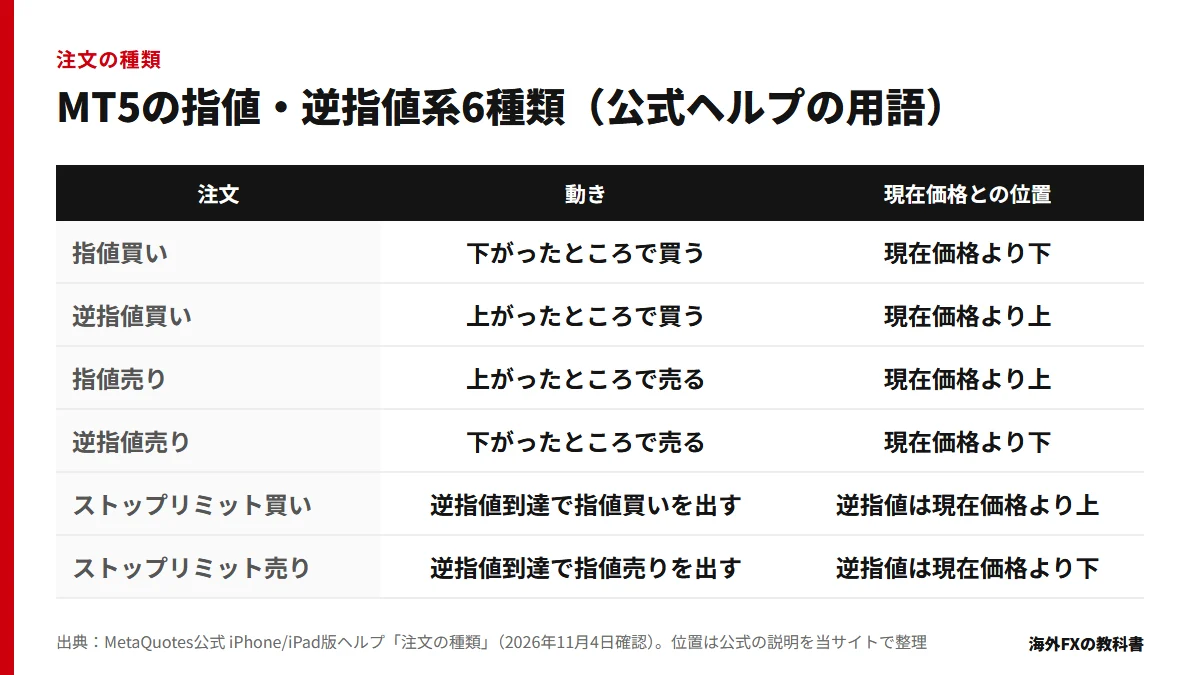
注文は大きく、成行注文と指値注文に分かれます。ストップロスとテイクプロフィットは、ポジションや注文に付ける決済の指定です。
| トレード画面の表示 | 意味 |
|---|---|
| 残高 | 開いているポジションの損益を含まない口座残高 |
| 有効額 | 残高とクレジットに含み損益を足し、手数料などを引いた額 |
| 証拠金 | ポジションと未約定注文の保持に必要な金額 |
| 可能額 | 有効額から証拠金を引いた、使える資金 |
| 証拠金率 | 有効額を証拠金で割って100をかけた% |
- 01取引画面を開く
気配値で銘柄を選んで「取引」を押します。保有も未約定注文も無いときは、トレードタブの「ポジションを開く」でも開けます。
- 02銘柄・注文タイプ・数量を決める
注文タイプで成行と指値・逆指値を切り替えます。数量はロット単位です。
- 03ストップロスとテイクプロフィットを入れる
0のままだと設定されません。価格で入れます。
- 04「買」か「売」をタップする
送信すると、成立または拒否の理由が画面に出ます。
成立したポジションはトレードタブに、注文と約定の記録は履歴タブに表示されます。
| 実行タイプ | 公式ヘルプの説明 |
|---|---|
| 即時約定 | ブローカー提示の価格で約定。許容スリッページを指定できる |
| リクエスト実行 | 先に価格を取得し、数秒以内に買か売を確定 |
| 成行約定 | ブローカーが約定価格を決める |
| 取引所注文 | 外部の取引システムにルーティング |
どの実行タイプになるかは、銘柄の設定しだいです。即時約定の銘柄で価格が許容スリッページを超えて動くと、サーバーが注文を拒否して新しい価格を示します。「承諾」か「拒否」を選び、新しい価格が有効なのは数秒間です。
指値・逆指値は、注文タイプの切り替えで出せます。成行と違う点は、次の表のとおりです。
| 指値・逆指値の項目 | 公式ヘルプの説明 |
|---|---|
| 価格 | 注文が発動する価格。ストップリミットでは、逆指値の価格 |
| ストップリミット価格 | ストップリミット注文だけの欄。発動後に出す指値の価格 |
| 有効期限 | GTC(手動で消すまで有効)・今日・日時指定・日付指定の4通り |
| 約定形式 | FOK・IOC・BOC・リターン。欄が灰色なら、サーバー側で選択が制限されている |
出した指値注文は、トレードタブでメニューを開いて「変更」を選ぶと直せます。数量だけは変更できません。削除は、注文の行を右から左へスワイプしてチェックのアイコンを押します。
現在価格に近すぎる位置のストップは、サーバーが「Invalid Stops」で拒否します。ストップレベルの幅は銘柄ごとに違い、銘柄のプロパティで確かめられます。
決済・一部決済・損切りと利確の変更|スワイプの操作
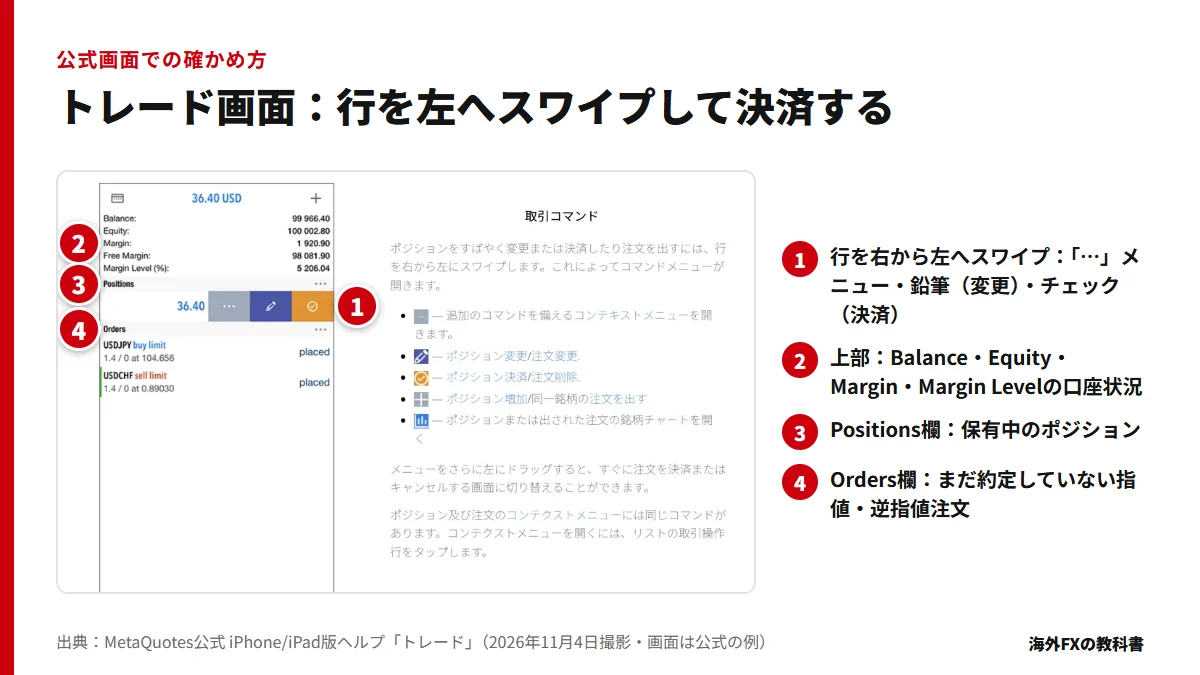
決済は、元の取引と反対の取引を出す操作です。買いの保有なら、同じ銘柄を売ります。
| 操作 | iPhone版 | Android版 |
|---|---|---|
| 決済 | 行を右から左へスワイプ→チェック | 行をスワイプ、または長押しして「ポジション決済」→下のボタン |
| 変更 | スワイプ→鉛筆、またはメニュー | ポジションを選び変更を選ぶ |
| チャートから | ポジションのレベルを選ぶ | レベルを選び下の「決済」を押す |
メニューをさらに左へ引くと、すぐ決済や削除の画面です。リクエスト実行の銘柄は、価格を取ってから数秒の間に決めます。
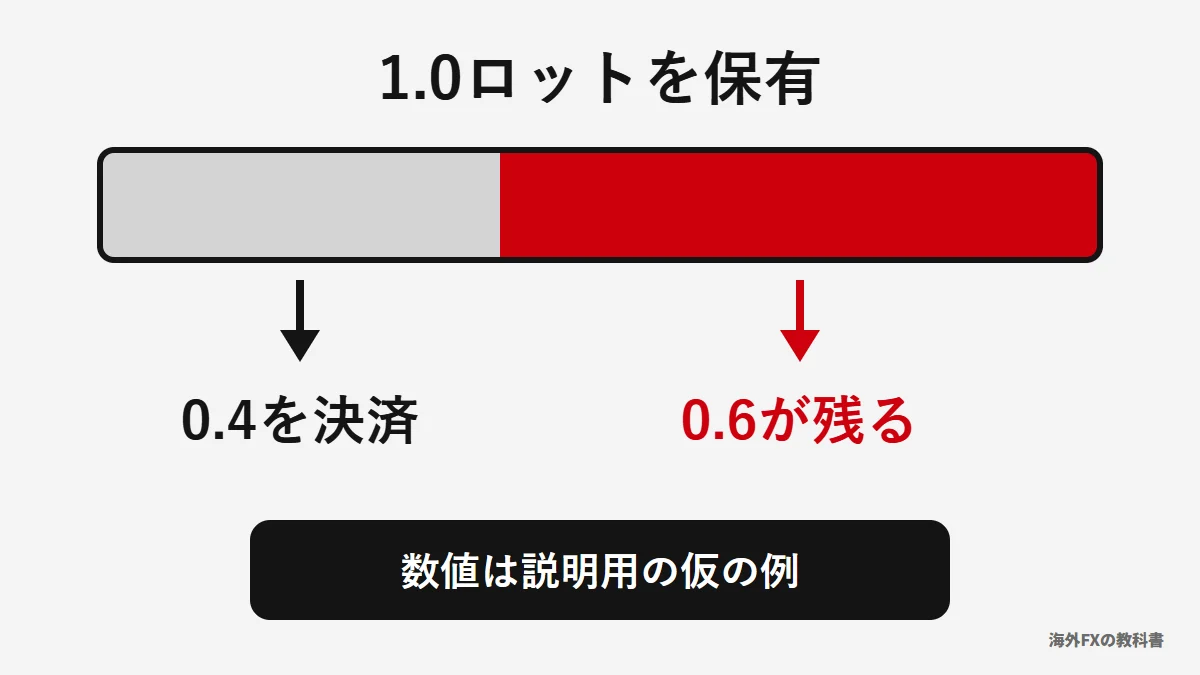
公式ヘルプでは、ポジションを全量でも一部でも決済できる。決済する量は、反対売買の数量で決まる。数量欄の位置は、操作画面の記載がないため、自分の画面で確かめます。
一部だけ決済しても、ストップロスとテイクプロフィットは変わりません。残ったポジションが完全に決済されると、この2つは消えます。
| 比べる点 | ヘッジ口座 | ネッティング口座 |
|---|---|---|
| ポジション | 同じ銘柄で反対方向も含め複数持てる | 1銘柄につき1つの共通ポジション |
| 反対方向の約定 | 別のポジションが増える | 数量が減る・決済される・反転する |
| 決済のやり方 | ポジションのメニューで「ポジション決済」を選ぶ | 同じ銘柄・同じ数量の反対取引を出す |
ヘッジ口座には、反対方向の2つのポジションを同時に決済する「反対のポジションで決済(Close By)」があります。別々に決済すると2回払うスプレッドが、1回分で済むと公式ヘルプは説明しています。
- 01トレードタブで保有行をタップまたはスワイプする
ポジション変更を選びます。
- 02ストップロスとテイクプロフィットの欄を直す
「-」「+」で調整するか、欄に直接入れます。
- 03「変更」を押す
有効な値が入るまで、このボタンは押せません。
決済が成立すれば、保有行は消えます。結果は履歴タブで確かめます。
履歴の見方|オーダー・約定・ポジションの3画面
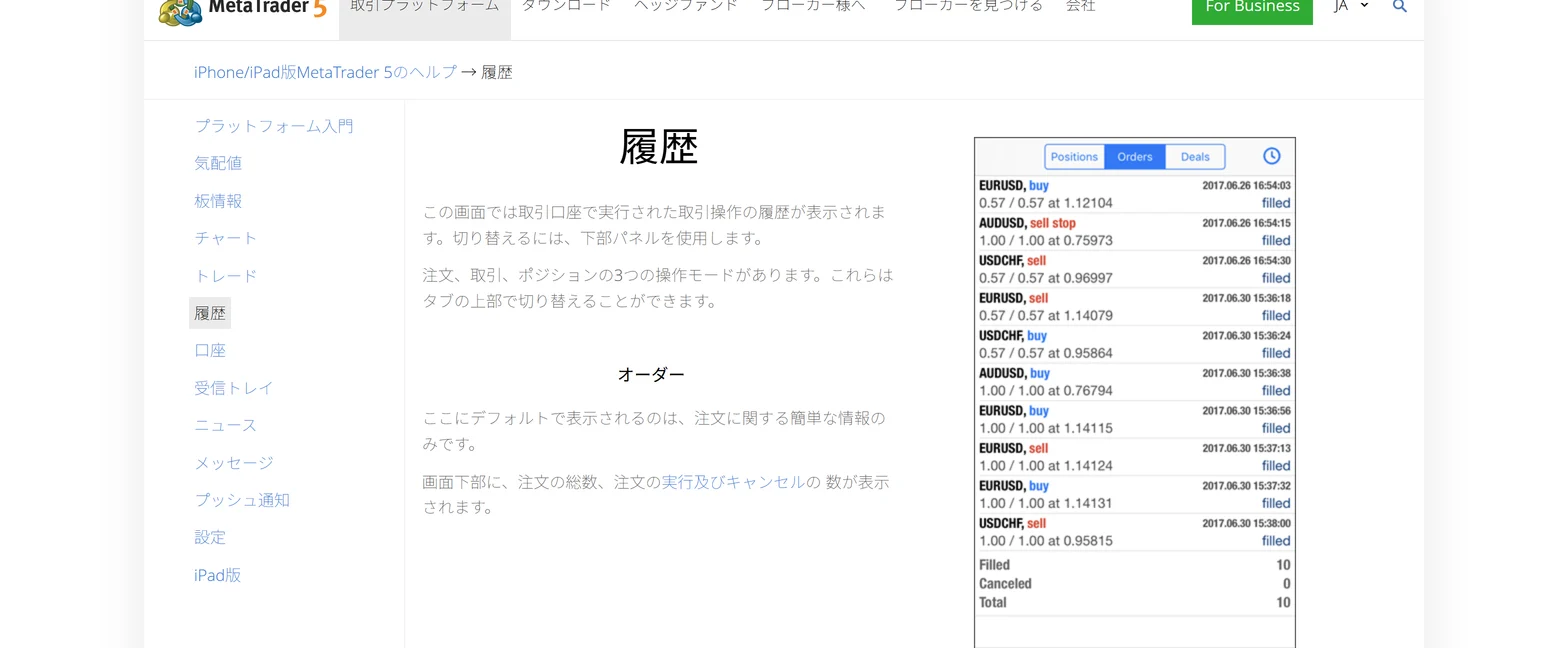
履歴タブの上部で、オーダー・約定・ポジションを切り替えます。期間を選ぶと、その間の結果が出ます。
| 画面 | 分かること | 使いどころ |
|---|---|---|
| オーダー | 注文の結果(約定・取消など) | 指値が通ったかを見る |
| 約定 | 価格・損益・スワップ・手数料 | コストの内訳を見る |
| ポジション | 開閉時刻・加重平均の始値と終値 | 1回の取引の結果を見る |
- 約定の一番下に、選んだ期間の預金・損益・スワップ・手数料・残高が出る。この損益にスワップと手数料は含まれない
- ストップロスでの決済は赤、テイクプロフィットでの決済は緑で表示
- ポジションの履歴は、期間内に開始か終了があるものだけ含まれる
- 手数料は、約定の時点か日ごと・月ごとの計算で引かれる。ブローカーの支払い条件で決まる
成績を残したいときは、デスクトップ版のレポートも使います。アプリの履歴は、選んだ期間に左右されます。
プッシュ通知とMetaQuotes IDの設定
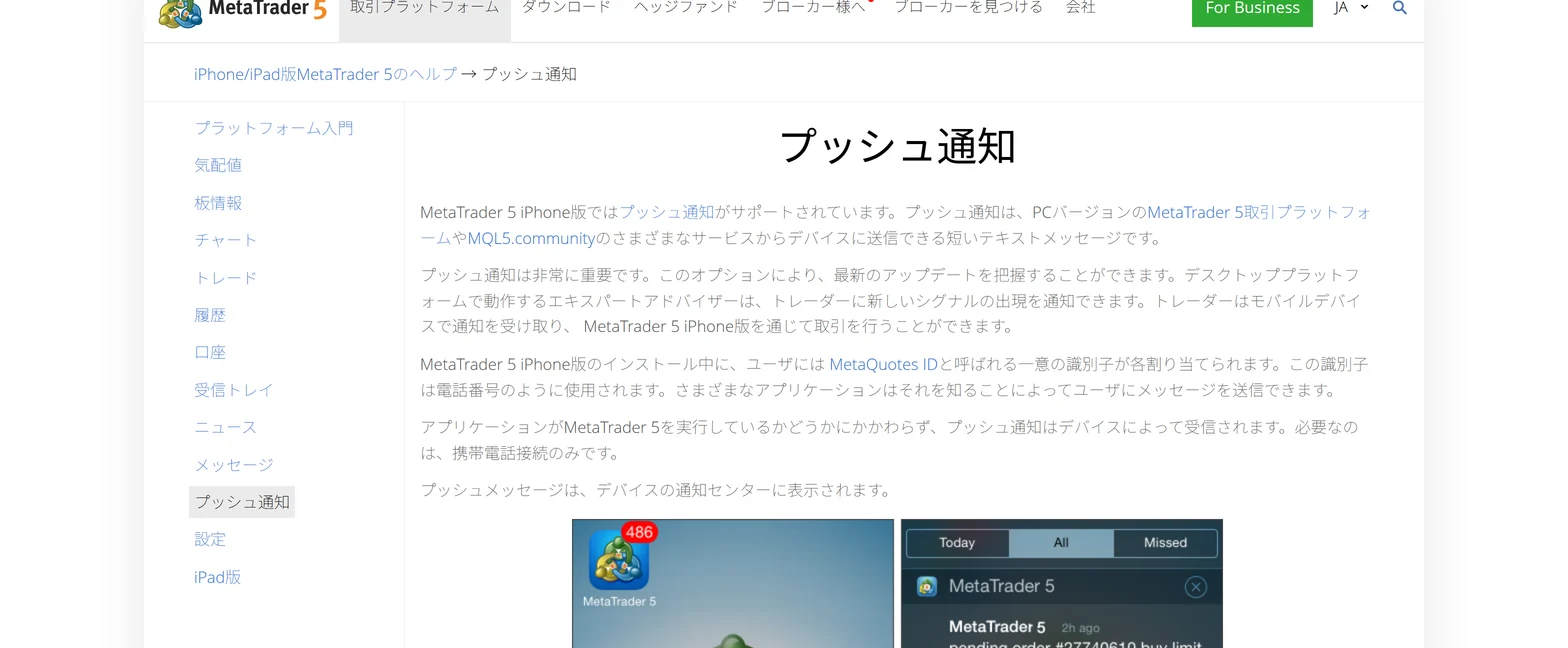
アプリのインストール時に、利用者ごとにMetaQuotes IDという識別子が割り当てられます。電話番号のように使う番号です。
- 01端末の通知を許可する
iPhoneは、設定から通知、MetaTrader 5の順で「通知を許可」をオンにします。IDを受け取るにも、この許可が要ります。
- 02アプリのメッセージ画面でMetaQuotes IDを見る
設定からメッセージを開くと、画面の一番下に出ます。タップすると説明が出ます。
- 03デスクトップ版のMT5に同じIDを入れる
「ツール」の「オプション」を開き、「通知」タブでプッシュ通知を有効にします。IDはカンマで区切って複数入れられます。
| 通知の種類 | 届くもの | 条件 |
|---|---|---|
| 取引通知 | 注文・約定・入出金の情報 | 口座ごとにオン。ブローカーが無効にできる |
| デスクトップ版の取引通知 | 成立した取引操作の通知 | 「通知」タブで「取引トランザクションを通知」を有効にする。失敗した操作は届かない |
| EAやアラート | デスクトップ版からの通知 | MetaQuotes IDの登録 |
取引通知は、口座に最後に接続した端末へ届きます。通知が来ないときは、ブローカー側で無効にされていないかも確かめます。
ログインできない・注文が通らないときの切り分け|公式ヘルプの順番
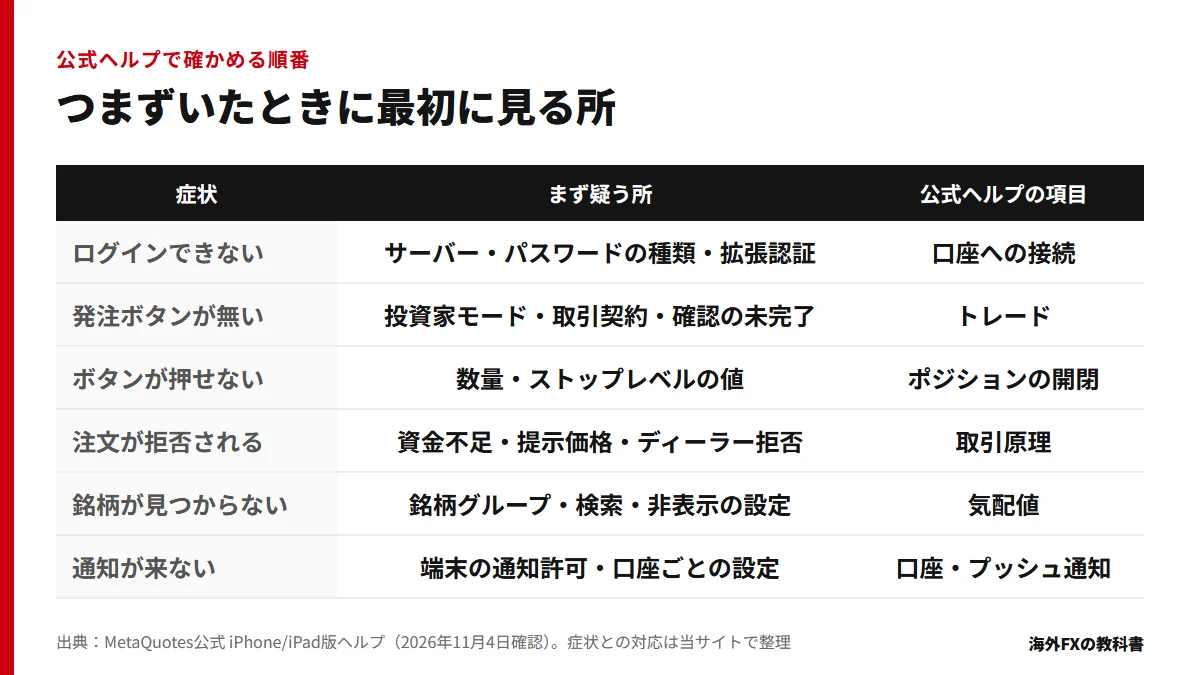
原因が分からないまま設定をいじると、かえって混乱します。公式ヘルプが挙げている順に、1つずつ確かめます。
- 01サーバー名を口座の案内と見比べる
検索は3文字から出ます。一覧に無ければ、ブローカーにサーバー名を確かめます。
- 02パスワードの種類を確かめる
投資家パスワードで入ると、価格の閲覧だけで取引はできません。
- 03拡張認証かOTPの口座か確かめる
拡張認証の口座は、口座番号とパスワードのほかに、セキュリティ証明書の追加が要ります。OTPの口座は、接続のたびにワンタイムパスワードの入力が要ります。
- 04ブローカーに連絡する
パスワードを忘れたときは、接続フォーム下の「パスワードを忘れた方はこちら」から連絡先を開けます。OTPの端末を失ったときも、ブローカーに連絡して結合をリセットします。
ログインできたのに注文が通らないときは、注文の処理の流れが手がかりです。注文はブローカーのサーバーで、価格の正しさと口座資金が確認されます。拒否の理由として、公式ヘルプは資金不足、市場に適切な提示がない、ディーラーによる拒否を挙げています。
| 起きていること | 公式ヘルプの説明 |
|---|---|
| 発注ボタンが出ない | 投資家モードの状態。接続できない、取引契約が成立していない、ブローカーの確認が終わっていないなど。取引セクション上部のアイコンで、正確な理由が出る |
| ボタンが押せない | 数量やストップレベルの値が無効だと、取引ボタンは非アクティブ。該当の欄が赤くなる |
| 「Invalid Stops」 | ストップレベルの範囲内に、逆指値・指値・未約定注文を置いた |
| 「価格変更しました」と出る | 即時約定で、価格が許容スリッページを超えて動いた。新しい価格は数秒間だけ有効 |
| 約定形式が選べない | 欄が灰色なら、サーバー側で選択が制限されている |
公式ヘルプによると、iPhone版の利用には携帯回線かWi-Fiが要ります。通信を確かめたうえで、アプリも更新します。銘柄によっては、有料の購読がないと価格が遅れて届きます。
発注前の確認と編集部の結論
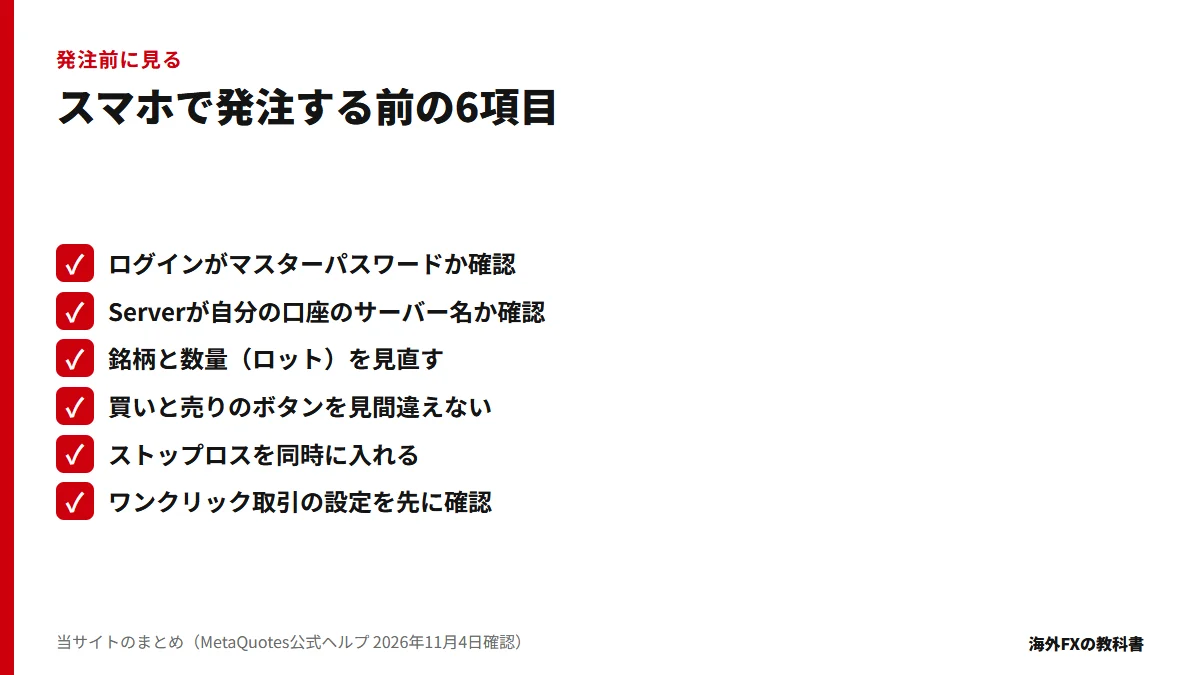
- マスターパスワードで入っているか。投資家パスワードでは発注できない
- サーバーが、自分の口座のサーバー名か
- 銘柄と数量(ロット)は、意図どおりか
- 「買」と「売」を取り違えていないか
- ストップロスを入れたか。0のままだと設定されない
- ワンクリック取引は有効か。有効なら、タップした時点で注文が送られる
口座を作ったばかりなら、デモ口座でログインから決済までを一巡してから、リアル口座に進みます。外出先で決済だけ行うなら、トレードタブのスワイプ操作を先に覚えれば足ります。どちらの場合も、発注の前にサーバー名・パスワードの種類・数量の3点を見直します。
よくある質問
Q. MT5のスマホアプリは無料ですか?
A. アプリは無料です。MetaQuotesの公式ページは、iPhoneとiPadで無料で使えると案内しています。取引するには、ブローカーの口座への入金が別に必要です(2026年11月4日確認)。
Q. MT5のスマホアプリにログインできないときは?
A. 口座番号・パスワード・サーバーの3つを見直します。公式ヘルプは、サーバー名の確認をブローカーへ問い合わせるよう案内しています。パスワードを忘れたときも、ブローカーへ連絡します。投資家パスワードや、拡張認証・OTPの口座かどうかも確かめます。
Q. 海外FXのサーバー名はどこで分かりますか?
A. ブローカーの口座開設の案内に書かれています。XSの公式ヘルプは、開設時に届くメールで確認すると説明しています。当サイトは、サーバー名の文字列を推測で載せません。
Q. スマホのMT5で注文するにはどうしますか?
A. 気配値で銘柄を選んで「取引」を開くか、トレードタブの「ポジションを開く」を使います。数量とストップロスを入れ、「買」か「売」をタップします。
Q. スマホのMT5で決済するにはどうしますか?
A. トレードタブの保有行を右から左へスワイプし、チェックのアイコンを押します。Androidは、行を長押しして「ポジション決済」を選び、下のボタンを押す方法もあります。
Q. MT5スマホアプリで一部決済はできますか?
A. 公式ヘルプは、決済は反対売買の数量に応じて、全量または一部と説明しています。数量欄の位置と名前は、お使いの画面で確かめます。一部決済をしても、ストップロスとテイクプロフィットは変わりません。
Q. MT5のスマホアプリで時間足を変えるには?
A. チャートの上部パネルで、現在の時間枠のボタンをタップします。メニューから別の時間枠を選びます。よく使う時間枠は、パネルに9個まで並べられます。
Q. MT5のスマホアプリにインジケータを追加するには?
A. チャート画面のヘッダーをタップし、一覧から指標を選びます。プロパティ画面でパラメータを決めて追加します。削除は、右上の「変更」か、指標の行を左から右へスワイプします。
Q. MT5のスマホアプリで通知を受け取れますか?
A. 受け取れます。プッシュ通知にはMetaQuotes IDを使い、メッセージ画面で確認します。取引通知は口座ごとにオンにでき、ブローカーが無効にしている場合は使えません。
条件の確認先
- MetaQuotes公式:iPhone/iPad版MetaTrader 5ヘルプ プラットフォーム入門(2026年11月4日確認) →
- MetaQuotes公式:iPhone/iPad版MetaTrader 5の紹介ページ(2026年11月4日確認) →
- MetaQuotes公式:口座への接続(2026年11月4日確認) →
- MetaQuotes公式:気配値(2026年11月4日確認) →
- MetaQuotes公式:チャート(2026年11月4日確認) →
- MetaQuotes公式:チャートの指標(2026年11月4日確認) →
- MetaQuotes公式:チャートの設定(2026年11月4日確認) →
- MetaQuotes公式:取引原理(2026年11月4日確認) →
- MetaQuotes公式:注文の種類(2026年11月4日確認) →
- MetaQuotes公式:ポジションの開閉(2026年11月4日確認) →
- MetaQuotes公式:未約定注文の発注(2026年11月4日確認) →
- MetaQuotes公式:トレード画面の取引コマンド(2026年11月4日確認) →
- MetaQuotes公式:履歴(2026年11月4日確認) →
- MetaQuotes公式:プッシュ通知(2026年11月4日確認) →
- MetaQuotes公式:Android版ヘルプ ポジションの開閉(2026年11月4日確認) →
- XS公式ヘルプ:MT4/MT5にログインするにはどうすればよいですか?(2026年11月4日確認) →
- XS公式ヘルプ:MT4/MT5のログイン詳細とサーバー名はどこで確認できますか?(2026年11月4日確認) →
- HFM公式:MetaTrader 5(2026年11月4日確認) →
- 広告・アフィリエイト関係とリスク開示 →
本サイトは掲載する業者・コミュニティの公式サイトではない独立した情報メディアです。個別の投資助言、売買の指示、利益の保証は行いません。FX・CFDは、相場変動やレバレッジにより、投じた資金の一部または全部を失う可能性があります。
次に確認する
デモで一巡したら、口座の条件を比べる。
掲載中の海外FX業者の口座タイプ、取引ツール、特典をまとめています。
この記事で扱った業者
口座タイプ、取引条件、開催中の特典を業者ページで確認できます。