













서버명은 어디에 적혀 있고, 어느 화면에서 주문하고 청산합니까? 해외 FX 계좌를 개설한 직후 MT5 스마트폰 앱에서 막히기 쉬운 부분이 이 두 가지입니다.
앱은 무료이며 계좌 번호, 비밀번호, 서버 세 가지 항목으로 로그인합니다. 주문은 거래 탭에서 하고, 포지션은 해당 행을 오른쪽에서 왼쪽으로 밀어 청산합니다.
이 절차는 2026년 11월 4일에 확인한 MetaQuotes 도움말과 게재 브로커의 공식 도움말을 따릅니다. 로그인 실패, 종목 누락, 주문 거부 같은 문제를 해결하는 방법도 다룹니다.
한 줄 요약: MT5 휴대전화 앱은 무료이며, 로그인 항목은 3개, 밀어서 청산합니다
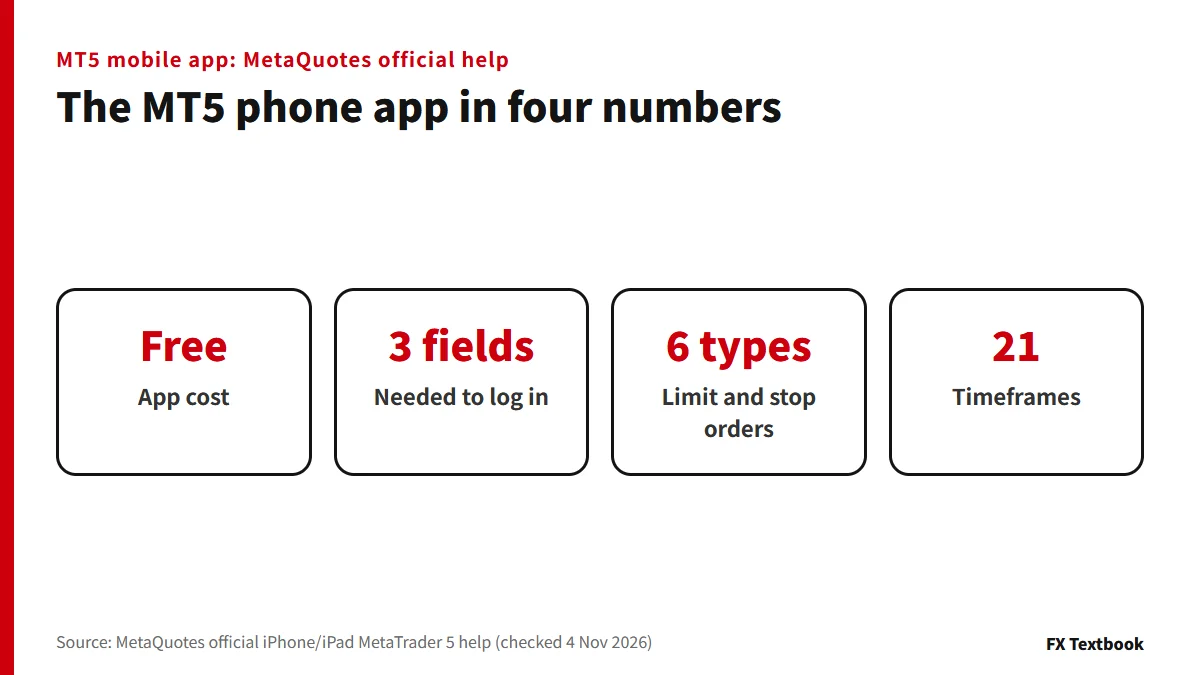
- 비용: 앱은 무료입니다(공식 도움말). 거래에는 입금된 브로커 계좌가 필요합니다
- 로그인: 계좌 번호, 비밀번호, 서버
- 서버 이름: 브로커에 확인하십시오. 앱 내 검색은 3글자부터 시작됩니다
- 주문: 거래 탭 또는 시세의 심볼에서
- 청산: 거래 화면에서 포지션 행을 오른쪽에서 왼쪽으로 밀고 체크 표시를 누릅니다
| 원하는 것 | 앱 내 위치 | 핵심 요점 |
|---|---|---|
| 로그인 | 설정, 이어서 계정 | +를 누른 뒤 서버 선택 |
| 주문하기 | 거래 또는 시세 | 종목, 수량, 매수 또는 매도 선택 |
| 닫기 | 거래 | 포지션 행을 밉니다 |
| 검토 | 내역 | 주문, 거래, 포지션 |
| 알림 | 메시지 | MetaQuotes ID 확인 |
아래 화면은 iPhone 도움말을 따랐습니다. Android에서는 탭이 사이드 패널에 있는 등 차이가 있습니다.
FX와 CFD는 레버리지를 사용하므로 예치금보다 큰 손실이 발생할 수 있습니다. 조작에 익숙해질 때까지는 데모 계좌에서 연습하세요.
앱 설치: iPhone과 Android의 차이
iPhone은 App Store, Android는 Google Play에서 MetaTrader 5를 설치하세요. 개발사는 MetaQuotes입니다. 공식 도움말은 양쪽 모두 앱을 정기적으로 업데이트하도록 권장합니다.
| 항목 | iPhone | Android |
|---|---|---|
| 구하는 곳 | App Store | Google Play |
| 공식 도움말의 OS | iOS 9.0 이상 | Android 5.0 이상 |
| 연결 | 모바일 데이터 또는 Wi-Fi | 인터넷 접속 |
| 탭 전환 | 하단 패널 | 사이드 패널과 하단 패널 |
OS 번호는 도움말의 표기입니다. 휴대전화에 설치할 수 있는지는 스토어 목록에서 확인하십시오.
- 01스토어에서 MetaTrader 5를 검색해 설치합니다
개발사가 MetaQuotes인 앱을 선택하십시오. 브로커 브랜드 앱은 별개입니다.
- 02앱 열기
처음 실행하면 데모 계정, 실계정, 기존 계정 로그인의 세 가지 선택지가 표시됩니다.
- 03로그인 화면으로 이동
이미 계좌 정보가 있다면 기존 계좌로 로그인을 선택하세요.
HFM에는 자체 앱도 있습니다. 이 기사는 MetaQuotes MT5 앱을 다룹니다.
해외 FX 계좌로 MT5 앱에 로그인하기: 서버 찾는 방법
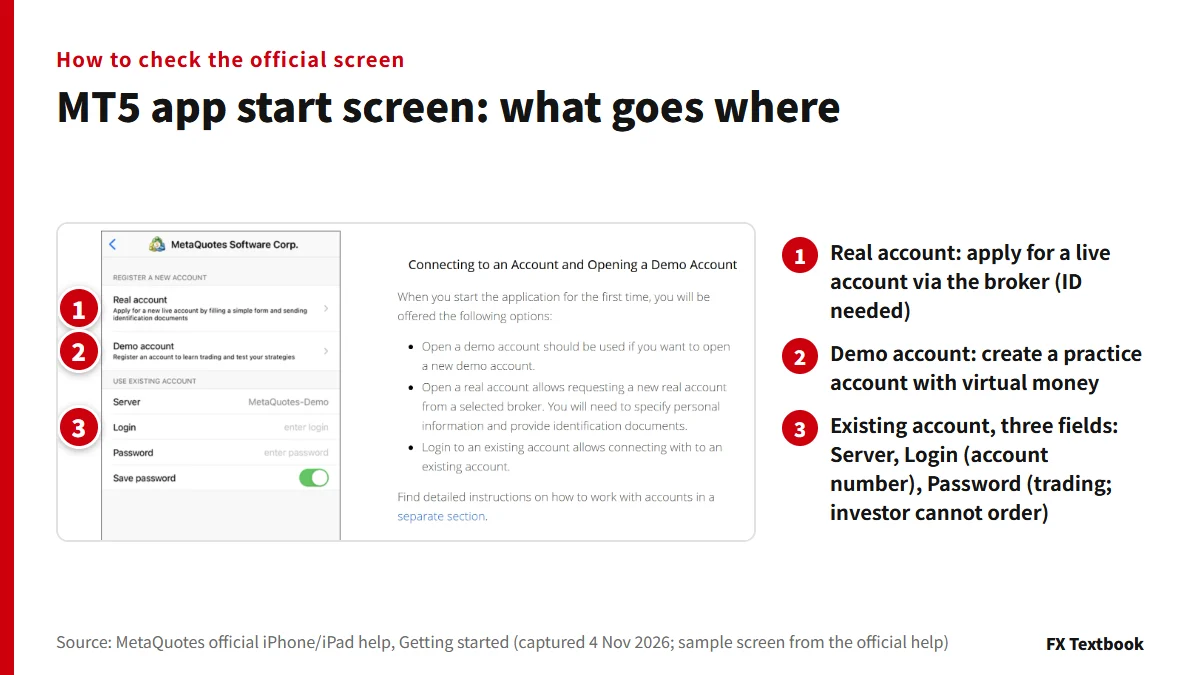
계좌 번호, 비밀번호, 서버의 세 가지 항목이 필요합니다. 계좌를 개설하면 브로커가 보내 줍니다.
- 01계정 관리 화면에서 +를 누릅니다
설정을 열고 현재 계정을 누르면 계정 관리로 이동합니다.
- 02브로커의 서버 선택
검색창에 이름을 입력하십시오. 세 글자를 입력하면 첫 결과가 나타납니다.
- 03로그인 ID와 비밀번호 입력
로그인에는 계좌 번호를, 비밀번호에는 거래 비밀번호를 입력합니다.
- 04서버를 확인한 후 로그인을 누르세요
누르기 전에 계좌 정보의 서버 이름과 비교하세요.
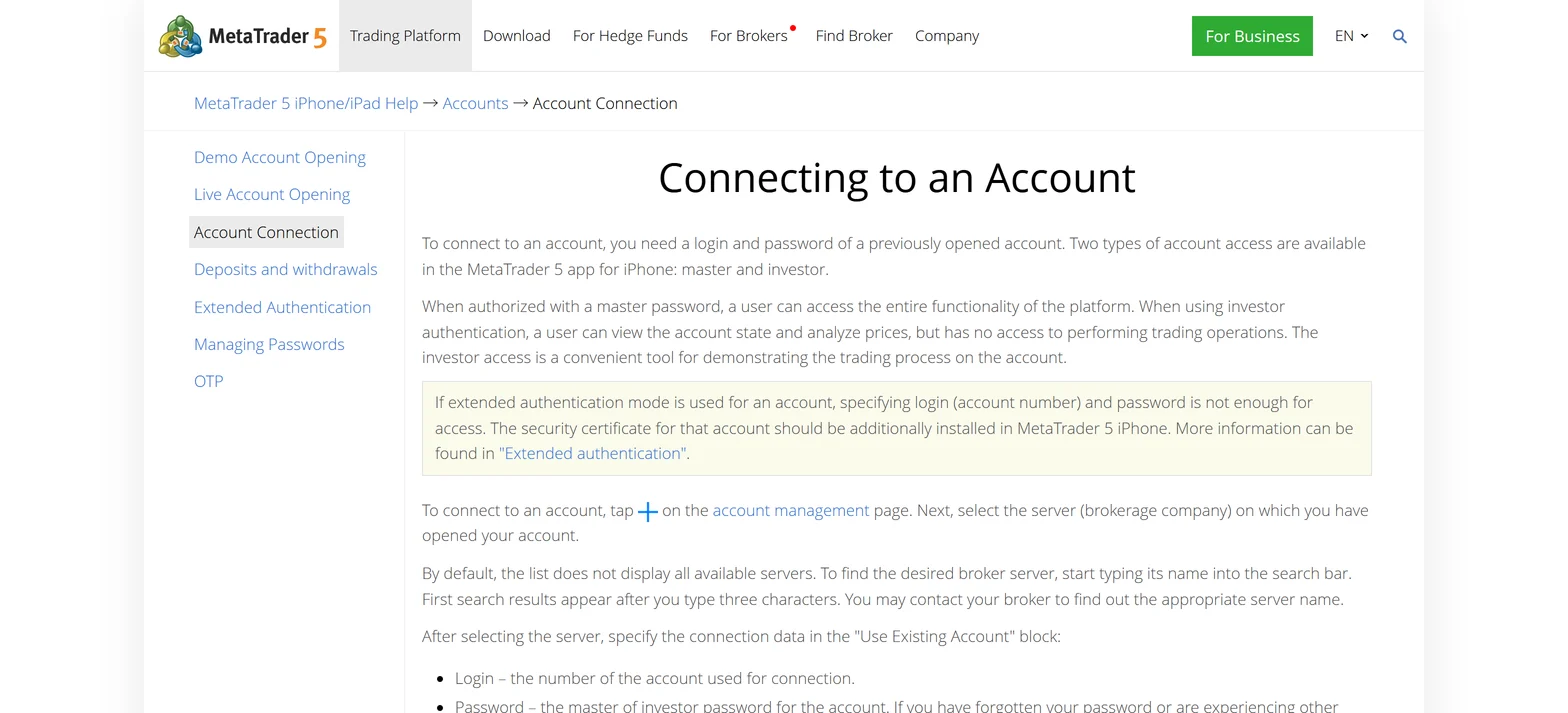
공식 도움말에 따르면 서버 목록에는 모든 브로커가 표시되지는 않습니다. 계좌를 개설한 브로커에 서버 이름을 확인하십시오.
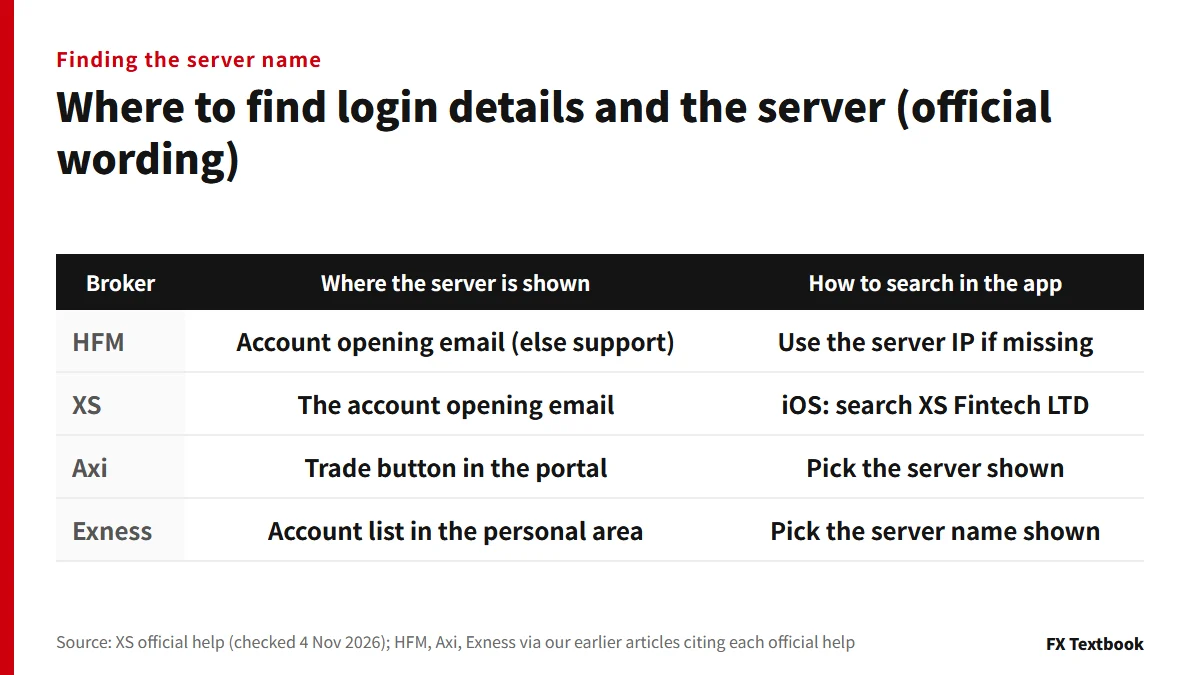
이 표는 각 브로커가 안내하는 확인 위치를 정리한 것입니다. 도움말에는 하나로 정해진 서버 문자열이 없으므로 추측하지 않습니다.
- 마스터 비밀번호는 모든 권한을 가지며, 투자자 비밀번호는 조회 전용입니다
- 비밀번호 저장(Save password)을 켜면 다음부터 입력을 생략할 수 있습니다
- 데스크톱 플랫폼의 QR 코드로 입력 없이 로그인할 수 있습니다
- 계정을 삭제해도 앱에서만 제거될 뿐 서버에서는 삭제되지 않습니다
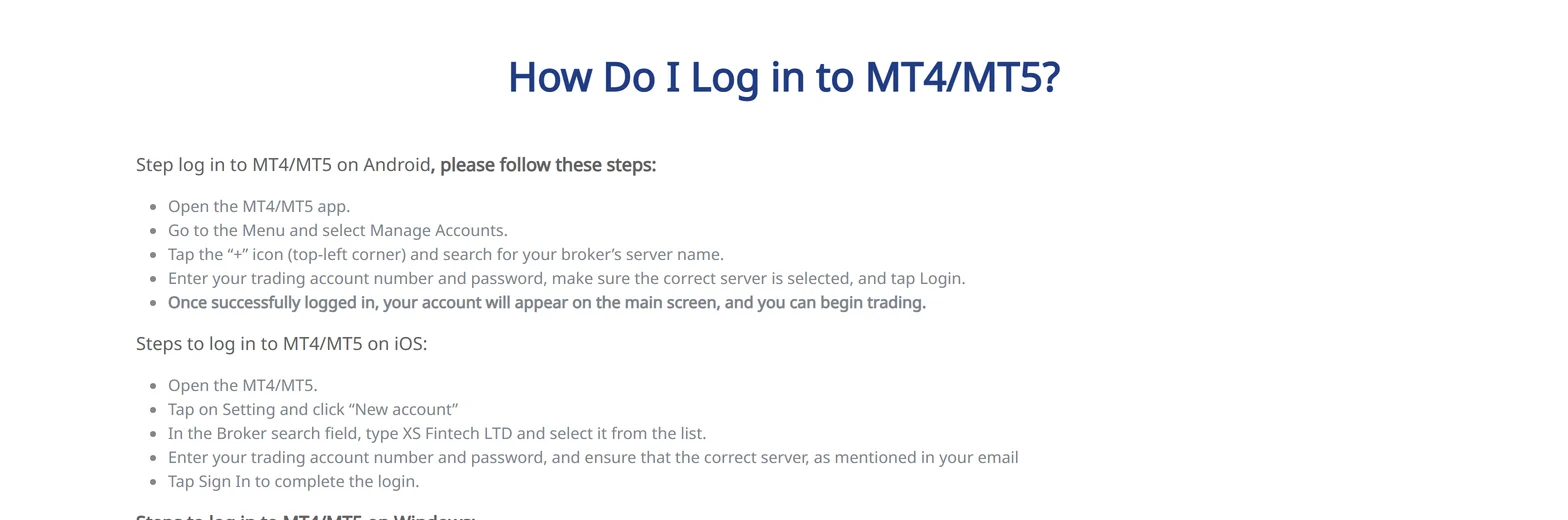
Android에서는 메뉴, 계정 관리, +를 사용합니다. iOS에서는 설정과 새 계정을 선택한 뒤 XS Fintech LTD를 검색합니다(2026년 11월 4일 확인).
로그인에 실패했을 때의 대처법은 이 기사의 뒷부분에서 다룹니다. 각 브로커의 로그인 기사에 각각의 절차가 있습니다.
시세 기본 사항: 심볼 추가와 숨기기, 심볼 속성 읽는 방법
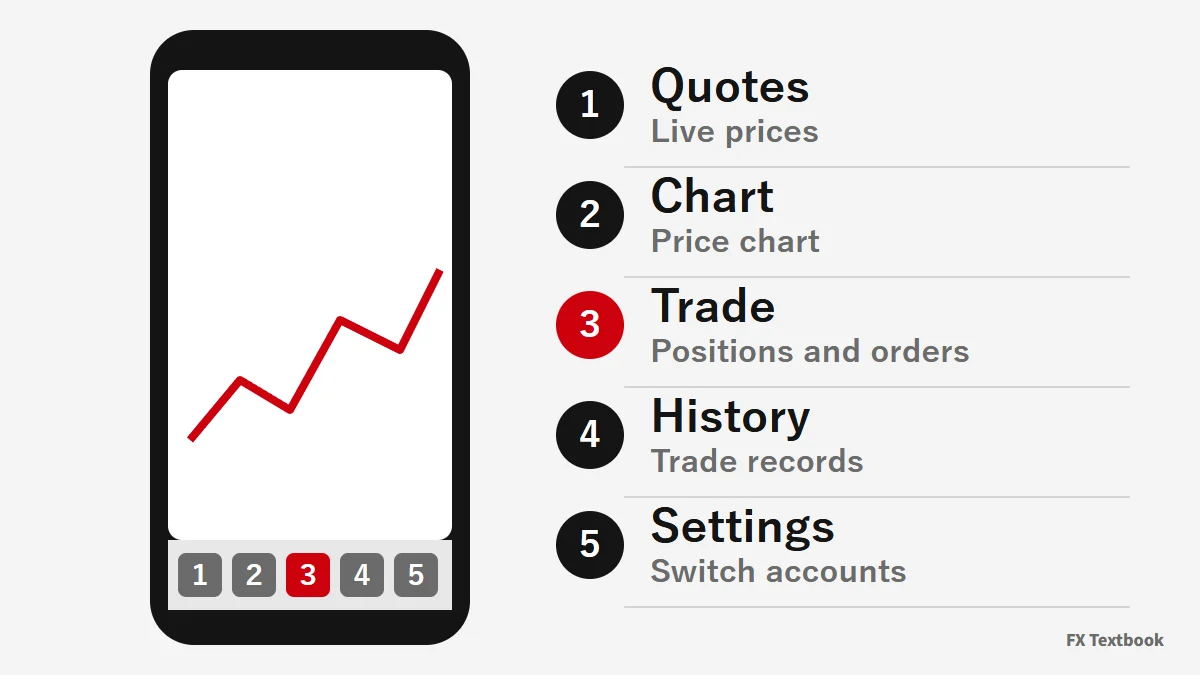
하단 패널에서 시세, 차트, 거래, 내역, 설정을 전환합니다. 먼저 시세에서 거래할 종목을 표시하십시오.
- 01시세 검색란에 종목명을 입력하십시오
입력하면 목록이 좁혀집니다. 종목 그룹을 선택할 수도 있습니다.
- 02추가 아이콘을 누른 뒤 완료
목록에 매수가와 매도가가 표시됩니다.
- 03심볼 행을 왼쪽으로 밉니다
거래, 차트 등의 빠른 명령이 표시됩니다.
| 시세에 표시됨 | 의미 |
|---|---|
| 매수가와 매도가(Bid/Ask) | 매도 가격과 매수 가격 |
| 스프레드 | 이름 아래에 포인트 단위로 표시 |
| 일일 고가와 저가 | 고가(High)와 저가(Low) 열 |
| 변경 | 이름 위에 포인트와 퍼센트로 표시 |
| 원하는 것 | 공식 방법 |
|---|---|
| 종목 추가 | 검색창에 이름을 입력하고 추가 아이콘을 누르십시오 |
| 종목 숨기기 | 편집 모드에서 체크하십시오. 포지션이나 예약 주문이 있는 종목, 또는 차트가 열려 있는 종목은 숨길 수 없습니다 |
| 순서 변경 | 편집 모드에서 종목을 길게 눌러 이동하세요 |
| 보기 변경 | 휴대전화 레이아웃과 PC 스타일 표 사이를 전환 |
거래하는 심볼만 표시해도 충분합니다. 공식 도움말에 따르면 불필요한 심볼을 숨기면 통신량을 절약할 수 있습니다.
주문 거부는 종목 설정에서 비롯될 수 있습니다. Quotes 메뉴의 Settings를 열면 브로커가 설정한 종목 속성을 확인할 수 있습니다.
| 속성 | 공식 도움말의 내용 |
|---|---|
| 스프레드 | 포인트 단위입니다. 스프레드가 변동이면 변동으로 표시됩니다 |
| 스톱 레벨 | 현재 가격 주변의 가격대(포인트 단위)입니다. 이 범위 안에는 스톱, 리밋, 예약 주문을 낼 수 없습니다 |
| 계약 규모 | 1랏에 포함된 단위 수 |
| 거래 모드 | 전체 허용, 매수만, 매도만, 청산만 허용 중 하나입니다. 거래가 비활성화될 수도 있습니다 |
| 주문 유형과 체결 | 허용되는 주문과 FOK, IOC, BOC, Return 같은 체결 규칙 |
| 구독 | 유료 구독이 없으면 일부 종목은 지연되어 수신됩니다 |
차트 사용법: 시간 단위 전환, 지표 추가, 원클릭 거래
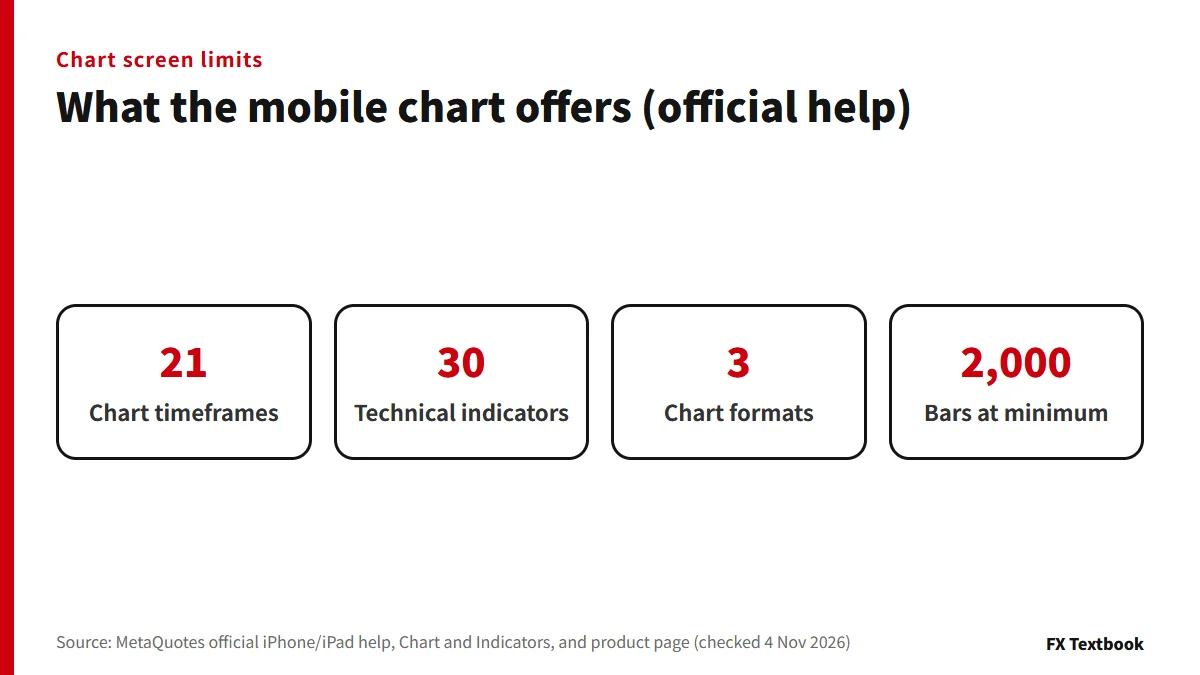
시세에서 심볼 행을 왼쪽으로 밀고 차트를 선택하면 차트가 열립니다. 차트에서 심볼명을 누르면 목록에서 다른 심볼로 전환할 수 있습니다.
- 01상단 패널에서 현재 시간 프레임 버튼을 누릅니다
메뉴가 열리며 다른 시간대(타임프레임)로 전환할 수 있습니다.
- 02자주 쓰는 시간 단위를 패널에 나란히 배치하세요
패널의 설정 아이콘에서 시간 단위를 길게 누르면 표시 또는 숨김이 됩니다. 패널에는 최대 9개까지 둘 수 있습니다.
- 03전환한 뒤 포지션으로 돌아가기
보고 있던 날짜가 화면 밖으로 나가면 왼쪽 아래에 이동... 버튼이 잠시 표시됩니다.
iPhone과 Android 도움말 모두 시간대는 21개라고 합니다. iPhone 도움말은 범위를 M1~D1로, Android 도움말은 M1~MN으로 안내합니다. 주봉이나 월봉이 필요하면 본인 앱의 메뉴를 확인하십시오.
- 01차트 헤더를 누릅니다
메인 차트 등으로 표시되며, 인디케이터를 선택하는 화면이 열립니다.
- 02목록에서 지표 선택
추세, 오실레이터, 거래량, Bill Williams의 네 그룹에 30개가 있습니다.
- 03속성 화면에서 파라미터 설정
선의 색과 굵기, 지표를 표시할 시간 단위도 선택할 수 있습니다.
MACD 같은 인디케이터는 가격 차트 아래에 자동으로 별도 창이 생깁니다. 차트 하나에 최대 128개의 인디케이터를 넣을 수 있습니다. 삭제하려면 오른쪽 위의 Edit를 누르거나 인디케이터 행을 왼쪽에서 오른쪽으로 밀고 Delete를 누르십시오.
| 설정하려는 것 | 공식 도움말의 내용 |
|---|---|
| 차트 형식 | 차트 설정에서 바, 캔들스틱, 라인 중에서 선택합니다. 차트 도움말에는 하이킨아시도 설명되어 있습니다 |
| 원클릭 거래 | 차트 설정에서 활성화하세요. 사용하려면 특별 조건에 동의해야 합니다 |
| 거래 레벨 | 설정에서 거래 포지션, 거래 주문, SL/TP 레벨을 켜세요. 그러면 차트에서 레벨을 끌어서 조정할 수 있습니다 |
| 봉 타이머 | 차트 설정에서 켜면 가격 축에 현재 봉이 마감될 때까지 남은 시간이 표시됩니다 |
설정에서 원클릭 거래가 켜져 있으면 차트 패널에서 매수 또는 매도를 누르는 즉시 주문이 전송됩니다. 꺼져 있으면 거래 대화상자가 열립니다.
MT5 앱에서 주문하기: 시장가, 리밋, 스톱
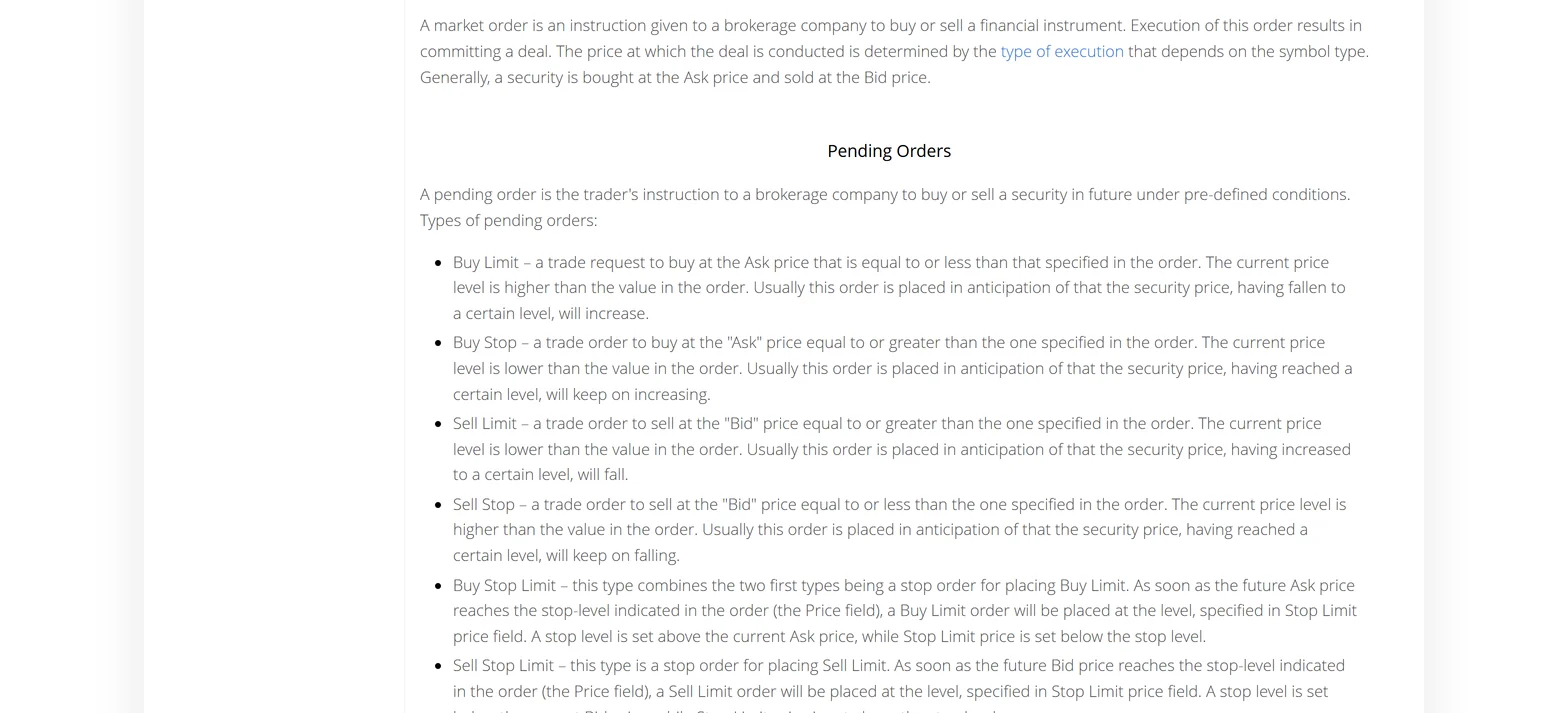
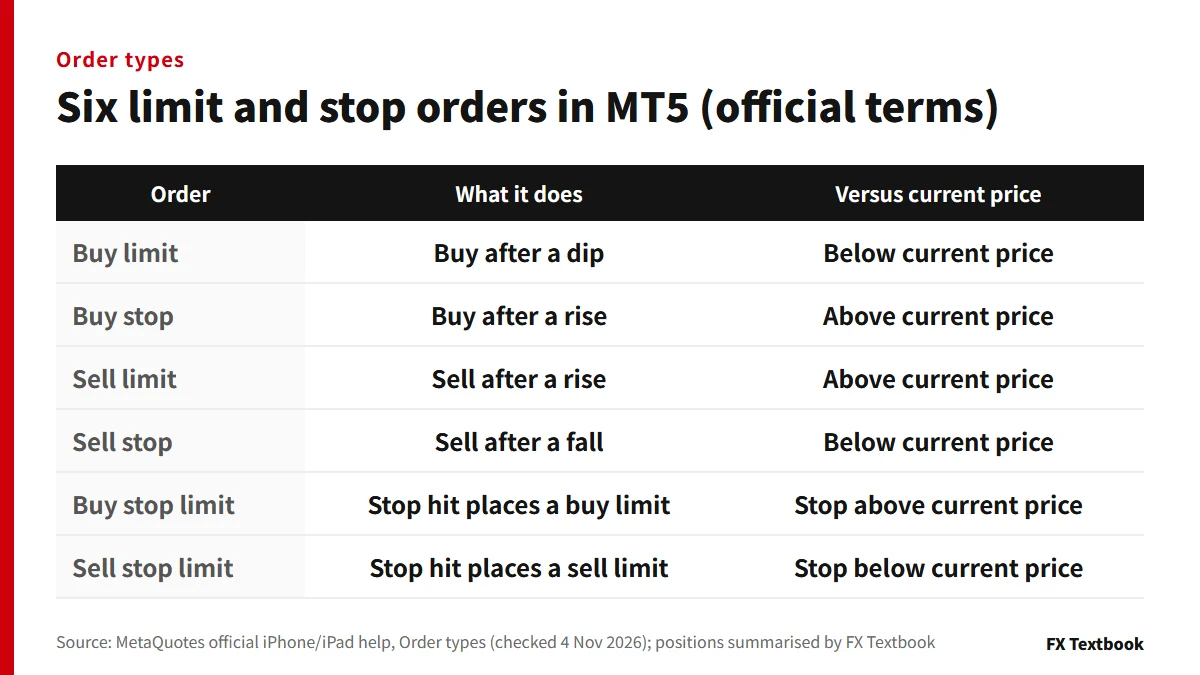
주문은 시장가 주문과 예약 주문 중 하나입니다. 손절매와 이익 실현은 포지션 또는 주문에 붙는 청산 가격입니다.
| 거래 화면 항목 | 의미 |
|---|---|
| 잔고 | 미결제 포지션의 손익을 제외한 계좌 잔액 |
| 순자산 | 잔액에 크레딧과 평가 손익을 더하고 수수료를 뺀 금액 |
| 증거금 | 포지션과 예약 주문을 유지하는 데 필요한 금액 |
| 여유 증거금 | 유효 증거금에서 증거금을 뺀 금액: 사용할 수 있는 자금 |
| 마진 레벨 | 유효 증거금을 증거금으로 나눈 값에 100을 곱한 백분율 |
- 01거래 대화상자 열기
시세에서 심볼을 선택하고 거래를 선택합니다. 포지션이나 예약 주문이 없을 때는 거래 탭의 포지션 열기도 사용할 수 있습니다.
- 02심볼, 주문 유형, 수량 설정
주문 유형은 시장가와 예약 주문 사이에서 전환됩니다. 수량 단위는 랏입니다.
- 03손절매와 이익실현 입력
0으로 두면 설정되지 않습니다. 가격으로 입력하세요.
- 04매수 또는 매도를 누릅니다
전송 후 화면에 체결 결과 또는 거부 사유가 표시됩니다.
체결된 포지션은 Trade 탭에 표시되고, 주문 및 거래 기록은 History에 표시됩니다.
| 체결 방식 | 도움말의 내용 |
|---|---|
| 즉시 체결 | 브로커의 가격으로 체결되며 허용 편차를 설정할 수 있습니다 |
| 체결 요청 | 먼저 가격이 제시되며, 몇 초 안에 확정합니다 |
| 시장가 체결 | 체결 가격은 브로커가 정합니다 |
| 거래소 체결 | 외부 거래 시스템으로 전송 |
어느 유형이 적용되는지는 종목 설정에 따라 다릅니다. 즉시 체결에서는 가격이 허용 편차를 넘어 움직이면 서버가 주문을 거부하고 새 가격을 표시합니다. 수락(Accept) 또는 거부(Reject)를 누르십시오. 새 가격은 몇 초 동안만 유효합니다.
주문 유형을 전환하여 지정가 주문이나 스톱 주문을 냅니다. 시장가 주문과 달리 이 입력 항목들을 사용합니다.
| 예약 주문 입력란 | 공식 도움말의 내용 |
|---|---|
| 가격 | 주문이 발동되는 가격입니다. 스톱 리밋의 경우 스톱 가격입니다 |
| 스톱 리밋 가격 | 스톱 리밋 주문 전용. 트리거 이후에 내는 리밋 주문의 가격 |
| 만료 | 4가지 옵션: GTC(취소 시까지), 당일, 지정 일시, 지정 날짜 |
| 체결 | FOK, IOC, BOC 또는 Return. 항목이 회색으로 표시되면 서버가 선택을 제한하고 있는 것입니다 |
예약 주문을 수정하려면 거래 탭에서 해당 주문의 메뉴를 열고 수정(Modify)을 선택합니다. 수량을 제외한 모든 항목을 변경할 수 있습니다. 삭제하려면 해당 행을 오른쪽에서 왼쪽으로 밀고 체크 표시를 누릅니다.
현재 가격에 너무 가까운 스톱은 Invalid Stops로 거부됩니다. 거리는 종목마다 다르며 종목 속성에 표시됩니다.
청산, 부분 청산, 손절매와 이익실현 변경
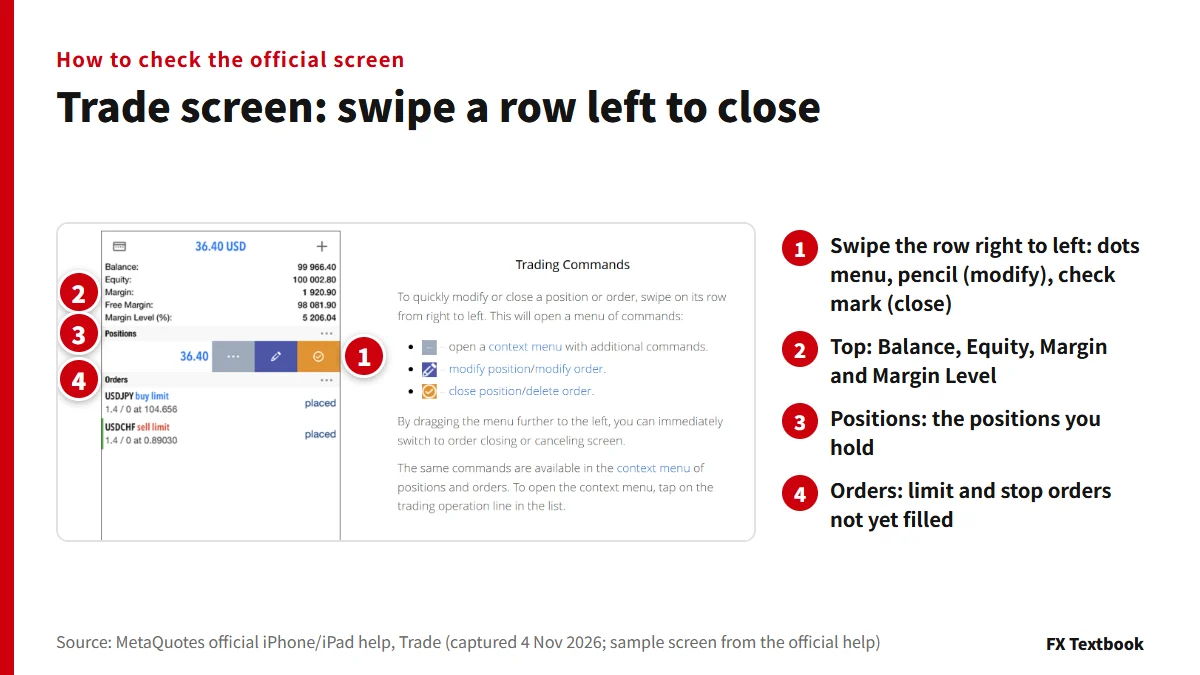
청산은 반대 매매를 주문하는 것입니다. 매수 포지션을 보유 중이라면 같은 종목을 매도합니다.
| 동작 | iPhone | Android |
|---|---|---|
| 닫기 | 행을 오른쪽에서 왼쪽으로 민 다음 체크 표시 | 행을 밀거나 길게 눌러 포지션 닫기를 선택한 다음 하단 버튼 |
| 수정 | 밀고 연필 아이콘을 누르거나 메뉴 사용 | 포지션을 선택하고 수정을 선택합니다 |
| 차트에서 | 포지션의 레벨 선택 | 레벨을 선택하고 닫기를 누릅니다 |
메뉴를 더 왼쪽으로 끌면 곧바로 청산 또는 삭제로 넘어갑니다. 요청 체결 방식의 종목은 먼저 가격이 제시되며, 몇 초 안에 결정해야 합니다.
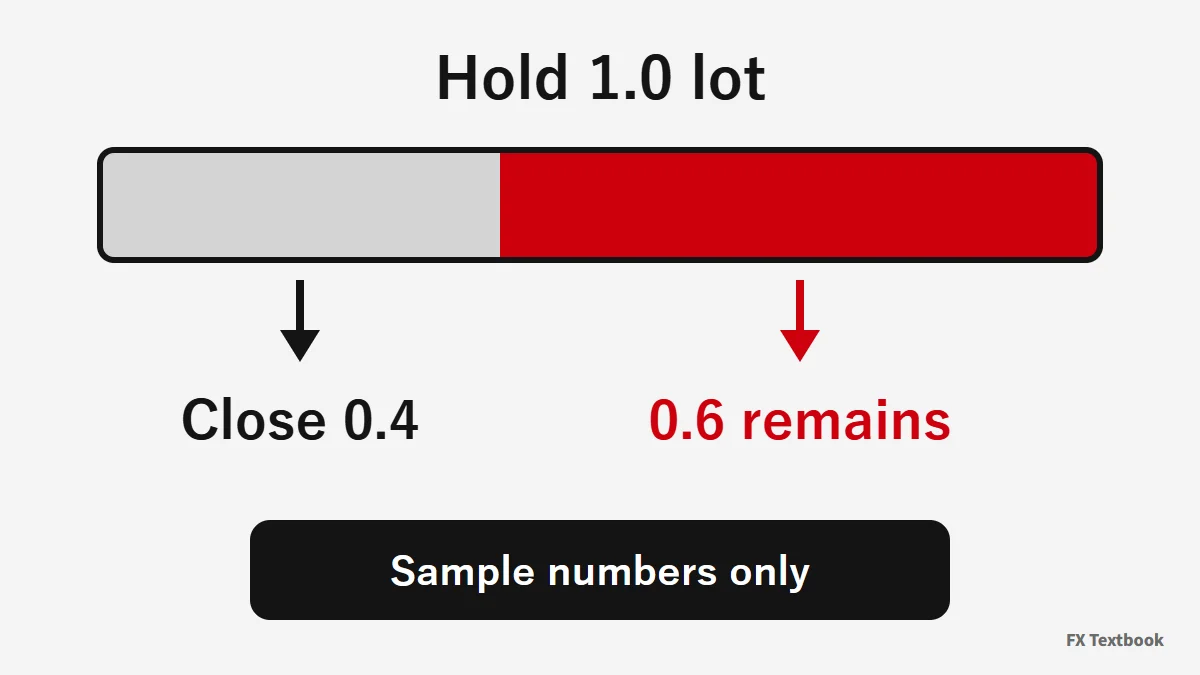
도움말에 따르면 포지션은 반대 거래의 수량에 따라 전량 또는 일부를 청산할 수 있습니다. 조작 화면에 대한 설명은 없으므로 수량 입력란의 위치는 사용 중인 화면에서 확인하십시오.
포지션의 일부만 청산해도 손절매와 이익실현 설정은 바뀌지 않습니다. 포지션을 완전히 청산하면 설정이 삭제됩니다.
| 포인트 | 헤지 계좌 | 넷팅 계좌 |
|---|---|---|
| 포지션 | 심볼당 여러 개(반대 방향 포함) | 심볼당 공유 포지션 1개 |
| 반대 방향 거래 | 별도의 포지션이 추가됩니다 | 수량이 줄어들거나 청산되거나 취소됩니다 |
| 청산 방법 | 포지션 메뉴에서 포지션 종료를 선택하세요 | 같은 종목을 같은 수량으로 반대 방향으로 거래합니다 |
헤지 계좌에는 반대 방향의 두 포지션을 한 번에 청산하는 Close By도 있습니다. 공식 도움말에 따르면 각각 청산하는 것보다 스프레드가 한 번 절약됩니다.
- 01거래 탭에서 포지션을 누르거나 밉니다
포지션 수정을 선택하세요.
- 02손절매와 이익실현 입력란 수정
- 및 +로 조정하거나 값을 직접 입력합니다.
- 03수정을 누릅니다
값이 유효해질 때까지 버튼은 비활성 상태로 유지됩니다.
청산 주문이 체결되면 해당 행이 사라집니다. 결과는 내역 탭에서 확인하십시오.
내역 읽는 방법: 주문, 거래, 포지션
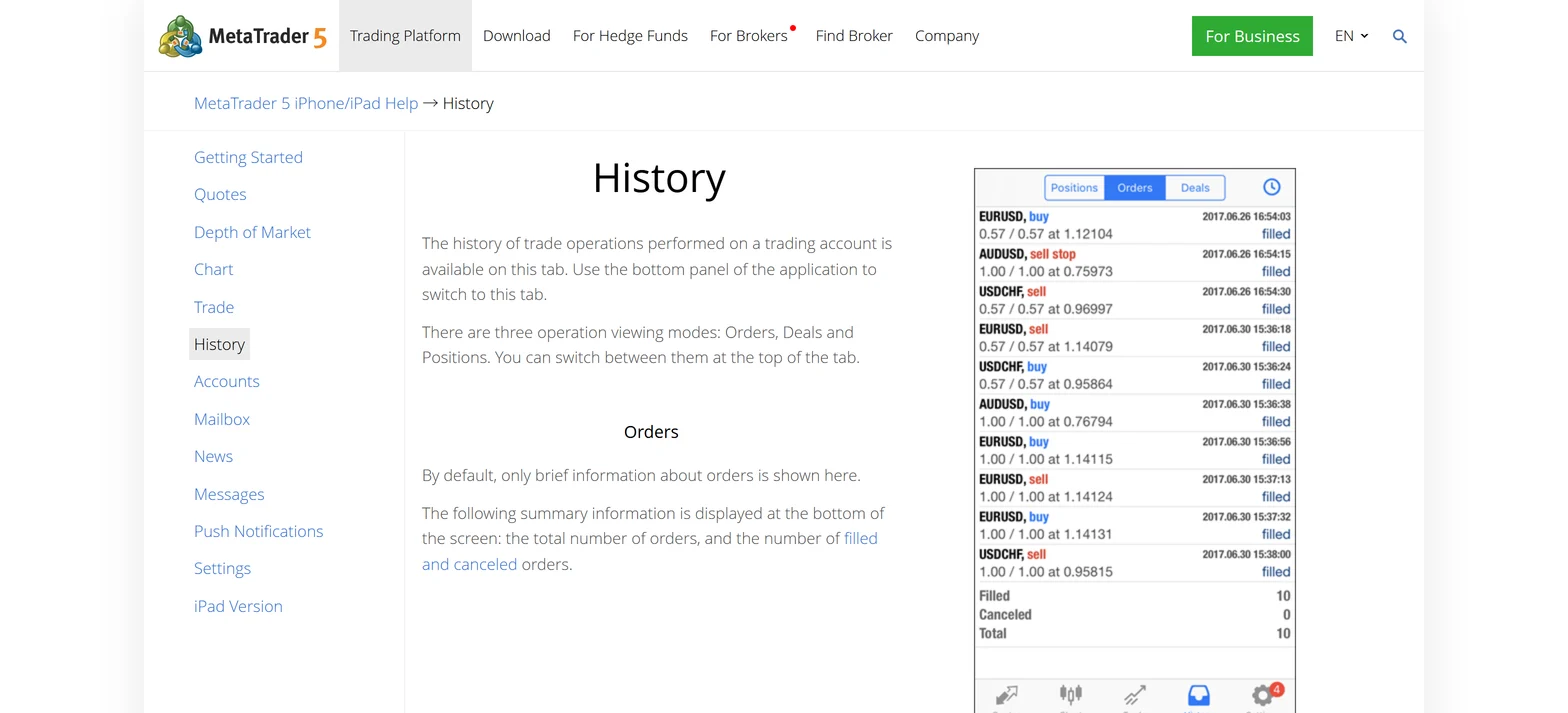
내역 탭 상단에서 주문, 거래, 포지션을 전환합니다. 기간을 선택하면 해당 기간의 결과가 표시됩니다.
| 화면 | 표시되는 내용 | 용도 |
|---|---|---|
| 주문 | 체결·취소 등 주문 결과 | 한도에 도달했는지 확인 |
| 체결 내역 | 가격, 손익, 스왑, 수수료 | 비용 내역 보기 |
| 포지션 | 개시·청산 시각, 가중평균가 | 한 거래의 결과 확인 |
- 거래 내역(Deals) 하단에는 해당 기간의 입금, 손익, 스왑, 수수료, 잔고가 표시됩니다. 이 손익에는 스왑과 수수료가 포함되지 않습니다
- 손절매로 청산되면 빨간색, 이익실현으로 청산되면 녹색으로 표시됩니다
- 포지션은 해당 기간 내에 개시되었거나 청산된 경우에만 포함됩니다
- 수수료는 브로커의 지급 조건에 따라 체결 시 부과되거나 일별 또는 월별로 계산됩니다
기록이 필요하면 데스크톱 리포트도 보관하세요. 앱의 내역은 선택한 기간에 따라 달라집니다.
푸시 알림과 MetaQuotes ID
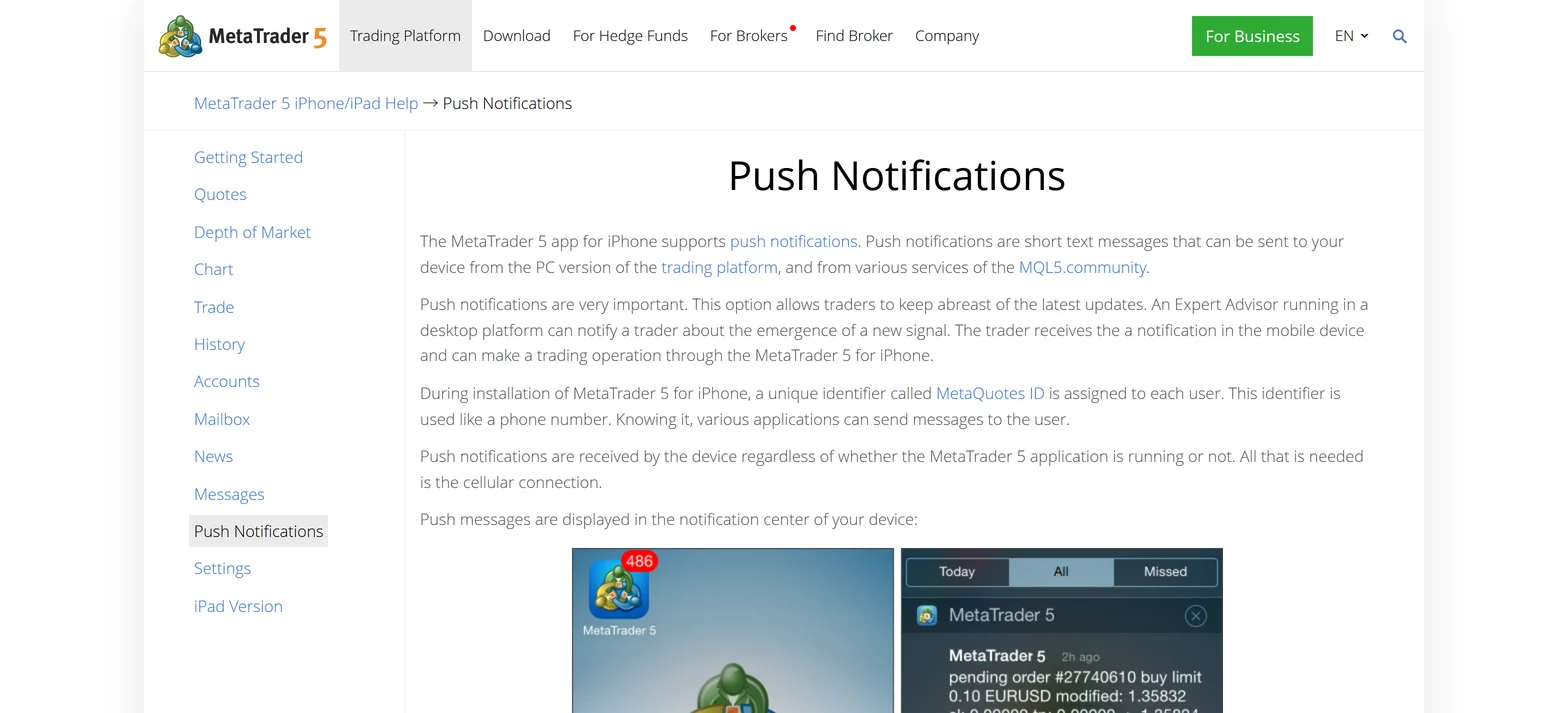
앱을 설치하면 사용자마다 MetaQuotes ID라는 고유 식별자가 부여됩니다. 알림용 전화번호와 같은 역할을 합니다.
- 01휴대전화에서 알림 허용
iPhone에서는 설정, 알림, MetaTrader 5를 차례로 열고 알림 허용을 켭니다. ID를 받으려면 이 설정도 필요합니다.
- 02메시지 화면에서 MetaQuotes ID를 확인하세요
설정에서 메시지를 엽니다. ID는 맨 아래에 있습니다. 누르면 설명이 표시됩니다.
- 03데스크톱 MT5에 같은 ID 입력
도구, 옵션, 알림 탭을 차례로 열고 푸시 알림을 켭니다. 여러 ID를 쉼표로 구분해 입력할 수 있습니다.
| 알림 | 도착하는 것 | 조건 |
|---|---|---|
| 거래 알림 | 주문, 거래, 입금 및 출금 | 계정별로 켜짐. 브로커가 비활성화할 수 있음 |
| 데스크톱 거래 알림 | 성공한 거래 조작 | 알림 탭에서 거래 체결 알림을 켜세요. 실패한 조작은 전송되지 않습니다 |
| EA 및 알림 메시지 | 데스크톱 플랫폼에서 온 메시지 | MetaQuotes ID 등록 완료 |
거래 알림은 계정에 마지막으로 접속한 기기로 전송됩니다. 도착하지 않는다면 브로커가 알림을 비활성화했는지 확인하십시오.
로그인할 수 없거나 주문이 실패할 때: 공식 도움말에 따라 원인을 좁히는 방법
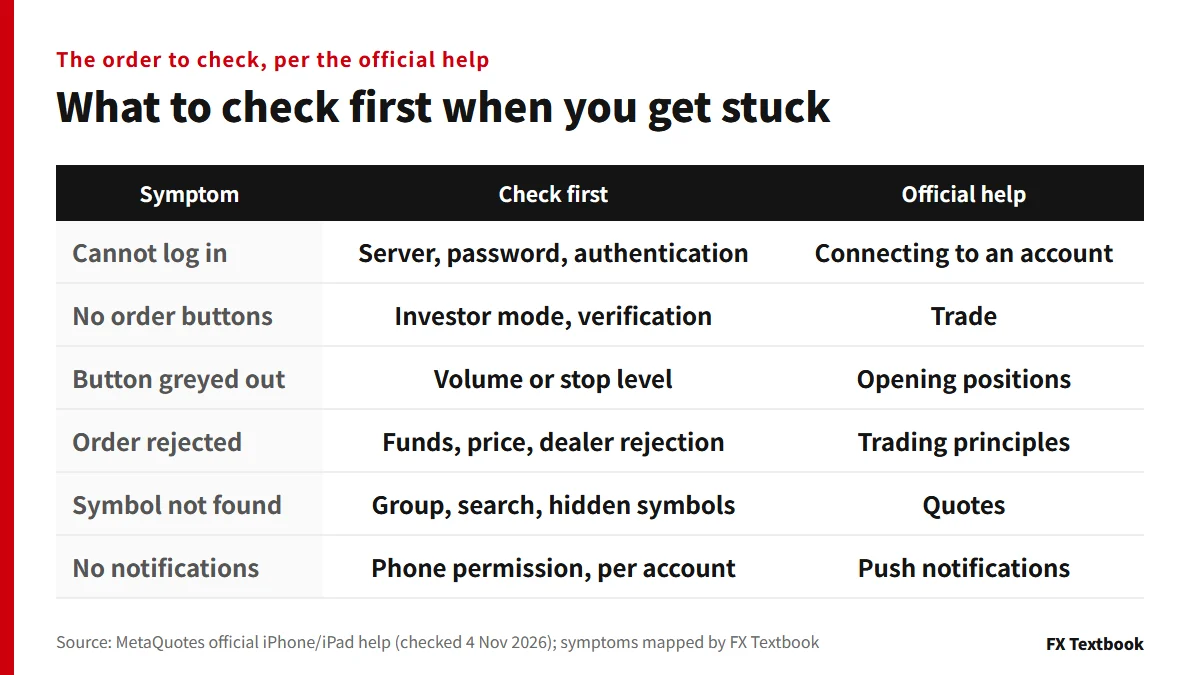
원인을 모른 채 설정을 바꾸면 혼란만 커집니다. 공식 도움말이 안내하는 순서대로 한 항목씩 확인하세요.
- 01서버 이름을 계좌 정보와 비교
세 글자부터 검색 결과가 표시됩니다. 서버가 목록에 없으면 브로커에 이름 확인을 요청하십시오.
- 02어떤 비밀번호를 사용했는지 확인
투자자 비밀번호로는 가격을 볼 수 있지만 거래할 수 없습니다.
- 03강화 인증 또는 OTP 확인
강화 인증 계좌는 로그인과 비밀번호 외에 보안 인증서가 필요합니다. OTP 계좌는 접속할 때마다 일회용 비밀번호를 요구합니다.
- 04브로커에 문의
비밀번호를 잊었다면 로그인 양식 아래의 링크에서 브로커의 연락처가 열립니다. OTP 기기를 분실하면 브로커가 연동을 초기화합니다.
로그인은 되는데 주문이 실패한다면 주문 처리 방식에서 단서를 찾을 수 있습니다. 브로커 서버는 가격과 계좌 자금을 확인합니다. 공식 도움말은 거부 사유로 자금 부족, 시장에 적절한 호가 없음, 딜러의 거부를 듭니다.
| 무슨 일이 일어나고 있는가 | 공식 도움말의 내용 |
|---|---|
| 주문 버튼 없음 | 투자자 모드: 연결 없음, 거래 동의 없음 또는 브로커 인증 미완료 상태입니다. 거래 섹션 상단의 아이콘에서 정확한 이유를 확인할 수 있습니다 |
| 버튼이 비활성화되어 있음 | 수량이나 스톱 레벨이 유효하지 않으면 거래 버튼이 비활성화되고 입력란이 빨간색으로 강조됩니다 |
| Invalid Stops | 스톱 레벨 범위 안에 스톱, 리밋 또는 예약 주문을 냈습니다 |
| 가격 변경 메시지 | 즉시 체결에서 가격이 허용 편차를 넘어 움직였습니다. 새 가격은 몇 초 동안 유효합니다 |
| 체결 방식(Filling)을 선택할 수 없음 | 항목이 회색으로 표시되면 서버가 선택을 제한하고 있는 것입니다 |
공식 도움말에 따르면 iPhone 앱에는 모바일 데이터 또는 Wi-Fi 연결이 필요합니다. 연결 상태를 확인하고 앱을 업데이트하십시오. 유료 구독이 없으면 일부 종목은 지연되어 수신됩니다.
주문 전 확인 사항과 결론
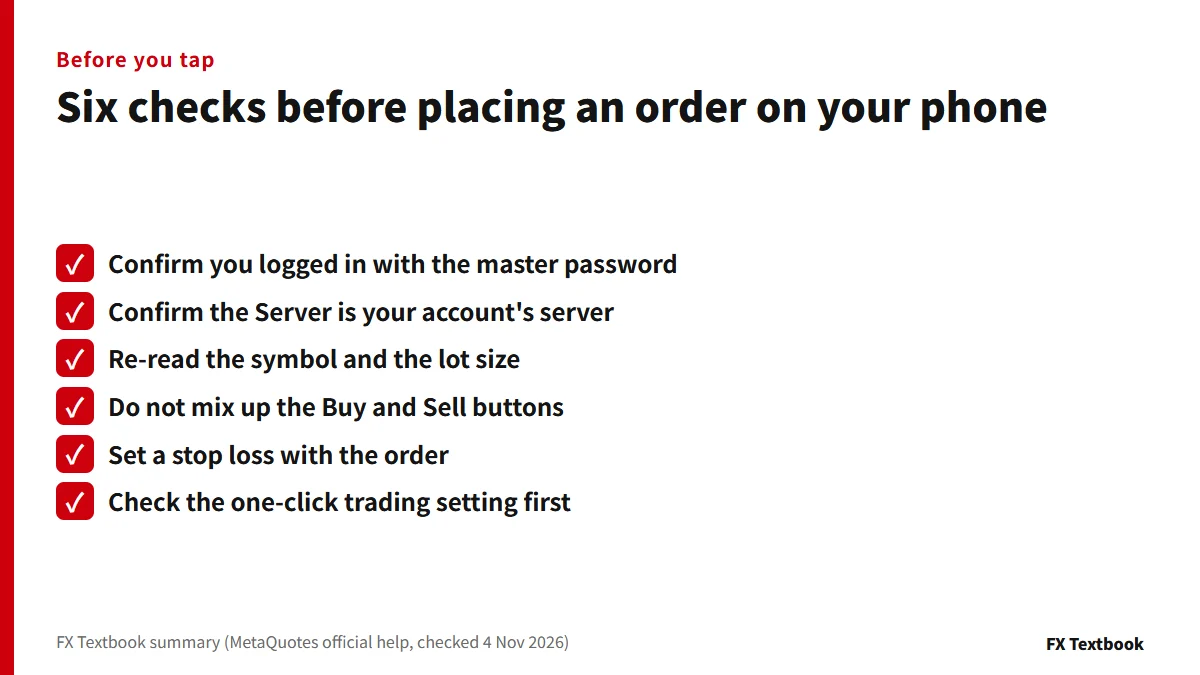
- 마스터 비밀번호로 로그인했습니까? 투자자 비밀번호로는 주문을 낼 수 없습니다
- 서버가 본인 계좌의 서버인가요?
- 종목과 수량(랏)이 의도한 대로입니까?
- 매수와 매도를 혼동하지 않았는지 확인하세요
- 손절매를 설정하셨나요? 0으로 두면 설정되지 않습니다
- 원클릭 거래가 켜져 있나요? 켜져 있으면 누르는 순간 주문이 전송됩니다
계좌를 막 개설했다면 실거래 전에 데모 계좌에서 로그인부터 청산까지 한 번 해 보세요. 외출 중에 주로 포지션을 청산한다면 거래 탭에서 스와이프하는 방법을 먼저 익히세요. 어느 경우든 주문 전마다 서버 이름, 비밀번호 종류, 수량을 다시 확인하세요.
자주 묻는 질문
Q. MT5 휴대전화 앱은 무료입니까?
A. 네. MetaQuotes에 따르면 iPhone과 iPad에서 앱은 무료입니다. 거래하려면 브로커에서 계좌에 자금을 입금해야 합니다(2026년 11월 4일 확인).
Q. MT5 앱에 로그인할 수 없으면 어떻게 합니까?
A. 계좌 번호, 비밀번호, 서버를 다시 확인하십시오. 도움말에는 서버 이름은 브로커에 확인을 요청하고, 비밀번호를 잊었으면 브로커에 문의하라고 되어 있습니다. 투자자 비밀번호를 입력하지 않았는지, 계좌가 강화 인증이나 OTP를 사용하는지도 확인하십시오.
Q. 해외 FX 계좌의 서버 이름은 어디에서 확인합니까?
A. 브로커의 계좌 개설 정보에 있습니다. XS 도움말은 계좌 생성 시 발송된 이메일을 확인하라고 안내합니다. 서버 문자열을 추측하지는 않습니다.
Q. MT5 휴대전화 앱에서 주문하려면 어떻게 합니까?
A. Quotes에서 종목을 선택해 Trade를 열거나 Trade 탭의 Open position을 사용하십시오. 수량과 손절을 입력한 후 Buy 또는 Sell을 누릅니다.
Q. MT5 휴대전화 앱에서 포지션을 청산하려면 어떻게 합니까?
A. Trade 탭에서 포지션 행을 오른쪽에서 왼쪽으로 밀어 체크 표시를 누르십시오. Android에서는 행을 길게 눌러 Close position을 선택하고 하단 버튼을 누를 수도 있습니다.
Q. MT5 앱에서 포지션을 일부만 청산할 수 있습니까?
A. 공식 도움말에 따르면 반대 거래의 수량에 따라 포지션을 전부 또는 일부 청산할 수 있습니다. 수량 입력란이 화면 어디에 있는지 확인하십시오. 포지션의 일부를 청산해도 손절과 이익 실현은 바뀌지 않습니다.
Q. MT5 휴대전화 앱에서 시간 프레임을 바꾸려면 어떻게 합니까?
A. 차트 상단 패널의 현재 시간대 버튼을 누르고 메뉴에서 다른 시간대를 선택하십시오. 패널에는 즐겨찾는 시간대를 최대 9개까지 나열할 수 있습니다.
Q. MT5 휴대전화 앱에서 지표를 추가하려면 어떻게 합니까?
A. 차트 헤더를 누르고 목록에서 인디케이터를 선택한 후 속성 화면에서 매개변수를 설정하십시오. 삭제하려면 오른쪽 위의 Edit를 누르거나 인디케이터 행을 왼쪽에서 오른쪽으로 미십시오.
Q. MT5 휴대전화 앱에서 알림을 받을 수 있습니까?
A. 네. 푸시 알림은 Messages 화면에 표시되는 MetaQuotes ID를 사용합니다. 거래 알림은 계좌별로 켜며, 브로커가 비활성화한 경우에는 작동하지 않습니다.
출처 및 조건
- MetaQuotes 공식: iPhone/iPad용 MetaTrader 5 도움말, 시작하기(2026년 11월 4일 확인) →
- MetaQuotes 공식: iPhone/iPad용 MetaTrader 5 개요(2026년 11월 4일 확인) →
- MetaQuotes 공식: 계정 연결(2026년 11월 4일 확인) →
- MetaQuotes 공식: 시세(2026년 11월 4일 확인) →
- MetaQuotes 공식: 차트(2026년 11월 4일 확인) →
- MetaQuotes 공식: 차트 지표(2026년 11월 4일 확인) →
- MetaQuotes 공식: 차트 설정(2026년 11월 4일 확인) →
- MetaQuotes 공식: 거래 원칙(2026년 11월 4일 확인) →
- MetaQuotes 공식: 주문 유형(2026년 11월 4일 확인) →
- MetaQuotes 공식: 포지션 열기 및 닫기(2026년 11월 4일 확인) →
- MetaQuotes 공식: 예약 주문 걸기(2026년 11월 4일 확인) →
- MetaQuotes 공식: 거래 화면 명령(2026년 11월 4일 확인) →
- MetaQuotes 공식: 내역(2026년 11월 4일 확인) →
- MetaQuotes 공식: 푸시 알림(2026년 11월 4일 확인) →
- MetaQuotes 공식: Android 도움말, 포지션 열기 및 닫기(2026년 11월 4일 확인) →
- XS 공식 도움말: MT4/MT5에는 어떻게 로그인합니까?(2026년 11월 4일 확인) →
- XS 공식 도움말: MT4/MT5 로그인 정보와 서버명은 어디에서 확인합니까?(2026년 11월 4일 확인) →
- HFM 공식: MetaTrader 5(2026년 11월 4일 확인) →
- 광고 표시 및 리스크 고지 →
FX Textbook는 독립된 정보 사이트이며 브로커나 개인별 투자 조언 제공자가 아닙니다. 외환과 CFD 거래에는 위험이 따릅니다. 투자 원금의 일부 또는 전부를 잃을 수 있습니다. 어떠한 거래 결과도 보장되지 않습니다.
NEXT STEP
데모로 시험한 뒤 계좌 조건을 비교하십시오.
당사가 게재하는 브로커의 계좌 유형, 플랫폼, 프로모션을 확인하십시오.
이 칼럼에서 다루는 업체
계좌 유형, 거래 조건, 현재 진행 중인 혜택은 각 브로커 페이지에 있습니다.