













HFM 계정으로 MT5를 열었는데 myHF 비밀번호가 거부됩니다. 이런 실패의 대부분은 잘못된 입구를 사용해서 생깁니다.
HFM에는 myHF와 거래 계정이라는 두 입구가 있습니다. MT5에는 거래 계정 ID, 트레이더 비밀번호, 서버가 필요합니다(공식 FAQ, 2026년 11월 8일 확인).
아래에서 PC, 휴대전화, 웹의 순서와, 로그인에 실패했을 때 공식 화면과 대조하며 확인하는 순서를 설명합니다.
요약: MT5에는 거래 계정 ID와 트레이더 비밀번호를 사용합니다
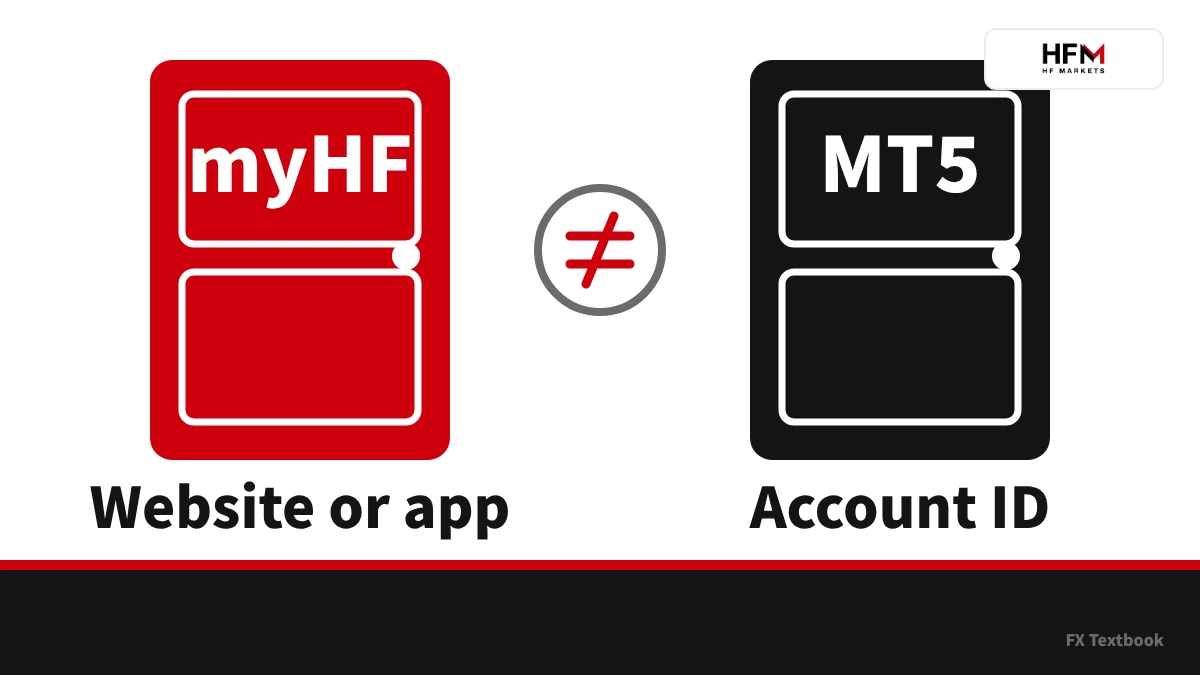
- 두 입구: myHF(회원 영역)와 MT5(거래 계정). 들어가는 곳이 서로 다릅니다
- MT5에 필요한 것: 거래 계정 ID, 트레이더 비밀번호, 서버 이름
- 받는 곳: 계정 개설 후 등록한 주소로 이메일 발송
- 계정 유형: MT5 계정. MT4 계정 ID로는 MT5에 들어갈 수 없습니다
- 접속 방법: 데스크톱 MT5, MT5 앱 또는 HFM WebTrader
- 실패하면: 입구, ID와 비밀번호, 서버를 확인한 뒤 계정 유형을 확인
수치와 화면 이름은 HFM 공식 FAQ와 플랫폼 비교 페이지에서 가져왔습니다(2026년 11월 8일 및 2026년 10월 29일 확인).
PC와 휴대전화 순서는 MetaQuotes 공식 도움말을 따릅니다(2026년 11월 4일 및 2026년 11월 8일 확인).
HFM 일본어 사이트는 일본 거주자를 대상으로 하지 않는다고 명시하고 있습니다(2026년 10월 29일 확인). 서비스를 이용할 수 있는지는 HFM의 약관과 공지를 확인하십시오.
HFM 로그인 화면과 myHF 회원 영역
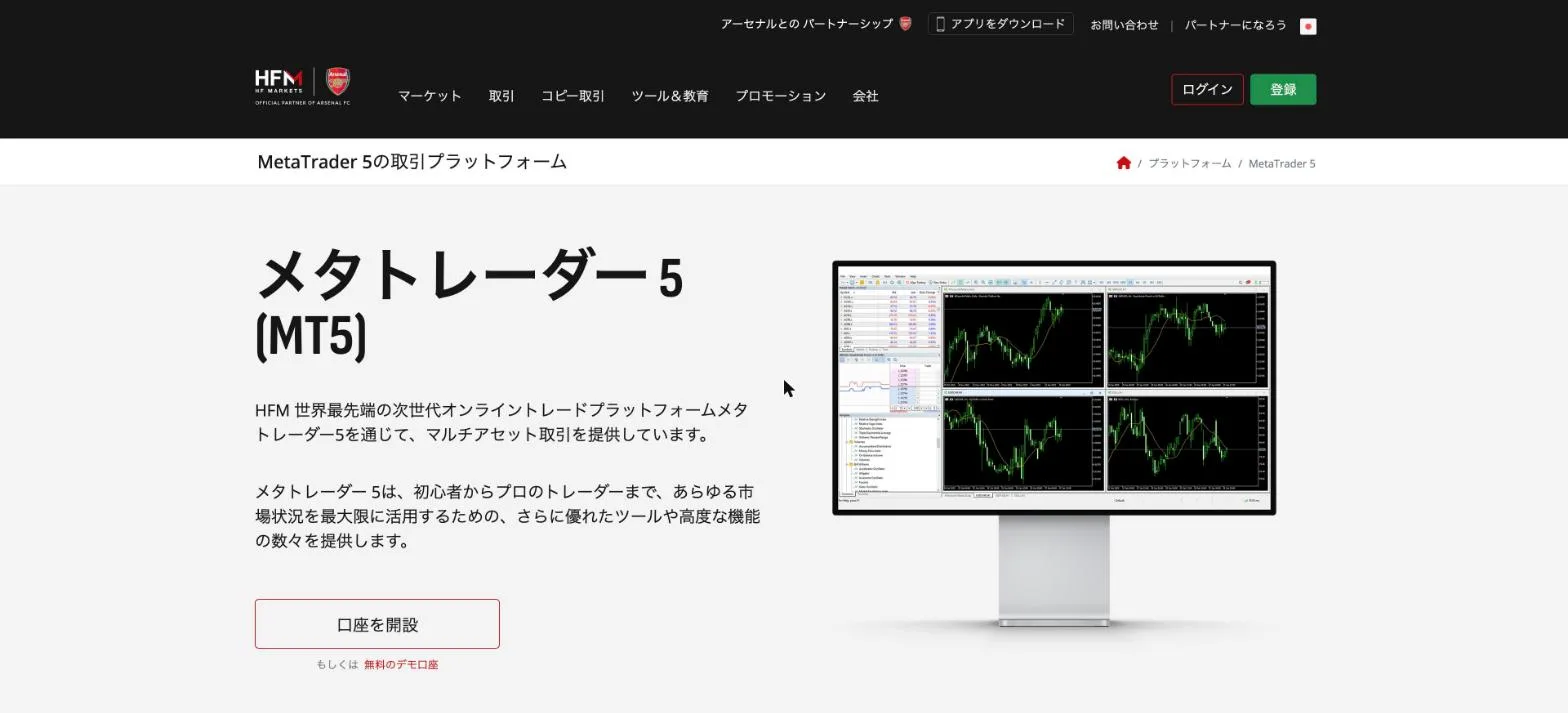
HFM 공식 웹사이트 오른쪽 위에 로그인 및 가입 버튼이 표시됩니다(2026년 10월 29일 캡처). 이곳에서 myHF에 들어갑니다.
| 항목 | myHF(회원 영역) | 거래 계정(MT5) |
|---|---|---|
| 위치 | 웹사이트 또는 HFM 앱만 | 거래 플랫폼 또는 웹 터미널만 |
| 로그인 정보 | 로그인 화면의 안내에 따르기 | 트레이딩 계좌 ID와 트레이더 비밀번호 |
| 하는 일 | 입금, 출금, 계정 개설, 이체 | 차트와 주문 |
※ myHF에는 웹사이트 또는 HFM 앱에서만, 거래 계정에는 플랫폼 또는 웹 터미널에서만 로그인할 수 있습니다(공식 FAQ).
공식 도메인(hfm.com)의 로그인 페이지를 즐겨찾기에 추가하십시오. 이메일이나 소셜 미디어의 링크로 들어가지 마십시오.
PC(Windows와 Mac)에서 HFM 계정으로 MT5 터미널에 접속하는 방법
HFM의 MT5 페이지에서 데스크톱 MT5를 내려받을 수 있습니다. 해당 페이지에는 Windows, Mac, Linux 지원이 표시되어 있습니다(2026년 10월 29일 확인).
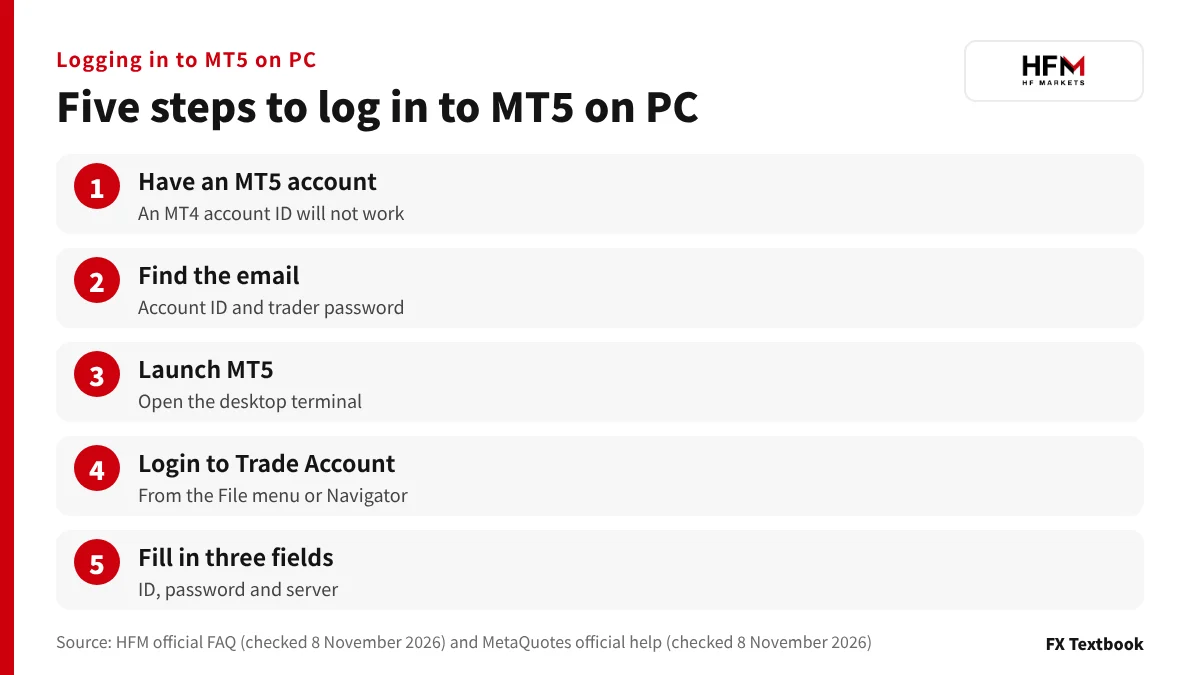
- 01MT5 거래 계정 보유
실계좌 또는 데모 MT5 계정을 개설하면 거래 계정 ID와 트레이더 비밀번호가 등록한 이메일로 발송됩니다(공식 FAQ).
- 02MT5 실행
내려받은 데스크톱 터미널을 엽니다.
- 03거래 계정에 로그인 열기
파일 메뉴 또는 내비게이터에서 거래 계정에 로그인을 클릭합니다(MetaQuotes 공식 도움말).
- 04세 가지 항목 입력
로그인에 계정 ID, 비밀번호에 트레이더 비밀번호, 서버에 HFM 거래 서버를 입력한 뒤 확인을 누릅니다.
- 05안 될 때
로그인 창이 열린 채 오류가 표시되면 아래의 증상별 체크리스트로 이동하십시오.
| 항목 | 입력할 내용 | 확인하는 위치 |
|---|---|---|
| 로그인 | 거래 계정 ID(계좌 번호) | 계정 개설 후 발송된 이메일 |
| 비밀번호 | 트레이더 비밀번호 | 같은 이메일 |
| 서버 | 계정의 HFM 거래 서버 | 아래의 서버 섹션 참조 |
※ 비밀번호 저장에 체크하면 MT5는 다음 실행 시 마지막 계정에 다시 연결됩니다. 공용 PC에서는 체크를 해제하십시오.
MT5는 로그인 시 비밀번호 변경을 요구할 수 있습니다. 거래 서버 관리자가 이 기능을 켤 수 있으며, 새 비밀번호에는 소문자, 대문자, 숫자, 특수 문자의 네 가지 문자 유형이 필요합니다(MetaQuotes 공식 도움말).
휴대전화(iPhone과 Android)에서 MT5에 로그인하는 방법
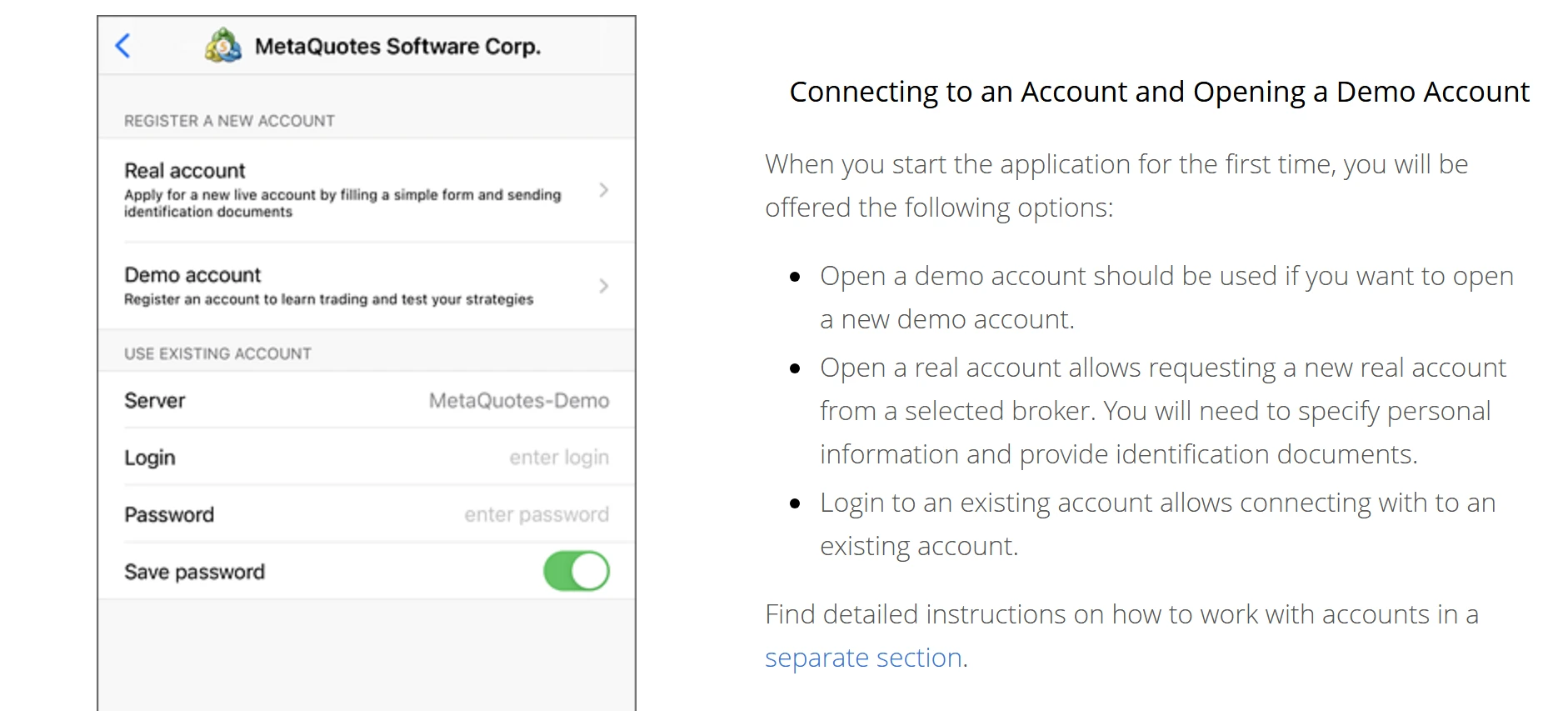
App Store 또는 Google Play에서 MT5 앱을 설치합니다.
- 01MT5 앱 열기
처음 실행할 때 기존 계정으로 로그인을 선택합니다. iPhone에서는 설정을 연 다음 새 계정을 누릅니다.
- 02서버 검색
검색창에 HF Markets를 입력하고 계정의 서버를 선택합니다(HFM 공식 모바일 가이드).
- 03로그인 ID와 비밀번호 입력
거래 계정 ID와 트레이더 비밀번호를 입력합니다.
- 04로그인 누르기
버튼 이름은 iPhone에서는 Sign In, Android에서는 Login입니다(MetaQuotes 공식 도움말).
비밀번호 저장을 켜 두면 다음에 다시 입력하지 않아도 됩니다. 다른 사람이 기기를 사용한다면 끄십시오.
MT5 계정에 HFM WebTrader와 HFM 앱 사용
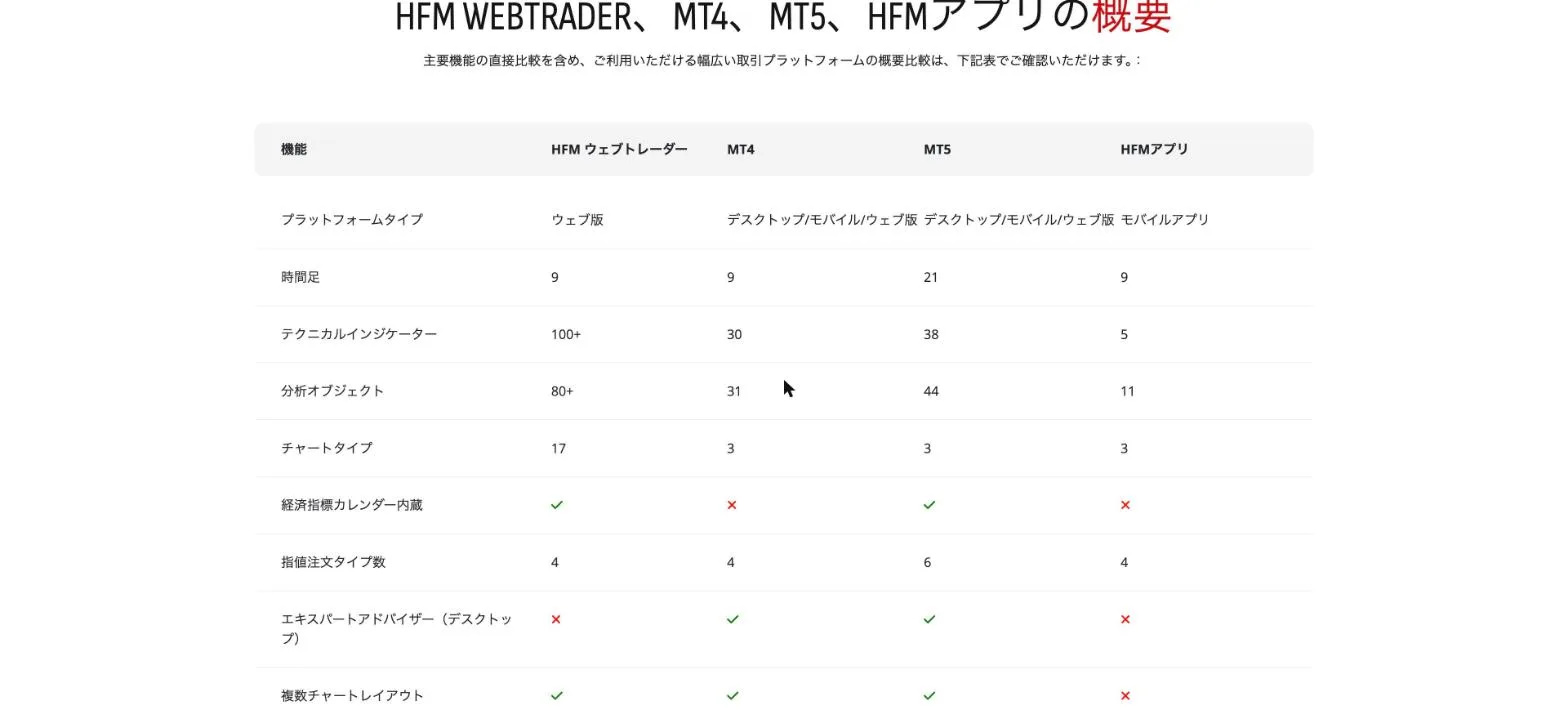
HFM WebTrader는 브라우저에서 MT4와 MT5 계정을 거래합니다. HFM 앱도 MT4와 MT5 계정을 모두 열 수 있습니다(공식 비교 페이지, 2026년 10월 29일 확인).
| 경로 | 로그인 방법 | 비교로 알 수 있는 것 |
|---|---|---|
| 데스크톱 MT5 | 터미널에 ID, 비밀번호, 서버 입력 | 21개 시간대, EA 지원 |
| MT5 앱 | 서버를 검색하고 정보 입력 | MT5 모바일 버전 |
| WebTrader | 브라우저에 거래 계정 정보 입력 | EA 불가(데스크톱 전용) |
| HFM 앱 | MT4와 MT5 계정을 앱에 추가 | 모바일 앱, EA 불가 |
※ MetaQuotes는 자사 웹 터미널이 모든 OS의 모든 브라우저에서 실행된다고 설명합니다. HFM WebTrader 로그인 화면의 입력란 이름은 공식 페이지에서 확인하지 못했습니다.
- 아무것도 설치하지 않으려면: WebTrader
- EA(자동매매)를 실행하려면: 데스크톱 MT4 또는 MT5
- MT4와 MT5 계정을 한곳에서 보려면: HFM 앱
서버 이름이 보이지 않을 때 찾는 방법
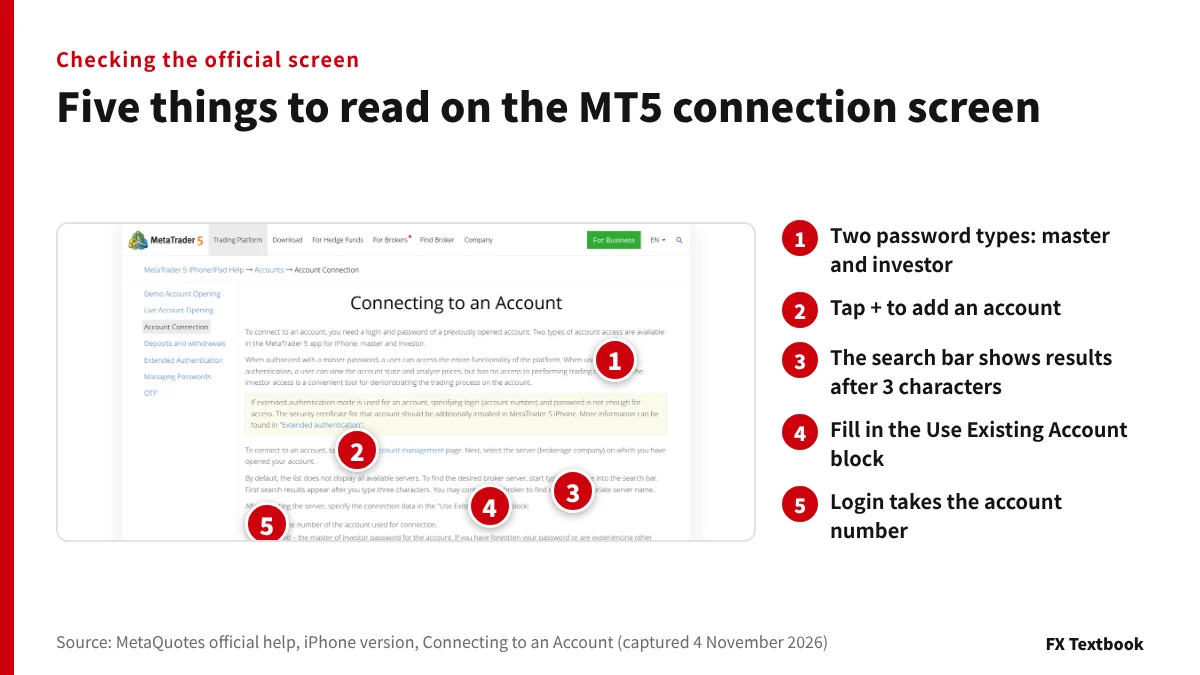
MT5는 처음에는 모든 브로커의 서버를 표시하지 않습니다. 이름의 세 글자를 입력하면 첫 검색 결과가 나타납니다(MetaQuotes 공식 도움말, 2026년 11월 4일 확인).
- 01HF Markets 검색
이것은 HFM 공식 모바일 가이드의 검색어입니다. 2019년의 오래된 문서이므로 현재의 서버 이름과 다를 수 있습니다.
- 02서버가 없으면 서버 IP 주소 사용
필요한 서버가 활성 상태가 아니면 서버 IP 주소를 사용할 수 있습니다. 복사해서 로그인 화면의 서버 입력란에 붙여 넣습니다(공식 FAQ, 2026년 11월 8일 확인).
- 03계정이 개설된 서버 선택
계정이 개설된 서버를 선택합니다(MetaQuotes 공식 도움말). MT4와 MT5 계정, 실계좌와 데모 계정은 서로 별개이므로 혼동하지 마십시오.
- 04HFM에 서버 이름 문의
MetaQuotes는 서버 이름을 확인하기 위해 브로커에 문의하라고도 안내합니다.
정확한 IP 주소와 포트는 공식 FAQ가 안내하는 페이지에서 확인하십시오. 오래된 값으로 접속하는 일이 없도록 여기에는 적지 않았습니다. 해당 페이지의 내용은 저희가 직접 확인하지 못했습니다.
MT4 계정은 MT5에 들어갈 수 없음: 계정 유형 확인
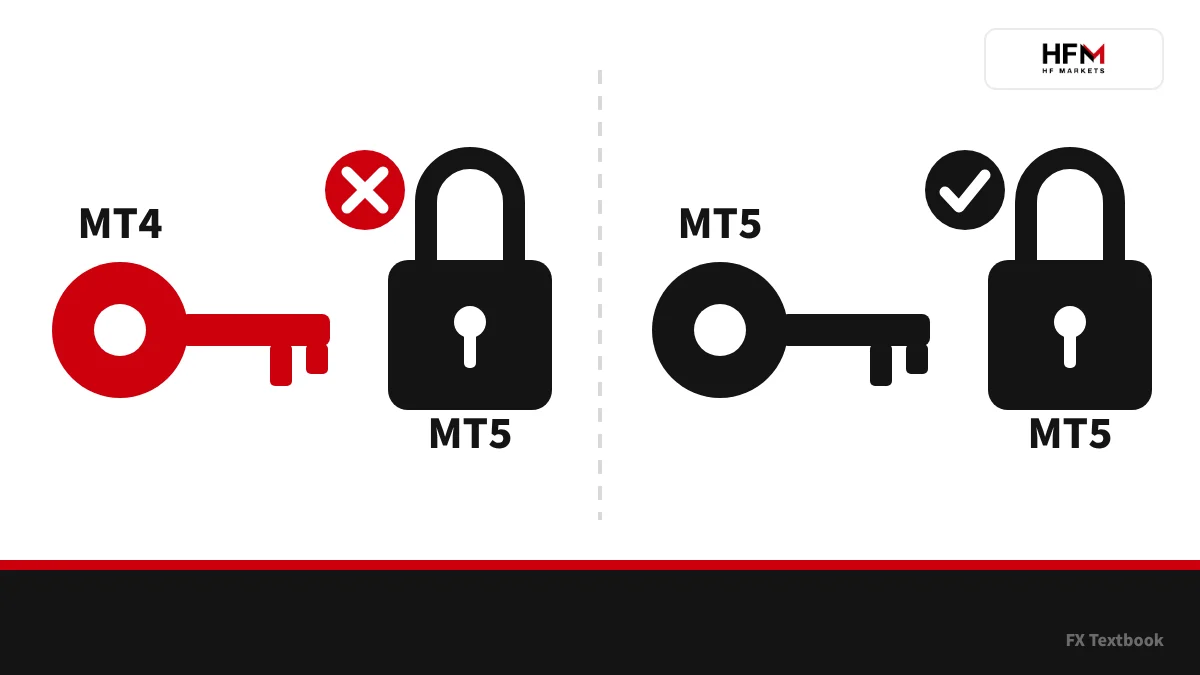
HFM의 비교 페이지에 따르면 MT4 계정으로는 MT5에 로그인할 수 없습니다. MT5에서 거래하려면 별도의 MT5 계정을 개설해야 합니다. MT5 앱의 로그인 정보도 MT4에서는 사용할 수 없습니다(2026년 10월 29일 확인).
| 보유한 계정 | MT5 접속 가능? | MT4 접속 가능? |
|---|---|---|
| MT5 계정 | 예 | No |
| MT4 계정 | No | 예 |
| MT4와 MT5 모두 | 예, 각각의 로그인 정보로 | 예, 각각의 로그인 정보로 |
| HFM 앱과 WebTrader | MT5 계정을 엽니다 | MT4 계정을 엽니다 |
※ 각각 계정을 준비하면 MT4와 MT5를 동시에 거래할 수 있습니다.
실계좌와 데모 계정은 서로 다른 거래 계정이며, 둘 다 myHF에서 개설합니다(공식 FAQ). MT5 계정이 없다면 개설할 때 myHF에서 MT5를 선택하십시오.
로그인했는데 종목을 찾을 수 없다면 종목 접미사를 확인하십시오. KATANA는 x, Cent는 c, Zero는 b, Pro는 r을 사용하고 Premium에는 접미사가 없습니다. 예는 EURUSDb와 XAUUSDr입니다(HFM 공식, 2026년 10월 29일 확인).
로그인할 수 없을 때 증상별로 확인할 것
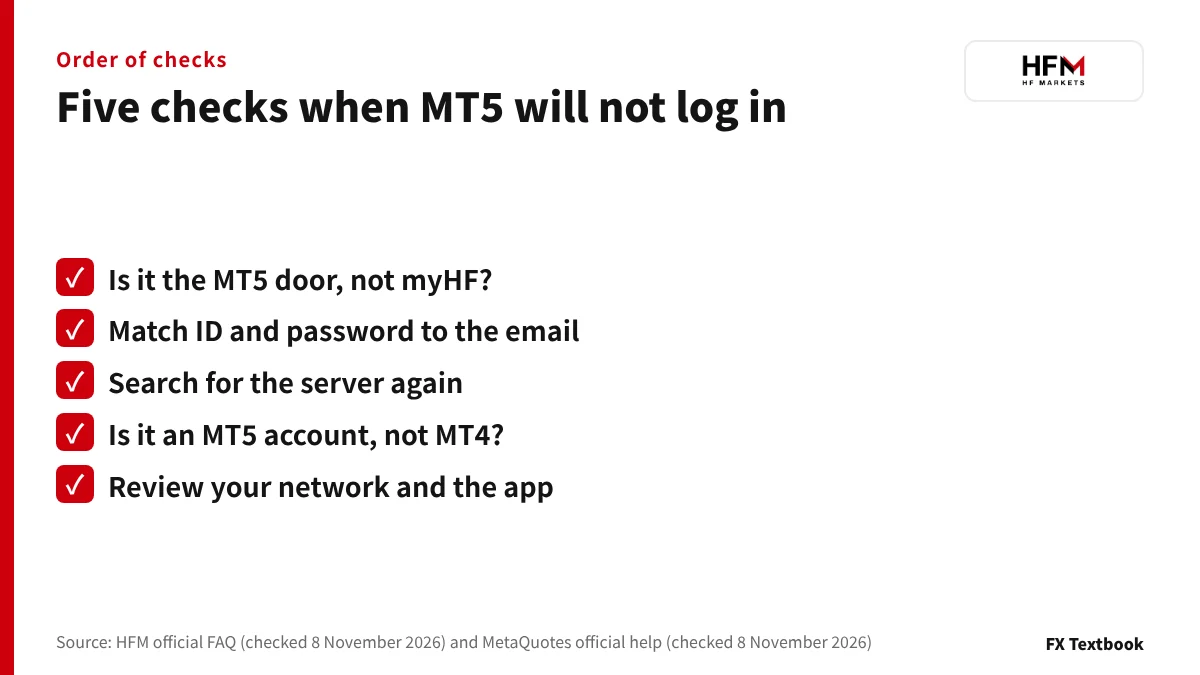
| 증상 | 예상 원인 | 확인할 사항 |
|---|---|---|
| 비밀번호가 거부됨 | myHF와 트레이더 비밀번호를 혼동 | MT5에 트레이더 비밀번호 입력 |
| 서버가 목록에 없음 | 검색어가 너무 짧거나 서버가 잘못됨 | HF Markets를 검색하거나 서버 IP 주소 사용 |
| MT5만 실패 | MT4 계정 ID를 사용 중 | 계정 유형을 이메일과 맞추기 |
| 데모는 되지만 실계좌는 안 됨 | 실계좌와 데모 계정을 혼동 | 이메일을 정보가 발송된 계정과 맞추기 |
| 연결 중에서 멈춤 | 네트워크, 프록시 또는 오래된 앱 | 네트워크를 바꾸고 앱 업데이트 |
※ MetaQuotes는 앱을 정기적으로 업데이트할 것도 권장합니다. 프록시를 사용한다면 관리자에게 설정을 문의하십시오.
이 중 어느 것도 맞지 않으면 계정 상태는 HFM만 확인할 수 있습니다. 공식 페이지에는 일본어 이메일 주소(supportjp@hfm.com)와 실시간 지원이 안내되어 있습니다(2026년 10월 29일 확인).
비밀번호를 잊었거나 변경하려는 경우
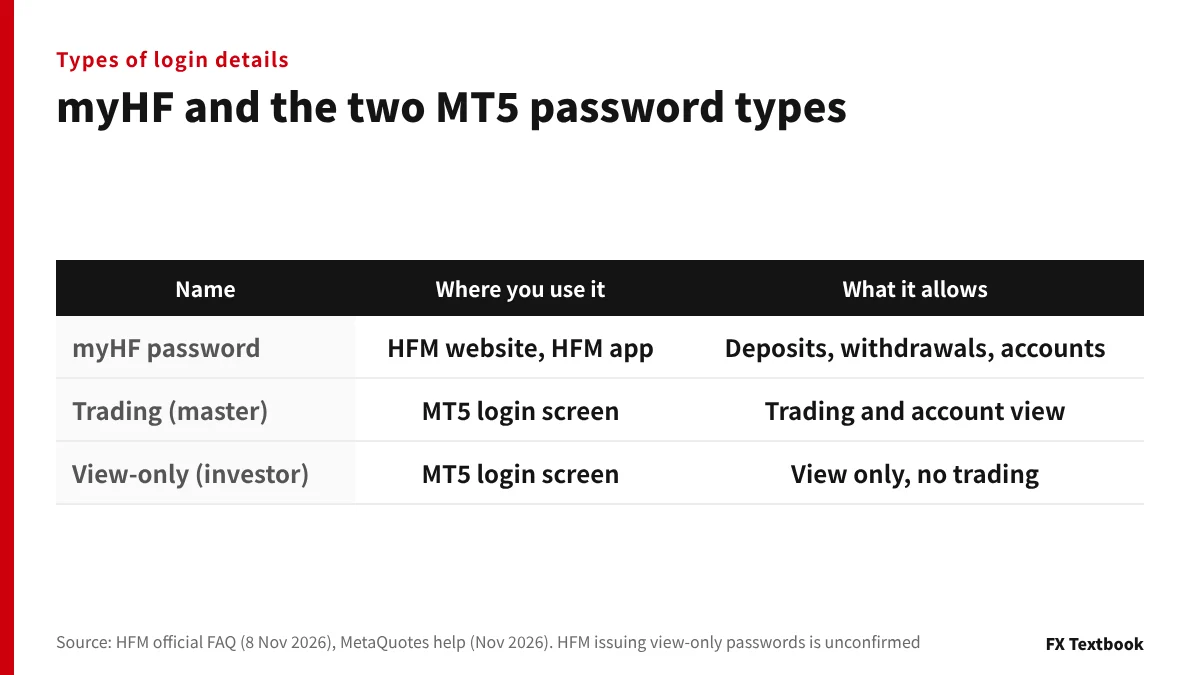
데스크톱 MT5에서 도구 아래의 옵션(Ctrl+O)을 열고 서버 탭에서 비밀번호 변경을 사용합니다. 변경하려면 현재 비밀번호가 필요합니다(MetaQuotes 공식 도움말, 2026년 11월 8일 확인).
잊어버렸다면 앱의 연결 양식 아래에 있는 비밀번호 찾기 링크를 누르십시오. 브로커의 연락처가 표시됩니다(MetaQuotes 도움말). 저희가 확인한 HFM 공식 FAQ 부분에는 거래 계정 비밀번호 재설정에 대한 설명이 없습니다(2026년 11월 8일 확인).
- 비밀번호를 절대 공유하지 마십시오. 모든 메시지는 공식 채널로 확인하십시오
- 공용 기기에서는 비밀번호 저장을 끄십시오
- myHF와 MT5에 같은 비밀번호를 쓰지 마십시오
myHF 비밀번호를 잊었다면 로그인 화면의 안내에 따르십시오.
상황별 요약: 어느 입구를 사용할지
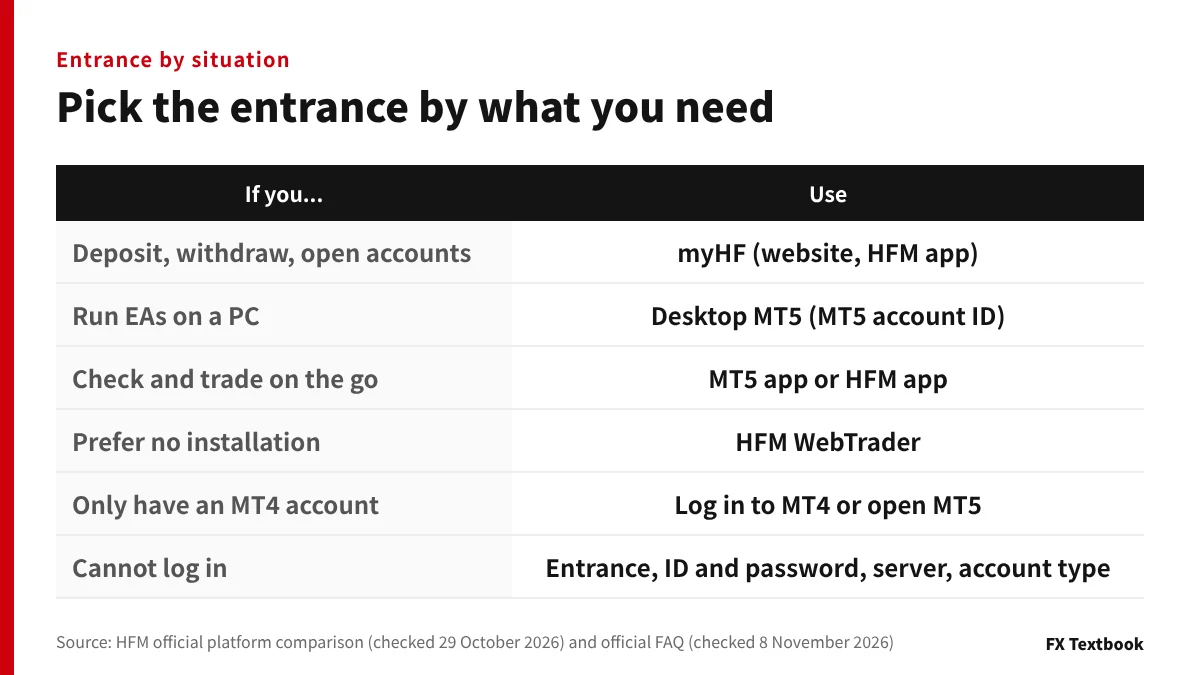
자금은 myHF, 거래는 MT5로 기억하면 입구를 잘못 고르는 일이 거의 없습니다.
입금 또는 출금하려면 myHF에 들어갑니다. 거래하려면 ID, 트레이더 비밀번호, 서버로 MT5에 들어갑니다. MT5가 열리지 않으면 입구, ID와 비밀번호, 서버, 계정 유형 순으로 확인하십시오. MT4 계정만 보유하고 있다면 MT5 계정을 별도로 개설하십시오.
HF Markets (SV) Ltd의 공식 사이트는 레버리지 상품 거래가 자본에 높은 위험을 수반하며 모든 투자자에게 적합하지 않을 수 있다고 밝히고 있습니다(2026년 9월 26일 확인).
자주 묻는 질문
Q. HFM으로 MT5에 로그인하려면 무엇이 필요한가요?
A. MT5 거래 계정이 필요합니다. 거래 계정 ID, 트레이더 비밀번호, 서버를 입력합니다. ID와 비밀번호는 계정 개설 후 등록한 주소로 이메일 발송됩니다(공식 FAQ, 2026년 11월 8일 확인).
Q. HFM 계정으로 MT5 터미널에 접속하려면 어떻게 하나요?
A. HFM의 MT5 페이지에서 데스크톱 MT5를 내려받아 실행한 뒤 파일 메뉴의 거래 계정에 로그인을 사용합니다. 휴대전화의 MT5 앱이나 브라우저의 HFM WebTrader도 사용할 수 있습니다.
Q. myHF의 HFM 로그인 페이지는 어디에 있나요?
A. 공식 사이트 오른쪽 위의 로그인 버튼을 사용합니다. myHF에는 웹사이트 또는 HFM 앱에서만 로그인할 수 있습니다(공식 FAQ, 2026년 11월 8일 확인).
Q. myHF 비밀번호로 MT5에 들어갈 수 있나요?
A. 아니요. myHF와 MT5는 서로 다른 입구입니다. MT5에는 계정 개설 후 이메일로 받은 거래 계정 ID와 트레이더 비밀번호를 사용합니다(공식 FAQ).
Q. MT5에서 HFM 서버를 찾을 수 없으면 어떻게 해야 하나요?
A. 검색창에 HF Markets를 입력합니다(HFM 공식 모바일 가이드, 2019년 업데이트). 그래도 표시되지 않으면 서버 IP 주소를 서버 입력란에 붙여 넣습니다(공식 FAQ, 2026년 11월 8일 확인). IP 주소는 공식 FAQ가 안내하는 페이지에서 확인하십시오.
Q. MT4 계정 ID로 MT5에 로그인할 수 있나요?
A. 아니요. HFM의 비교 페이지에 따르면 MT5는 MT5 계정만, MT4는 MT4 계정만 받습니다. MT5에서 거래하려면 별도의 MT5 계정을 개설해야 합니다(2026년 10월 29일 확인).
Q. HFM 트레이더 비밀번호를 잊으면 어떻게 하나요?
A. MT5 앱의 비밀번호 찾기 링크에는 브로커의 연락처가 표시됩니다. HFM에서 재설정 절차를 설명하는 페이지는 확인하지 못했으므로 HFM 고객지원에 문의하십시오.
Q. 데모 계정으로 HFM MT5에 로그인할 수 있나요?
A. 예. myHF에서 데모 계정을 개설할 수 있으며, 개설 후 로그인 정보가 등록한 이메일로 발송됩니다(공식 FAQ, 2026년 11월 8일 확인).
출처 및 조건
- HFM 공식: 고객센터 FAQ(일본어, 2026년 11월 8일 확인) →
- HFM 공식: 거래 플랫폼 비교(2026년 10월 29일 확인) →
- HFM 공식: MetaTrader 5(2026년 10월 29일 확인) →
- HFM 공식: MT5 모바일 가이드(PDF, 2019년 업데이트, 2026년 11월 8일 취득) →
- MetaQuotes 공식: MT5 도움말, 계정에 연결, 데스크톱(2026년 11월 8일 확인) →
- MetaQuotes 공식: MT5 도움말, 플랫폼 설정(2026년 11월 8일 확인) →
- MetaQuotes 공식: MT5 iPhone 도움말, 계정에 연결(2026년 11월 4일 확인) →
- MetaQuotes 공식: MT5 Android 도움말, 계정에 연결(2026년 11월 4일 확인) →
- HFM 계좌 유형과 거래 조건(이 사이트) →
- 광고 표시 및 리스크 고지 →
FX Textbook는 독립된 정보 사이트이며 브로커나 개인별 투자 조언 제공자가 아닙니다. 외환과 CFD 거래에는 위험이 따릅니다. 투자 원금의 일부 또는 전부를 잃을 수 있습니다. 어떠한 거래 결과도 보장되지 않습니다.
NEXT STEP
MT5가 열리면 HFM의 계정 유형과 개설 방법을 살펴보십시오.
계정 유형별 거래 조건과 계정 개설부터 첫 입금까지의 과정은 브로커 페이지에 정리되어 있습니다.
이 칼럼에서 다루는 업체
계좌 유형, 거래 조건, 현재 진행 중인 혜택은 각 브로커 페이지에 있습니다.