













คุณเปิด MT5 สำหรับบัญชี HFM ของคุณ แต่รหัสผ่าน myHF ถูกปฏิเสธ ความล้มเหลวเหล่านี้ส่วนใหญ่เกิดจากการใช้ทางเข้าผิด
HFM มีสองทางเข้า คือ myHF และบัญชีซื้อขาย MT5 ต้องใช้เลขบัญชีซื้อขาย รหัสผ่านเทรดเดอร์ และเซิร์ฟเวอร์ (คำถามที่พบบ่อยอย่างเป็นทางการ ตรวจสอบเมื่อ 8 พฤศจิกายน 2026)
ด้านล่างคือขั้นตอนบนพีซี โทรศัพท์ และเว็บ รวมถึงลำดับการตรวจสอบเมื่อเข้าสู่ระบบไม่สำเร็จโดยเทียบกับหน้าจออย่างเป็นทางการ
โดยสรุป: MT5 ใช้เลขบัญชีซื้อขายและรหัสผ่านเทรดเดอร์
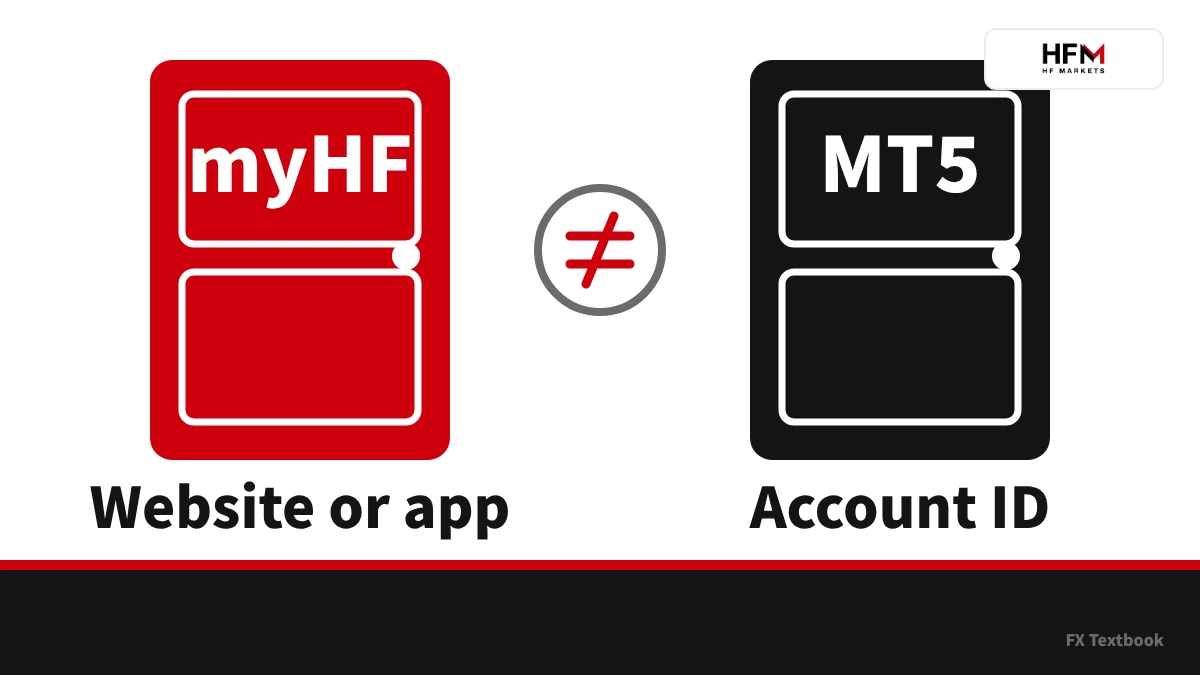
- สองทางเข้า: myHF (พื้นที่สมาชิก) และ MT5 (บัญชีซื้อขาย) คุณเข้าในคนละที่
- สิ่งที่ MT5 ต้องการ: เลขบัญชีซื้อขาย รหัสผ่านเทรดเดอร์ และชื่อเซิร์ฟเวอร์
- ได้มาจากที่ใด: ส่งทางอีเมลที่ลงทะเบียนไว้หลังเปิดบัญชี
- ประเภทบัญชี: บัญชี MT5 เลขบัญชี MT4 เข้า MT5 ไม่ได้
- ทางเข้า: MT5 บนเดสก์ท็อป แอป MT5 หรือ HFM WebTrader
- หากไม่สำเร็จ: ตรวจสอบทางเข้า เลขบัญชีและรหัสผ่าน เซิร์ฟเวอร์ แล้วจึงตรวจสอบประเภทบัญชี
ตัวเลขและชื่อหน้าจอมาจากคำถามที่พบบ่อยอย่างเป็นทางการและหน้าเปรียบเทียบแพลตฟอร์มของ HFM (ตรวจสอบเมื่อ 8 พฤศจิกายน และ 29 ตุลาคม 2026)
ขั้นตอนบนพีซีและโทรศัพท์เป็นไปตามวิธีใช้อย่างเป็นทางการของ MetaQuotes (ตรวจสอบเมื่อ 4 และ 8 พฤศจิกายน 2026)
เว็บไซต์ภาษาญี่ปุ่นของ HFM ระบุว่าไม่ได้มีไว้สำหรับผู้พำนักในญี่ปุ่น (ตรวจสอบเมื่อ 29 ตุลาคม 2026) โปรดตรวจสอบข้อกำหนดและประกาศของ HFM ว่าคุณใช้บริการได้หรือไม่
หน้าจอเข้าสู่ระบบ HFM และพื้นที่สมาชิก myHF
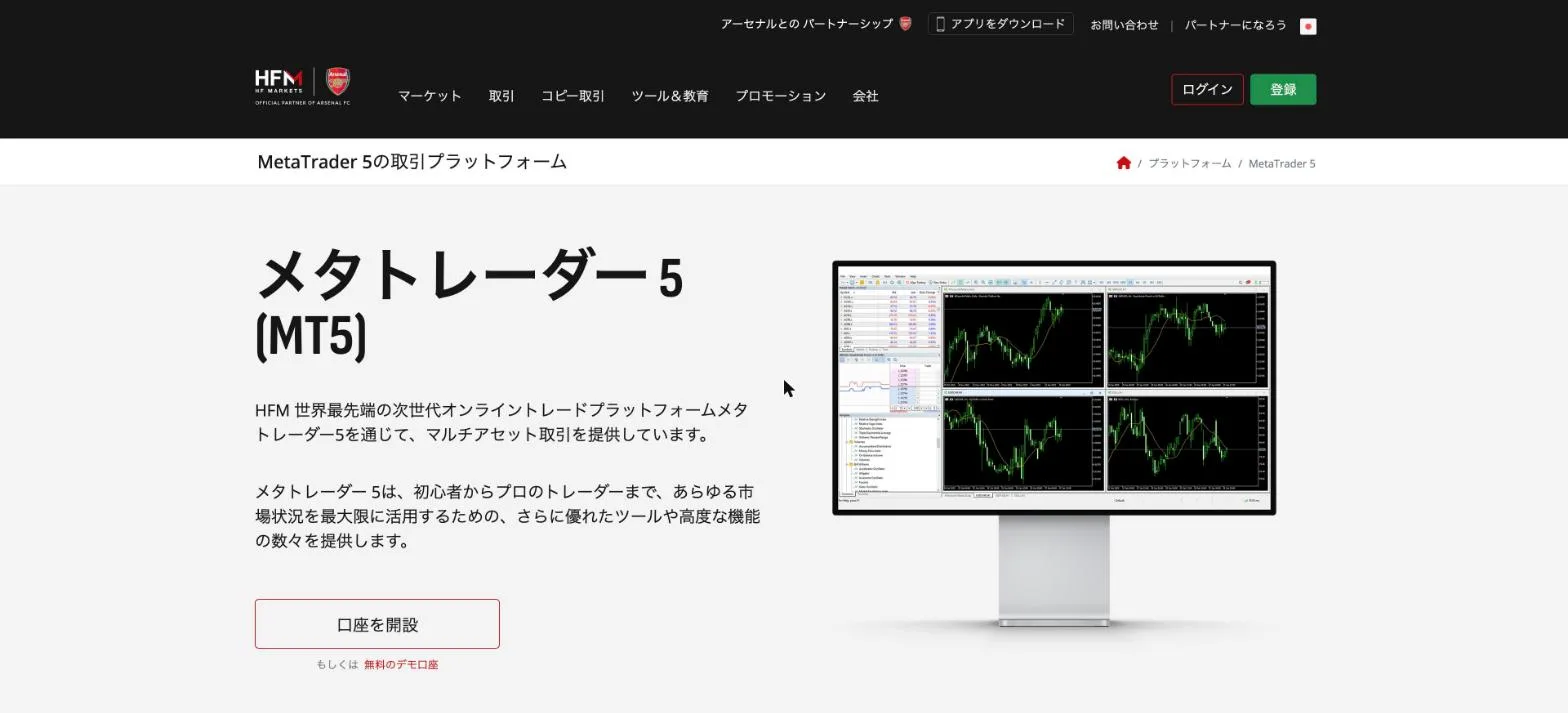
เว็บไซต์อย่างเป็นทางการของ HFM แสดงปุ่ม Login และ Register ที่มุมขวาบน (บันทึกภาพเมื่อ 29 ตุลาคม 2026) คุณเข้า myHF จากตรงนั้น
| รายการ | myHF (พื้นที่สมาชิก) | บัญชีซื้อขาย (MT5) |
|---|---|---|
| ที่ไหน | เฉพาะเว็บไซต์หรือแอป HFM | เฉพาะแพลตฟอร์มซื้อขายหรือเว็บเทอร์มินัล |
| ข้อมูลการเข้าสู่ระบบ | ทำตามหน้าจอเข้าสู่ระบบ | ID บัญชีเทรดและรหัสผ่านเทรดเดอร์ |
| ทำอะไร | การฝาก การถอน การเปิดบัญชี การโอนเงิน | กราฟและคำสั่งซื้อขาย |
※ คุณเข้าสู่ระบบ myHF ได้จากเว็บไซต์หรือแอป HFM เท่านั้น และเข้าบัญชีซื้อขายได้จากแพลตฟอร์มหรือเว็บเทอร์มินัลเท่านั้น (คำถามที่พบบ่อยอย่างเป็นทางการ)
บุ๊กมาร์กหน้าเข้าสู่ระบบบนโดเมนอย่างเป็นทางการ (hfm.com) หลีกเลี่ยงการเข้าผ่านลิงก์ในอีเมลหรือโซเชียลมีเดีย
วิธีสังเกตเว็บไซต์ปลอม: HFM เป็นการหลอกลวงหรือไม่ ตรวจสอบความปลอดภัยเทียบกับแหล่งข้อมูลทางการ →
วิธีเข้าสู่เทอร์มินัล MT5 สำหรับบัญชี HFM ของคุณบนพีซี (Windows และ Mac)
คุณดาวน์โหลด MT5 สำหรับเดสก์ท็อปได้จากหน้า MT5 ของ HFM ซึ่งระบุว่ารองรับ Windows, Mac และ Linux (ตรวจสอบเมื่อ 29 ตุลาคม 2026)
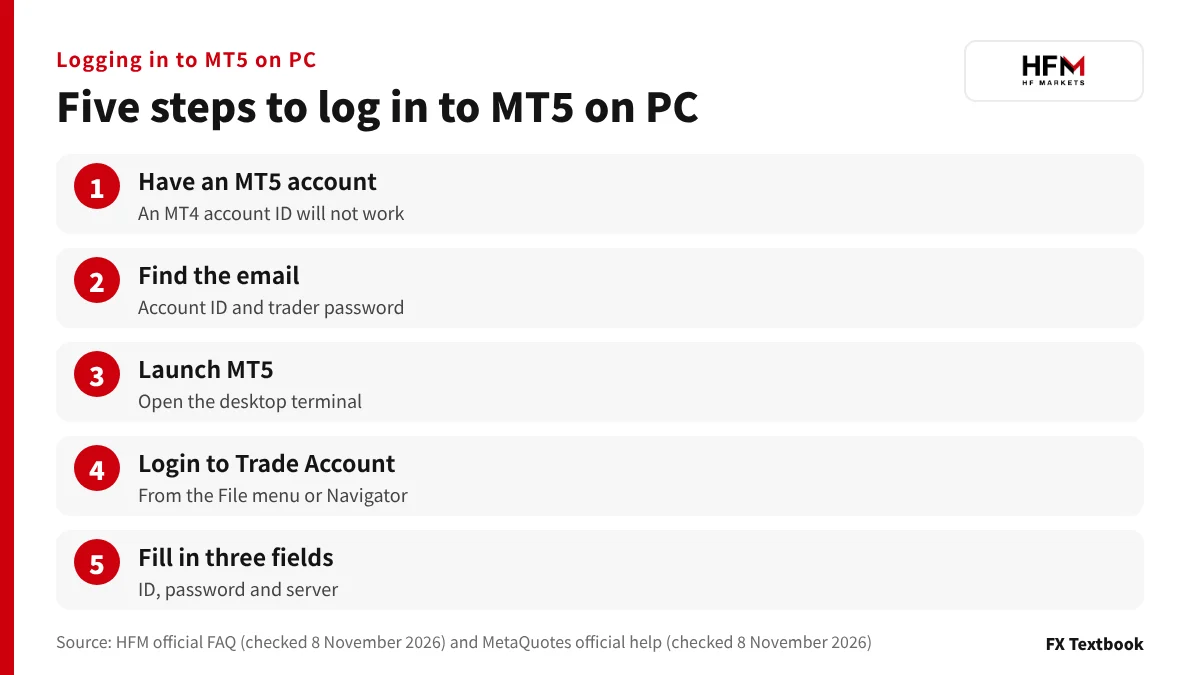
- 01มีบัญชีซื้อขาย MT5
การเปิดบัญชี MT5 จริงหรือบัญชีทดลองจะส่งเลขบัญชีซื้อขายและรหัสผ่านเทรดเดอร์ไปยังอีเมลที่ลงทะเบียนไว้ (คำถามที่พบบ่อยอย่างเป็นทางการ)
- 02เปิด MT5
เปิดเทอร์มินัลบนเดสก์ท็อปที่คุณดาวน์โหลดไว้
- 03เปิด Login to Trade Account
คลิก Login to Trade Account ในเมนู File หรือใน Navigator (วิธีใช้อย่างเป็นทางการของ MetaQuotes)
- 04กรอกข้อมูลทั้งสามช่อง
กรอกเลขบัญชีในช่อง Login กรอกรหัสผ่านเทรดเดอร์ในช่อง Password และกรอกเซิร์ฟเวอร์ซื้อขายของ HFM ในช่อง Server จากนั้นกด OK
- 05หากใช้ไม่ได้
หากหน้าต่างเข้าสู่ระบบยังเปิดอยู่และแสดงข้อผิดพลาด ให้ไปที่รายการตรวจสอบตามอาการด้านล่าง
| ช่อง | สิ่งที่ต้องป้อน | หาได้ที่ไหน |
|---|---|---|
| เข้าสู่ระบบ | เลขบัญชีซื้อขาย (หมายเลขบัญชี) | อีเมลที่ส่งหลังเปิดบัญชี |
| รหัสผ่าน | รหัสผ่านเทรดเดอร์ | อีเมลฉบับเดียวกัน |
| เซิร์ฟเวอร์ | เซิร์ฟเวอร์ซื้อขายของ HFM ที่บัญชีของคุณใช้ | ดูหัวข้อเซิร์ฟเวอร์ด้านล่าง |
※ ติ๊ก Save password แล้ว MT5 จะเชื่อมต่อกับบัญชีล่าสุดอีกครั้งเมื่อเปิดโปรแกรมครั้งถัดไป ให้เอาเครื่องหมายออกบนพีซีที่ใช้ร่วมกัน
MT5 อาจขอให้คุณเปลี่ยนรหัสผ่านตอนเข้าสู่ระบบ ผู้ดูแลเซิร์ฟเวอร์ซื้อขายสามารถเปิดใช้ฟังก์ชันนี้ได้ และรหัสผ่านใหม่ต้องมีอักขระสี่ประเภท ได้แก่ ตัวพิมพ์เล็ก ตัวพิมพ์ใหญ่ ตัวเลข และอักขระพิเศษ (วิธีใช้อย่างเป็นทางการของ MetaQuotes)
MT4 กับ MT5 และพื้นฐานของแต่ละแพลตฟอร์ม (คู่มือสำหรับผู้เริ่มต้น) →
วิธีเข้าสู่ระบบ MT5 บนโทรศัพท์ (iPhone และ Android)
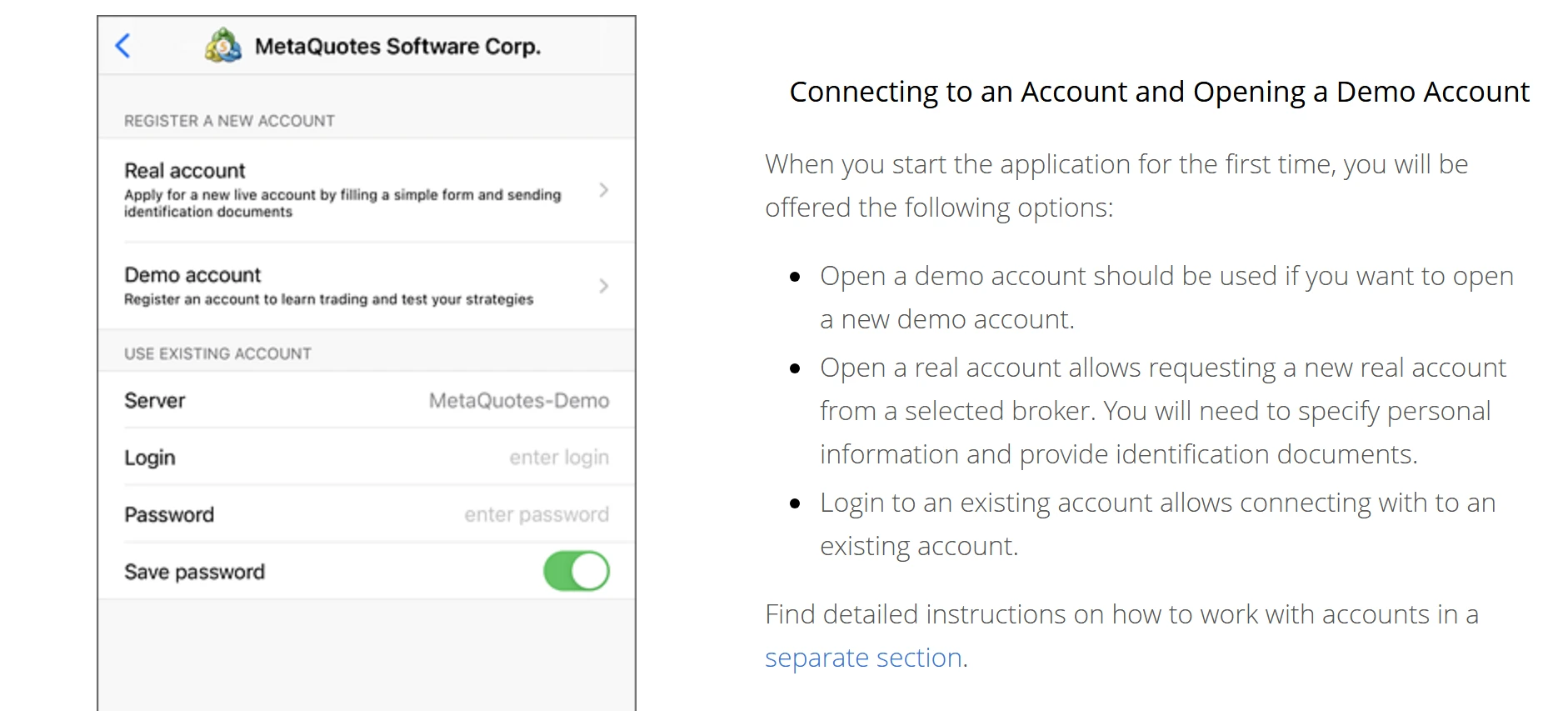
ติดตั้งแอป MT5 จาก App Store หรือ Google Play
- 01เปิดแอป MT5
เมื่อเปิดครั้งแรก ให้เลือก Login to an existing account บน iPhone ให้เปิด Settings แล้วเลือก New Account
- 02ค้นหาเซิร์ฟเวอร์
พิมพ์ HF Markets ในช่องค้นหาแล้วเลือกเซิร์ฟเวอร์ของบัญชีคุณ (คู่มือมือถืออย่างเป็นทางการของ HFM)
- 03กรอกข้อมูลเข้าสู่ระบบและรหัสผ่าน
กรอกเลขบัญชีซื้อขายและรหัสผ่านเทรดเดอร์
- 04แตะลงชื่อเข้าใช้
ปุ่มแสดงเป็น Sign In บน iPhone และ Login บน Android (วิธีใช้อย่างเป็นทางการของ MetaQuotes)
เมื่อเปิด Save password คุณไม่ต้องพิมพ์ใหม่ในครั้งถัดไป ให้ปิดหากมีคนอื่นใช้อุปกรณ์ของคุณ
การใช้ MT5 บนสมาร์ทโฟน: ตั้งแต่เพิ่มบัญชีจนถึงส่งคำสั่งซื้อขาย →
การใช้ HFM WebTrader และแอป HFM กับบัญชี MT5
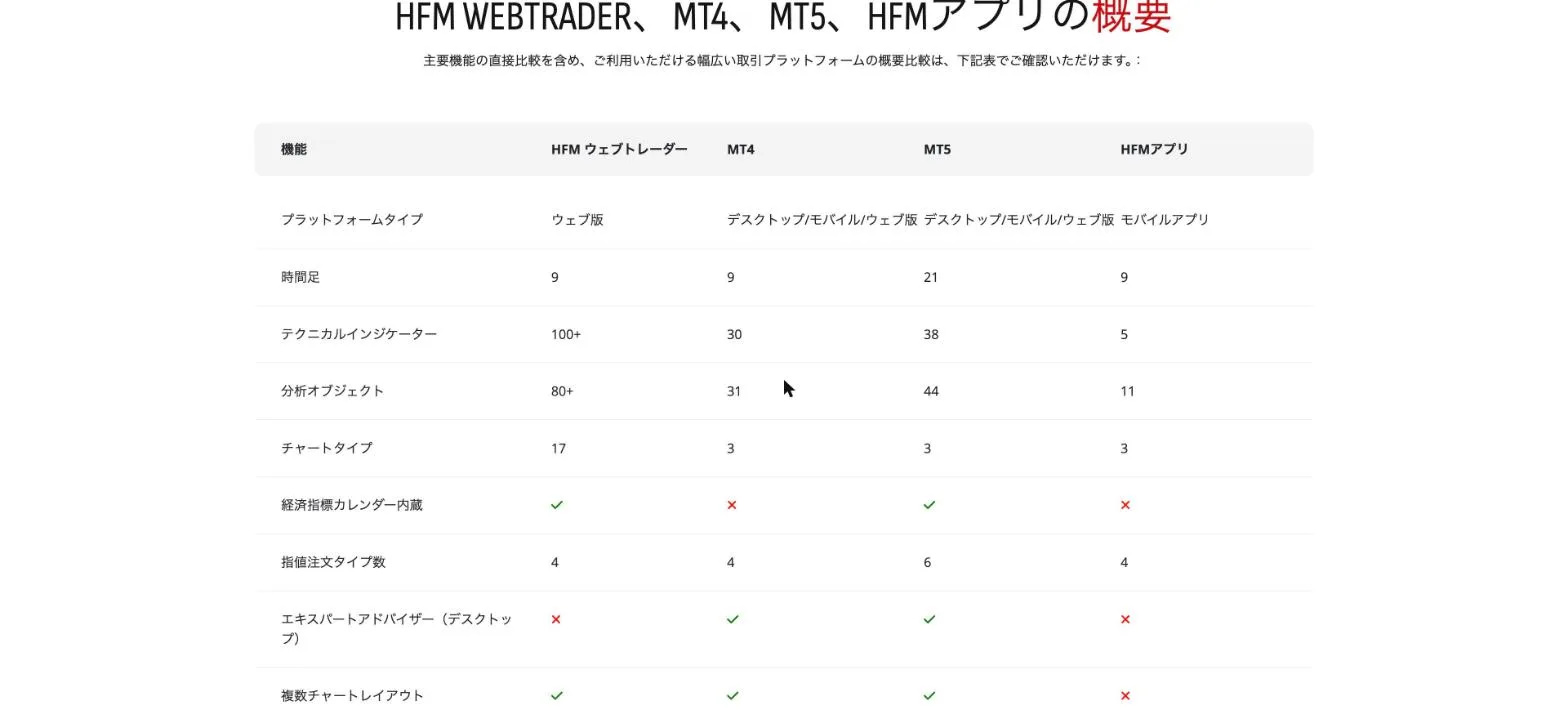
HFM WebTrader ซื้อขายบัญชี MT4 และ MT5 บนเบราว์เซอร์ แอป HFM ก็เปิดได้ทั้งบัญชี MT4 และ MT5 (หน้าเปรียบเทียบอย่างเป็นทางการ ตรวจสอบเมื่อ 29 ตุลาคม 2026)
| เส้นทาง | วิธีเข้าสู่ระบบ | สิ่งที่การเปรียบเทียบแสดงให้เห็น |
|---|---|---|
| MT5 บนเดสก์ท็อป | กรอกเลขบัญชี รหัสผ่าน และเซิร์ฟเวอร์ในเทอร์มินัล | 21 กรอบเวลา รองรับ EA |
| แอป MT5 | ค้นหาเซิร์ฟเวอร์แล้วกรอกรายละเอียดของคุณ | MT5 เวอร์ชันมือถือ |
| WebTrader | กรอกรายละเอียดบัญชีซื้อขายของคุณในเบราว์เซอร์ | ไม่รองรับ EA (เฉพาะเดสก์ท็อป) |
| แอป HFM | เพิ่มบัญชี MT4 และ MT5 ของคุณลงในแอป | แอปมือถือ ไม่รองรับ EA |
※ MetaQuotes อธิบายว่าเว็บเทอร์มินัลของตนทำงานได้บนเบราว์เซอร์ใดก็ได้บนระบบปฏิบัติการใดก็ได้ เราไม่สามารถยืนยันชื่อช่องในหน้าเข้าสู่ระบบ HFM WebTrader จากหน้าทางการได้
- หากไม่ต้องการติดตั้งอะไร: WebTrader
- หากต้องการรัน EA (การซื้อขายอัตโนมัติ): MT4 หรือ MT5 บนเดสก์ท็อป
- หากต้องการดูบัญชี MT4 และ MT5 ในที่เดียว: แอป HFM
วิธีค้นหาชื่อเซิร์ฟเวอร์เมื่อไม่พบ
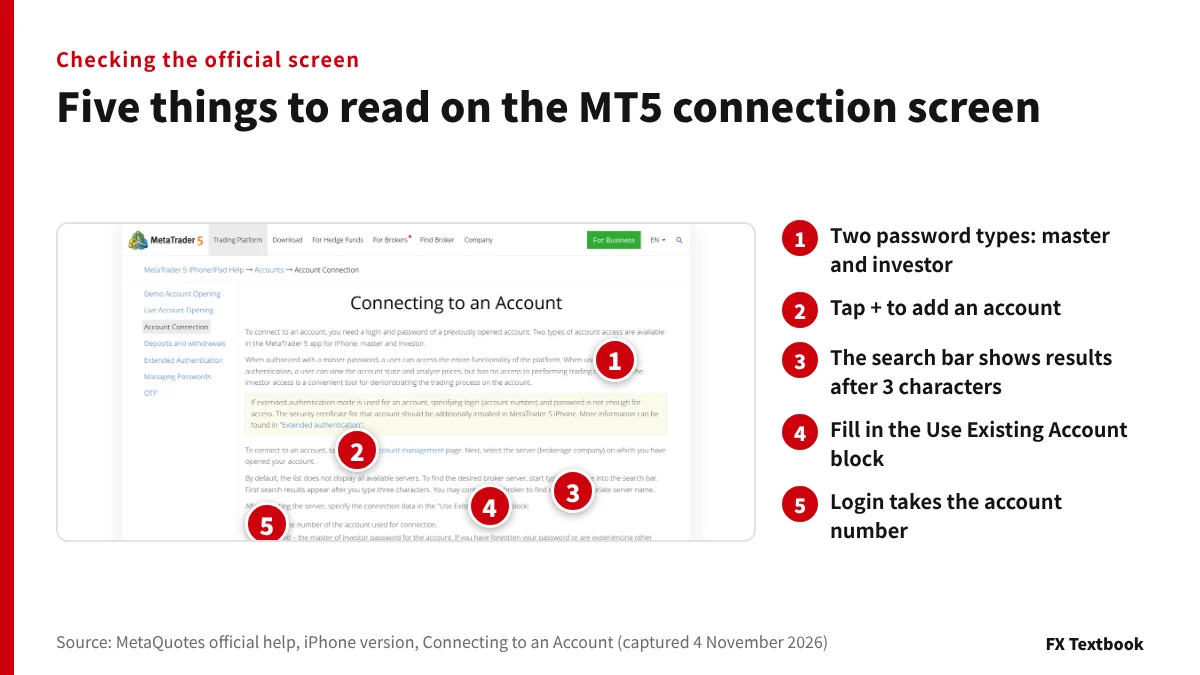
MT5 ไม่ได้แสดงเซิร์ฟเวอร์ของทุกโบรกเกอร์ตั้งแต่แรก พิมพ์ชื่อสามตัวอักษรแล้วผลลัพธ์แรกจะปรากฏ (วิธีใช้อย่างเป็นทางการของ MetaQuotes ตรวจสอบเมื่อ 4 พฤศจิกายน 2026)
- 01ค้นหา HF Markets
นี่คือคำค้นหาในคู่มือมือถืออย่างเป็นทางการของ HFM เป็นเอกสารเก่าจากปี 2019 จึงอาจไม่ตรงกับชื่อเซิร์ฟเวอร์ในปัจจุบัน
- 02ใช้ที่อยู่ IP ของเซิร์ฟเวอร์หากไม่พบเซิร์ฟเวอร์
หากเซิร์ฟเวอร์ที่ต้องการไม่ทำงาน คุณสามารถใช้ที่อยู่ IP ของเซิร์ฟเวอร์ได้ คัดลอกแล้ววางลงในช่องเซิร์ฟเวอร์บนหน้าจอเข้าสู่ระบบ (คำถามที่พบบ่อยอย่างเป็นทางการ ตรวจสอบเมื่อ 8 พฤศจิกายน 2026)
- 03เลือกเซิร์ฟเวอร์ที่บัญชีของคุณถูกเปิดไว้
คุณเลือกเซิร์ฟเวอร์ที่บัญชีถูกเปิดไว้ (วิธีใช้อย่างเป็นทางการของ MetaQuotes) บัญชี MT4 และ MT5 รวมถึงบัญชีจริงและบัญชีทดลอง แยกจากกัน จึงอย่าสับสน
- 04สอบถามชื่อเซิร์ฟเวอร์จาก HFM
MetaQuotes ยังแนะนำให้ติดต่อโบรกเกอร์เพื่อยืนยันชื่อเซิร์ฟเวอร์
โปรดตรวจสอบที่อยู่ IP และพอร์ตที่ถูกต้องจากหน้าที่คำถามที่พบบ่อยอย่างเป็นทางการอ้างถึง เราไม่ได้ระบุไว้ที่นี่ เพื่อไม่ให้ใครเชื่อมต่อด้วยค่าที่ล้าสมัย เราไม่สามารถยืนยันเนื้อหาของหน้านั้นด้วยตนเองได้
บัญชี MT4 เข้า MT5 ไม่ได้: ตรวจสอบประเภทบัญชี
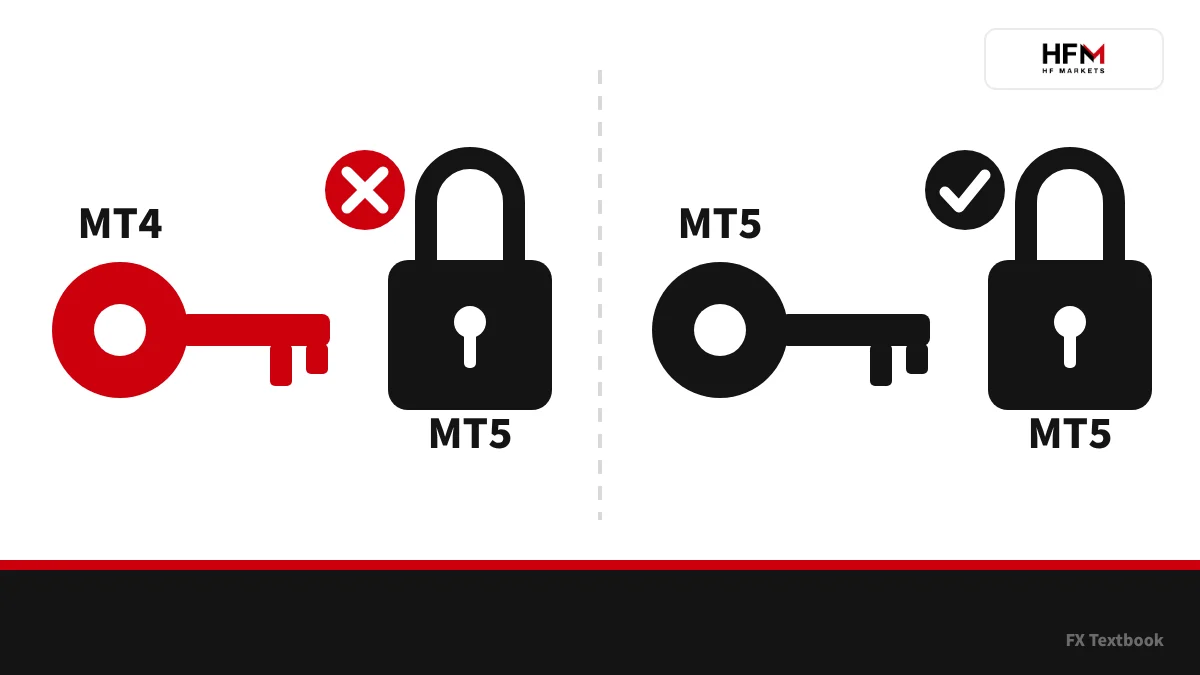
หน้าเปรียบเทียบของ HFM ระบุว่าบัญชี MT4 เข้าสู่ระบบ MT5 ไม่ได้ หากต้องการเทรดบน MT5 ต้องเปิดบัญชี MT5 แยกต่างหาก รายละเอียดการเข้าสู่ระบบจากแอป MT5 ก็ใช้กับ MT4 ไม่ได้เช่นกัน (ตรวจสอบเมื่อ 29 ตุลาคม 2026)
| บัญชีที่คุณมี | เข้า MT5 ได้หรือไม่ | เข้า MT4 ได้หรือไม่ |
|---|---|---|
| บัญชี MT5 | ใช่ | No |
| บัญชี MT4 | No | ใช่ |
| ทั้ง MT4 และ MT5 | ได้ โดยใช้รายละเอียดของบัญชีนั้นเอง | ได้ โดยใช้รายละเอียดของบัญชีนั้นเอง |
| แอป HFM และ WebTrader | เปิดบัญชี MT5 | เปิดบัญชี MT4 |
※ คุณซื้อขายบน MT4 และ MT5 พร้อมกันได้ หากเตรียมบัญชีไว้อย่างละบัญชี
บัญชีจริงและบัญชีทดลองเป็นบัญชีซื้อขายคนละบัญชี และคุณเปิดทั้งสองใน myHF (คำถามที่พบบ่อยอย่างเป็นทางการ) หากคุณไม่มีบัญชี MT5 ให้เลือก MT5 ใน myHF ตอนเปิดบัญชี
คู่มือเปิดบัญชี HFM: ตั้งแต่ลงทะเบียนจนถึงการฝากครั้งแรก →
หากเข้าสู่ระบบแล้วแต่หาสัญลักษณ์ไม่พบ ให้ตรวจสอบตัวต่อท้ายสัญลักษณ์ KATANA ใช้ x, Cent ใช้ c, Zero ใช้ b และ Pro ใช้ r ส่วน Premium ไม่มี ตัวอย่างเช่น EURUSDb และ XAUUSDr (แหล่งข้อมูลทางการของ HFM ตรวจสอบเมื่อ 29 ตุลาคม 2026)
สิ่งที่ต้องตรวจสอบเมื่อเข้าสู่ระบบไม่ได้ ตามอาการ
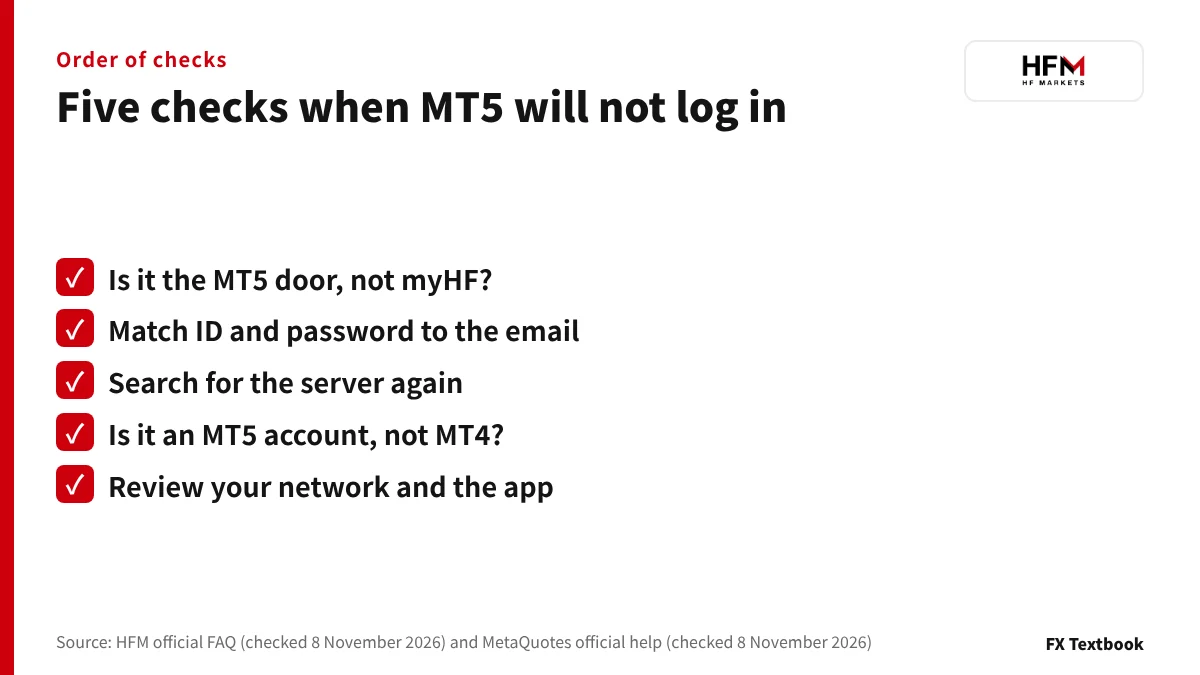
| อาการ | สาเหตุที่น่าจะเป็น | สิ่งที่ควรตรวจสอบ |
|---|---|---|
| รหัสผ่านถูกปฏิเสธ | สับสนระหว่างรหัสผ่าน myHF กับรหัสผ่านเทรดเดอร์ | กรอกรหัสผ่านเทรดเดอร์ใน MT5 |
| ไม่พบเซิร์ฟเวอร์ในรายการ | คำค้นหาสั้นเกินไปหรือเซิร์ฟเวอร์ไม่ถูกต้อง | ค้นหา HF Markets หรือใช้ที่อยู่ IP ของเซิร์ฟเวอร์ |
| ล้มเหลวเฉพาะ MT5 | กำลังใช้เลขบัญชี MT4 | จับคู่ประเภทบัญชีกับอีเมล |
| บัญชีทดลองใช้ได้ แต่บัญชีจริงใช้ไม่ได้ | สับสนระหว่างบัญชีจริงกับบัญชีทดลอง | จับคู่อีเมลกับบัญชีที่รายละเอียดถูกส่งมา |
| ค้างที่หน้าเชื่อมต่อ | เครือข่าย พร็อกซี หรือแอปที่ล้าสมัย | สลับเครือข่ายและอัปเดตแอป |
※ MetaQuotes ยังแนะนำให้อัปเดตแอปเป็นประจำ หากใช้พร็อกซี ให้สอบถามผู้ดูแลระบบเกี่ยวกับการตั้งค่า
หากไม่ตรงกับข้อใดเลย มีเพียง HFM เท่านั้นที่ตรวจสอบสถานะบัญชีของคุณได้ หน้าทางการระบุที่อยู่อีเมลภาษาญี่ปุ่น (supportjp@hfm.com) และการสนับสนุนแบบสด (ตรวจสอบเมื่อ 29 ตุลาคม 2026)
หากลืมรหัสผ่านหรือต้องการเปลี่ยนรหัสผ่าน
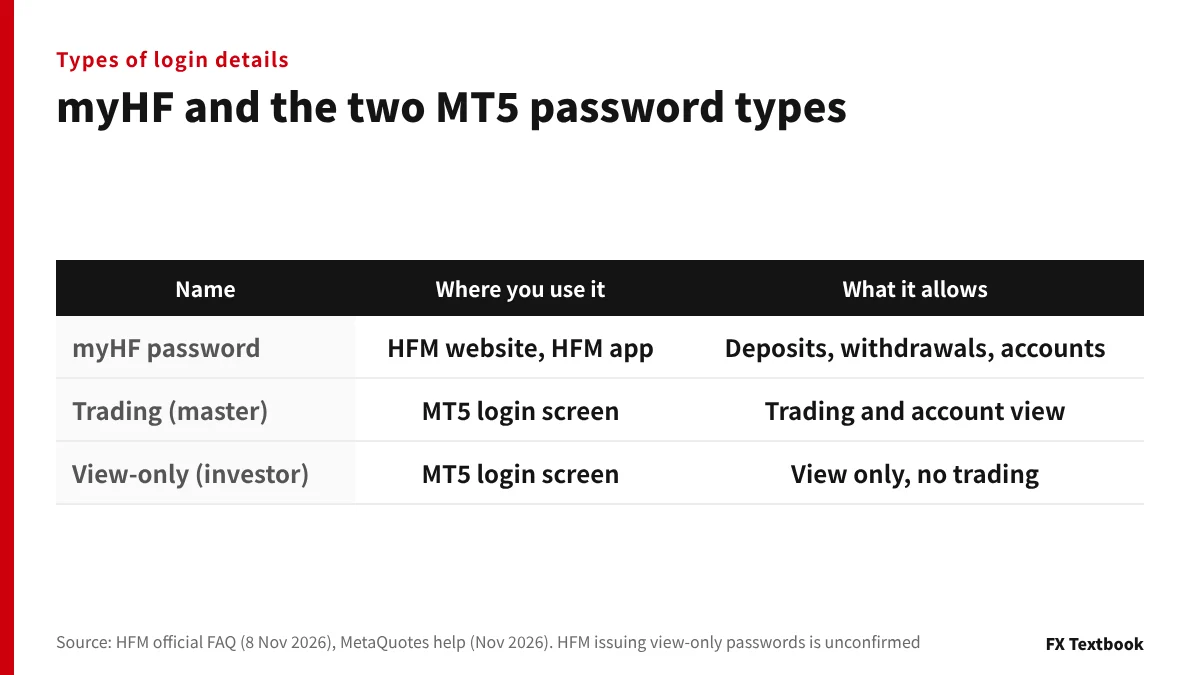
ใน MT5 บนเดสก์ท็อป ให้เปิด Options ใต้เมนู Tools (Ctrl+O) ไปที่แท็บ Server แล้วใช้ Change password คุณต้องใช้รหัสผ่านปัจจุบันจึงจะดำเนินการได้ (วิธีใช้อย่างเป็นทางการของ MetaQuotes ตรวจสอบเมื่อ 8 พฤศจิกายน 2026)
หากลืม ให้แตะลิงก์ลืมรหัสผ่านใต้แบบฟอร์มการเชื่อมต่อในแอป ซึ่งจะแสดงข้อมูลติดต่อของโบรกเกอร์ของคุณ (วิธีใช้ของ MetaQuotes) ส่วนของคำถามที่พบบ่อยอย่างเป็นทางการของ HFM ที่เราตรวจสอบไม่มีคำอธิบายเรื่องการรีเซ็ตรหัสผ่านบัญชีซื้อขาย (ตรวจสอบเมื่อ 8 พฤศจิกายน 2026)
- ห้ามแบ่งปันรหัสผ่าน ตรวจสอบทุกข้อความผ่านช่องทางทางการ
- บนอุปกรณ์ที่ใช้ร่วมกัน ให้ปิด Save password
- อย่าใช้รหัสผ่านเดียวกันสำหรับ myHF และ MT5
หากลืมรหัสผ่าน myHF ให้ทำตามคำแนะนำบนหน้าจอเข้าสู่ระบบ
สรุปตามสถานการณ์: ควรใช้ทางเข้าใด
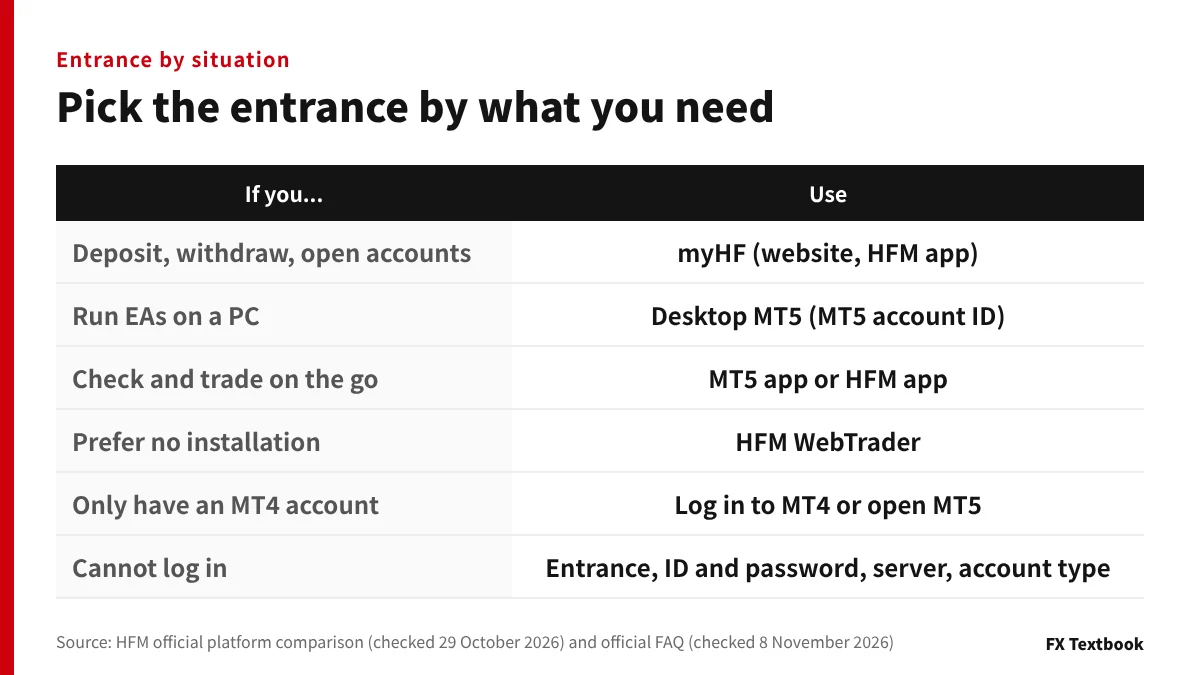
จำไว้ว่า myHF สำหรับเรื่องเงิน และ MT5 สำหรับการซื้อขาย แล้วคุณจะแทบไม่เลือกประตูผิด
หากต้องการฝากหรือถอน ให้เข้า myHF หากต้องการเทรด ให้เข้า MT5 ด้วยเลขบัญชี รหัสผ่านเทรดเดอร์ และเซิร์ฟเวอร์ หาก MT5 เปิดไม่ได้ ให้ตรวจสอบตามลำดับ ได้แก่ ทางเข้า เลขบัญชีและรหัสผ่าน เซิร์ฟเวอร์ และประเภทบัญชี หากคุณมีเพียงบัญชี MT4 ให้เปิดบัญชี MT5 แยกต่างหาก
การฝากและถอนใน myHF: คู่มือของ HFM →
เว็บไซต์อย่างเป็นทางการของ HF Markets (SV) Ltd ระบุว่าการซื้อขายผลิตภัณฑ์ที่ใช้เลเวอเรจมีความเสี่ยงสูงต่อเงินทุนของคุณ และอาจไม่เหมาะกับนักลงทุนทุกราย (ตรวจสอบเมื่อ 26 กันยายน 2026)
คำถามที่พบบ่อย
ถาม: ต้องใช้อะไรบ้างในการเข้าสู่ระบบ MT5 กับ HFM
ตอบ: คุณต้องมีบัญชีซื้อขาย MT5 กรอกเลขบัญชีซื้อขาย รหัสผ่านเทรดเดอร์ และเซิร์ฟเวอร์ เลขบัญชีและรหัสผ่านจะถูกส่งทางอีเมลที่ลงทะเบียนไว้หลังเปิดบัญชี (คำถามที่พบบ่อยอย่างเป็นทางการ ตรวจสอบเมื่อ 8 พฤศจิกายน 2026)
ถาม: จะเข้าสู่เทอร์มินัล MT5 สำหรับบัญชี HFM ของฉันได้อย่างไร
ตอบ: ดาวน์โหลด MT5 สำหรับเดสก์ท็อปจากหน้า MT5 ของ HFM เปิดโปรแกรม แล้วใช้ Login to Trade Account ในเมนู File นอกจากนี้ยังใช้แอป MT5 บนโทรศัพท์ หรือ HFM WebTrader บนเบราว์เซอร์ได้
ถาม: หน้าเข้าสู่ระบบ myHF ของ HFM อยู่ที่ไหน
ตอบ: ใช้ปุ่ม Login ที่มุมขวาบนของเว็บไซต์อย่างเป็นทางการ คุณเข้าสู่ระบบ myHF ได้จากเว็บไซต์หรือแอป HFM เท่านั้น (คำถามที่พบบ่อยอย่างเป็นทางการ ตรวจสอบเมื่อ 8 พฤศจิกายน 2026)
ถาม: ใช้รหัสผ่าน myHF เข้า MT5 ได้หรือไม่
ตอบ: ไม่ได้ myHF และ MT5 เป็นทางเข้าคนละทาง MT5 ใช้เลขบัญชีซื้อขายและรหัสผ่านเทรดเดอร์ที่ส่งทางอีเมลถึงคุณหลังเปิดบัญชี (คำถามที่พบบ่อยอย่างเป็นทางการ)
ถาม: ถ้าไม่พบเซิร์ฟเวอร์ HFM ใน MT5 ควรทำอย่างไร
ตอบ: พิมพ์ HF Markets ในช่องค้นหา (คู่มือมือถืออย่างเป็นทางการของ HFM อัปเดตปี 2019) หากยังไม่ปรากฏ ให้วางที่อยู่ IP ของเซิร์ฟเวอร์ลงในช่องเซิร์ฟเวอร์ (คำถามที่พบบ่อยอย่างเป็นทางการ ตรวจสอบเมื่อ 8 พฤศจิกายน 2026) โปรดตรวจสอบที่อยู่ IP จากหน้าที่คำถามที่พบบ่อยอย่างเป็นทางการอ้างถึง
ถาม: เข้าสู่ระบบ MT5 ด้วยเลขบัญชี MT4 ได้หรือไม่
ตอบ: ไม่ได้ หน้าเปรียบเทียบของ HFM ระบุว่า MT5 รับเฉพาะบัญชี MT5 และ MT4 รับเฉพาะบัญชี MT4 หากต้องการเทรดบน MT5 ต้องเปิดบัญชี MT5 แยกต่างหาก (ตรวจสอบเมื่อ 29 ตุลาคม 2026)
ถาม: ถ้าลืมรหัสผ่านเทรดเดอร์ของ HFM ต้องทำอย่างไร
ตอบ: ลิงก์ลืมรหัสผ่านในแอป MT5 จะแสดงข้อมูลติดต่อของโบรกเกอร์ของคุณ เราไม่พบหน้าของ HFM ที่อธิบายขั้นตอนการรีเซ็ต จึงควรติดต่อฝ่ายสนับสนุนของ HFM
ถาม: เข้าสู่ระบบ HFM MT5 ด้วยบัญชีทดลองได้หรือไม่
ตอบ: ได้ คุณเปิดบัญชีทดลองใน myHF ได้ และรายละเอียดการเข้าสู่ระบบจะถูกส่งไปยังอีเมลที่ลงทะเบียนไว้หลังเปิดบัญชี (คำถามที่พบบ่อยอย่างเป็นทางการ ตรวจสอบเมื่อ 8 พฤศจิกายน 2026)
แหล่งที่มาและเงื่อนไข
- แหล่งข้อมูลทางการของ HFM: ศูนย์ช่วยเหลือ คำถามที่พบบ่อย (ภาษาญี่ปุ่น ตรวจสอบเมื่อ 8 พฤศจิกายน 2026) →
- แหล่งข้อมูลทางการของ HFM: การเปรียบเทียบแพลตฟอร์มซื้อขาย (ตรวจสอบเมื่อ 29 ตุลาคม 2026) →
- แหล่งข้อมูลทางการของ HFM: MetaTrader 5 (ตรวจสอบเมื่อ 29 ตุลาคม 2026) →
- แหล่งข้อมูลทางการของ HFM: คู่มือ MT5 บนมือถือ (PDF อัปเดตปี 2019 เรียกดูเมื่อ 8 พฤศจิกายน 2026) →
- แหล่งข้อมูลทางการของ MetaQuotes: วิธีใช้ MT5 การเชื่อมต่อกับบัญชี บนเดสก์ท็อป (ตรวจสอบเมื่อ 8 พฤศจิกายน 2026) →
- แหล่งข้อมูลทางการของ MetaQuotes: วิธีใช้ MT5 การตั้งค่าแพลตฟอร์ม (ตรวจสอบเมื่อ 8 พฤศจิกายน 2026) →
- แหล่งข้อมูลทางการของ MetaQuotes: วิธีใช้ MT5 สำหรับ iPhone การเชื่อมต่อกับบัญชี (ตรวจสอบเมื่อ 4 พฤศจิกายน 2026) →
- แหล่งข้อมูลทางการของ MetaQuotes: วิธีใช้ MT5 สำหรับ Android การเชื่อมต่อกับบัญชี (ตรวจสอบเมื่อ 4 พฤศจิกายน 2026) →
- ประเภทบัญชีและเงื่อนไขการเทรดของ HFM (เว็บไซต์นี้) →
- ประกาศการโฆษณาและคำเตือนความเสี่ยง →
FX Textbook เป็นเว็บไซต์ข้อมูลอิสระ ไม่ใช่โบรกเกอร์ และไม่ได้ให้คำแนะนำการลงทุนส่วนบุคคล ฟอเร็กซ์และ CFD มีความเสี่ยง คุณอาจสูญเสียเงินลงทุนบางส่วนหรือทั้งหมด ไม่มีการรับประกันผลการเทรดใด ๆ
NEXT STEP
เมื่อ MT5 เปิดได้แล้ว ให้ดูประเภทบัญชีของ HFM และวิธีเปิดบัญชี
เงื่อนไขการซื้อขายตามประเภทบัญชี และขั้นตอนตั้งแต่เปิดบัญชีจนถึงการฝากครั้งแรก รวบรวมไว้ในหน้าโบรกเกอร์
โบรกเกอร์ที่กล่าวถึงในคอลัมน์นี้
ประเภทบัญชี เงื่อนไขการเทรด และข้อเสนอปัจจุบัน อยู่ในหน้าโบรกเกอร์แต่ละแห่ง