













Di mana nama server ditulis, dan layar mana yang digunakan untuk menempatkan dan menutup order? Tepat setelah membuka akun forex luar negeri, dua pertanyaan inilah yang cenderung membuat pengguna aplikasi ponsel MT5 tersendat.
Aplikasinya gratis, dan Anda masuk dengan tiga data: nomor akun, kata sandi, dan server. Order dilakukan melalui tab Trade, dan Anda menutup posisi dengan menggeser barisnya dari kanan ke kiri.
Langkah-langkahnya mengikuti bantuan MetaQuotes dan bantuan resmi broker yang tercantum, sebagaimana diperiksa pada 4 November 2026. Bagian ini juga membahas cara mengatasi masalah seperti gagal login, simbol yang hilang, dan order yang ditolak.
Jawaban singkat: aplikasi MT5 di ponsel gratis, tiga item login, geser untuk menutup
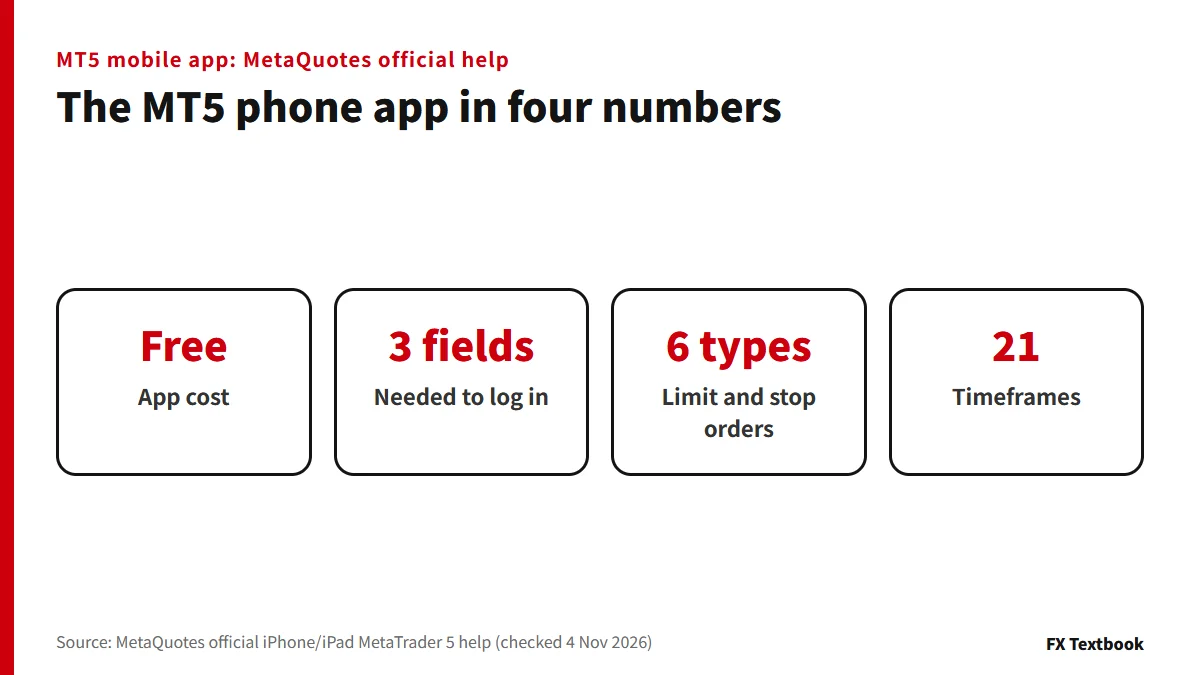
- Biaya: aplikasi gratis (bantuan resmi). Perdagangan memerlukan akun broker yang sudah didanai
- Login: nomor akun, kata sandi, dan server
- Nama server: konfirmasikan dengan broker Anda. Pencarian di dalam aplikasi dimulai dari 3 huruf
- Order: dari tab Trade atau dari simbol di Quotes
- Menutup: geser baris posisi di Trade dari kanan ke kiri lalu ketuk tanda centang
| Yang Anda inginkan | Di mana dalam aplikasi | Poin penting |
|---|---|---|
| Login | Settings, lalu Accounts | Pilih server setelah mengetuk + |
| Tempatkan order | Trade atau Quotes | Pilih simbol, volume, Buy atau Sell |
| Tutup | Transaksi | Geser baris posisi |
| Tinjauan | Riwayat | Orders, Deals, dan Positions |
| Notifikasi | Pesan | Periksa MetaQuotes ID Anda |
Layar di bawah mengikuti bantuan iPhone. Di Android, tab berada di panel samping, antara lain perbedaan lainnya.
Forex dan CFD menggunakan leverage dan Anda dapat kehilangan lebih dari yang Anda setorkan. Selama mempelajari kontrolnya, berlatihlah di akun demo.
Memasang aplikasi: perbedaan iPhone dan Android
Pasang MetaTrader 5 dari App Store di iPhone atau dari Google Play di Android. Pengembangnya adalah MetaQuotes. Bantuan resmi menyarankan memperbarui aplikasi secara berkala di keduanya.
| Item | iPhone | Android |
|---|---|---|
| Cara memperolehnya | App Store | Google Play |
| OS dalam bantuan resmi | iOS 9.0 atau lebih baru | Android 5.0 atau lebih baru |
| Koneksi | Data seluler atau Wi-Fi | Akses internet |
| Beralih tab | Panel bawah | Panel samping dan panel bawah |
Nomor OS mengikuti penulisan di halaman bantuan. Periksa halaman toko aplikasi untuk mengetahui versi yang dapat dipasang di ponsel Anda.
- 01Cari MetaTrader 5 di toko aplikasi dan instal
Pilih aplikasi dengan pengembang MetaQuotes. Aplikasi bermerek broker berbeda.
- 02Buka aplikasi
Saat pertama kali dibuka Anda melihat tiga pilihan: akun demo, akun riil, atau login ke akun yang sudah ada.
- 03Buka layar login
Jika Anda sudah memiliki detail akun, pilih login ke akun yang ada.
HFM juga memiliki aplikasi sendiri. Artikel ini membahas aplikasi MetaQuotes MT5.
Login ke aplikasi MT5 dengan akun forex offshore: menemukan server
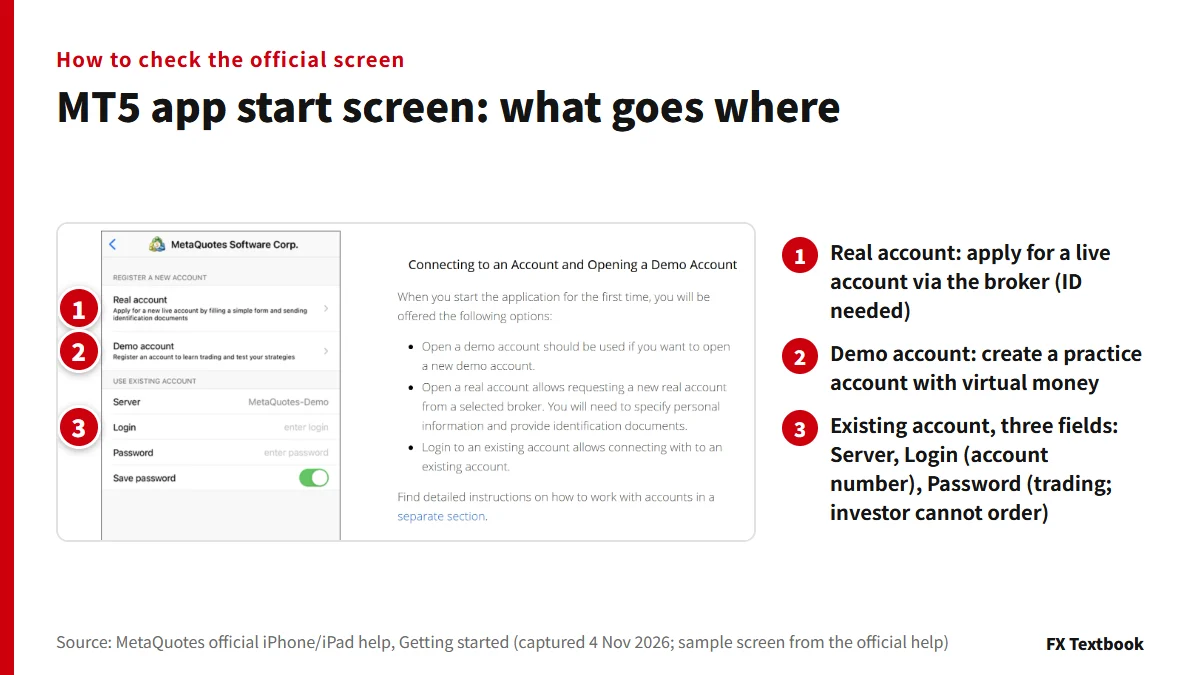
Anda memerlukan tiga data: nomor akun, kata sandi, dan server. Broker mengirimkannya saat Anda membuka akun.
- 01Ketuk + pada layar pengelolaan akun
Buka Settings, lalu ketuk akun Anda saat ini untuk membuka pengelolaan akun.
- 02Pilih server broker Anda
Ketik namanya di kolom pencarian. Hasil pertama muncul setelah tiga huruf.
- 03Masukkan login dan kata sandi
Masukkan nomor akun di Login dan kata sandi trading di Password.
- 04Periksa server, lalu ketuk Sign In
Bandingkan dengan nama server di detail akun Anda sebelum menekan.
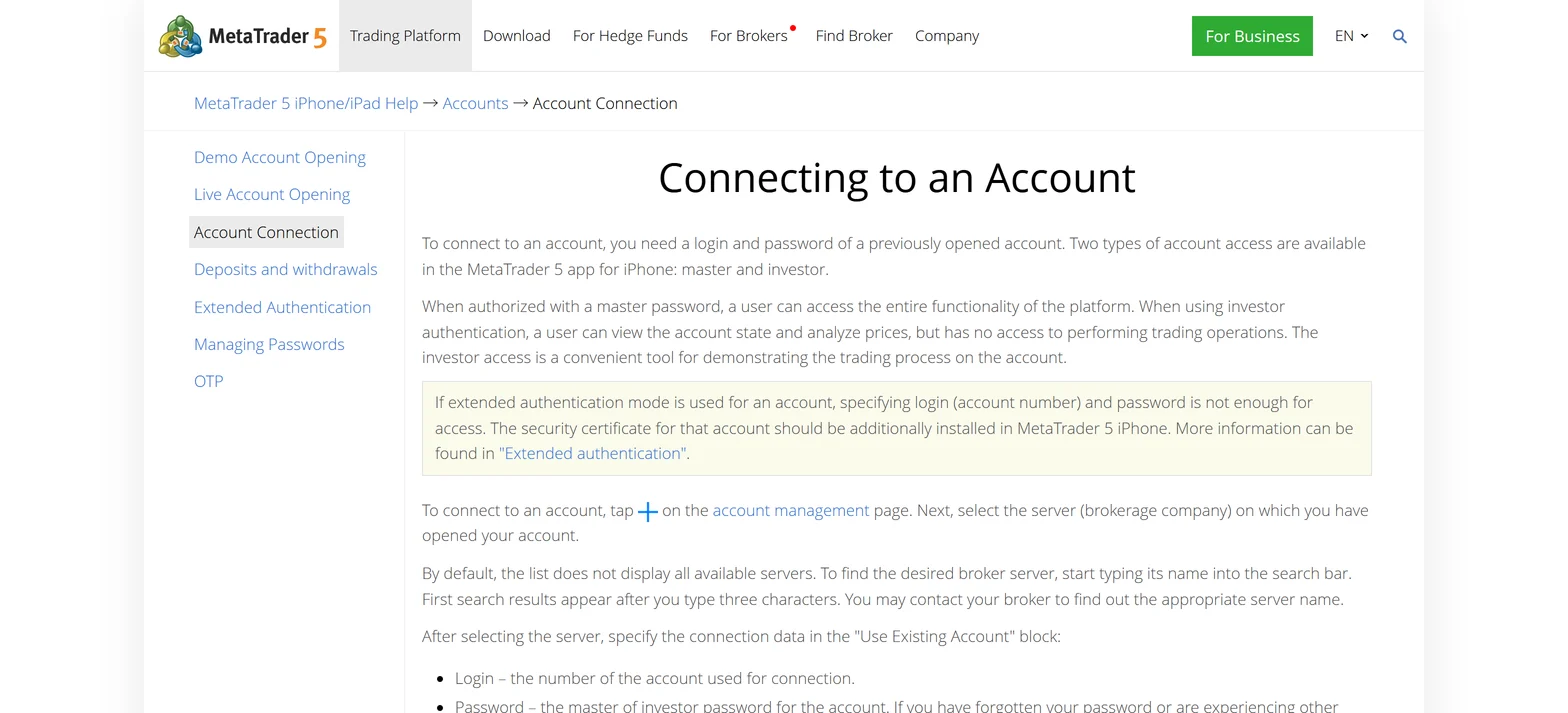
Menurut bantuan resmi, daftar server tidak menampilkan semua broker. Pastikan nama server dengan broker yang membuka akun Anda.
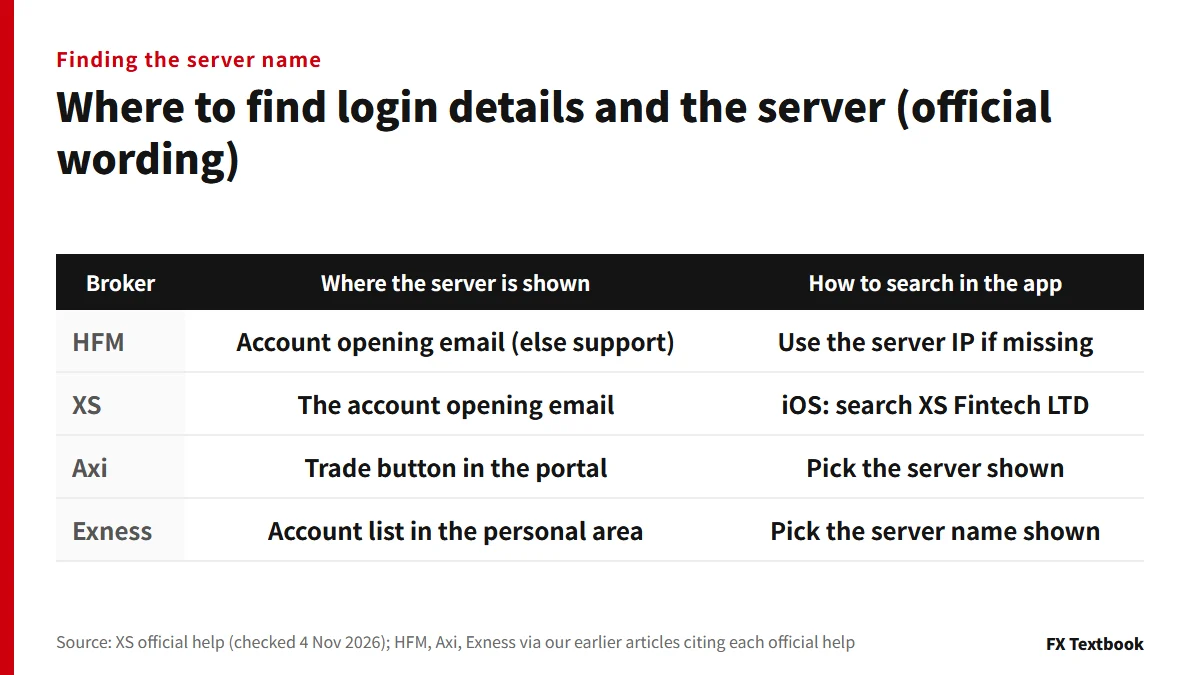
Tabel memuat tempat yang dinyatakan oleh masing-masing broker untuk dicari. Bantuan tidak memberikan satu string server tunggal, sehingga kami tidak menebaknya.
- Kata sandi master memberi akses penuh; kata sandi investor hanya untuk melihat
- Aktifkan Save password agar tidak perlu mengetik lagi lain kali
- Kode QR dari platform desktop memungkinkan Anda login tanpa mengetik
- Menghapus akun hanya menghapusnya dari aplikasi, bukan dari server
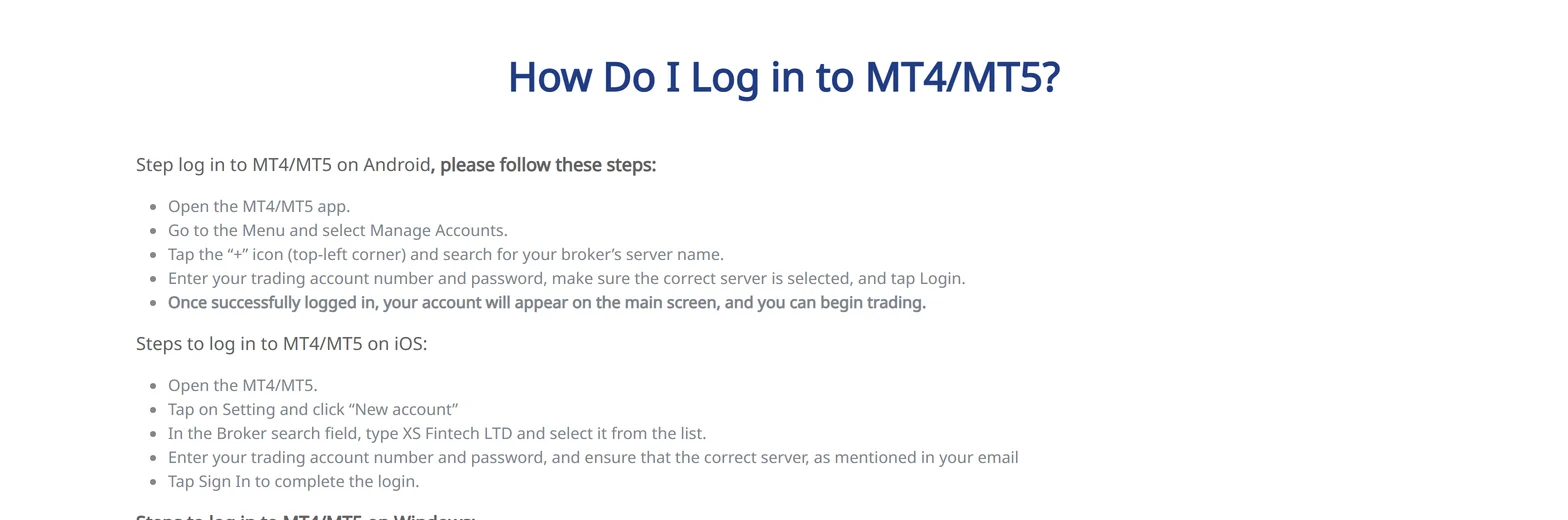
Di Android Anda menggunakan menu, Manage Accounts, dan +. Di iOS Anda menggunakan Settings dan New Account, lalu mencari XS Fintech LTD (diperiksa 4 November 2026).
Cara mengatasi login yang gagal dibahas di bagian akhir artikel ini. Artikel login masing-masing broker memiliki langkahnya sendiri.
Login MT4/MT5 HFM: myHF vs akun trading
Login XS: client portal vs MT4/MT5
Dasar-dasar Quotes: menambah dan menyembunyikan simbol, serta membaca properti simbol
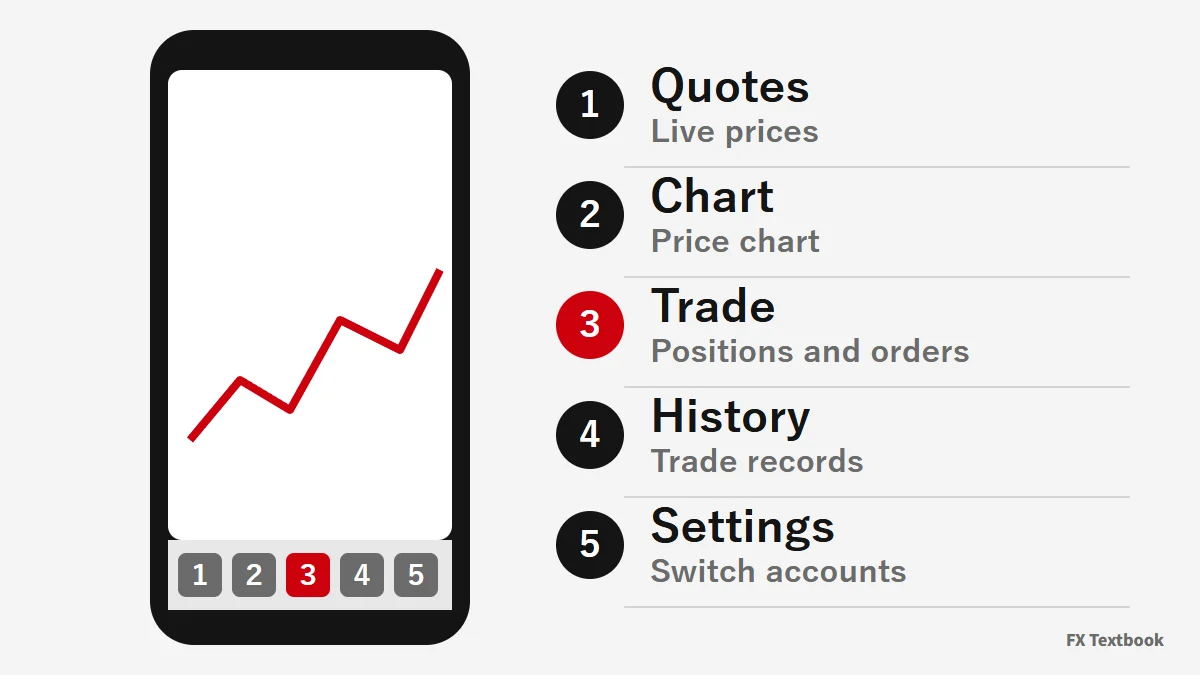
Panel bawah beralih antara Quotes, Chart, Trade, History, dan Settings. Mulailah dari Quotes dan tampilkan simbol yang Anda perdagangkan.
- 01Ketik nama simbol di kotak pencarian Quotes
Daftar menyempit saat Anda mengetik. Anda juga dapat memilih grup simbol.
- 02Ketuk ikon tambah, lalu Done
Harga bid dan ask muncul di daftar Anda.
- 03Geser baris simbol ke kiri
Perintah cepat seperti Trade dan Chart muncul.
| Ditampilkan di Quotes | Arti |
|---|---|
| Bid dan ask | Harga jual dan harga beli |
| Spread | Ditampilkan di bawah nama, dalam points |
| Harga tertinggi dan terendah hari ini | Kolom High dan Low |
| Ubah | Di atas nama, dalam point dan persen |
| Yang Anda inginkan | Metode resmi |
|---|---|
| Tambah simbol | Ketik namanya di kotak pencarian dan ketuk ikon tambah |
| Sembunyikan simbol | Centang dalam mode edit. Simbol yang memiliki posisi atau pending order, atau chart yang sedang terbuka, tidak dapat disembunyikan |
| Ubah urutan | Tekan lama sebuah simbol dalam mode edit dan pindahkan |
| Ubah tampilan | Beralih antara tata letak ponsel dan tabel gaya PC |
Menampilkan hanya simbol yang Anda tradingkan sudah cukup. Bantuan resmi menyatakan menyembunyikan simbol yang tidak diperlukan menghemat bandwidth.
Order yang ditolak bisa berasal dari pengaturan simbol. Buka Settings di menu Quotes untuk melihat properti simbol yang ditetapkan broker Anda.
| Properti | Apa kata bantuan resmi |
|---|---|
| Spread | Dalam poin. Ditampilkan sebagai floating jika spread bervariasi |
| Stop level | Saluran harga di sekitar harga saat ini, dalam point. Tidak ada stop, limit, atau pending order yang dapat ditempatkan di dalamnya |
| Ukuran kontrak | Jumlah unit dalam satu lot |
| Mode trade | Akses penuh, hanya beli, hanya jual, atau hanya tutup posisi. Perdagangan juga dapat dinonaktifkan |
| Jenis order dan pengisian | Order apa yang diizinkan, dan aturan pengisian seperti FOK, IOC, BOC, dan Return |
| Langganan | Tanpa langganan berbayar, beberapa simbol datang dengan jeda |
Menggunakan chart: berpindah timeframe, menambah indikator, dan trading satu klik
Buka grafik dengan menggeser baris simbol ke kiri di Quotes dan memilih Chart. Ketuk nama simbol pada grafik untuk beralih ke simbol lain dari daftar.
- 01Ketuk tombol kerangka waktu saat ini di panel atas
Sebuah menu terbuka agar Anda dapat beralih ke timeframe lain.
- 02Susun timeframe favorit Anda di panel
Pada ikon pengaturan panel, tekan lama sebuah timeframe untuk menampilkan atau menyembunyikannya. Panel dapat memuat hingga 9.
- 03Kembali ke posisi Anda setelah beralih
Jika tanggal yang sedang Anda lihat keluar dari layar, tombol Go to... muncul sebentar di kiri bawah.
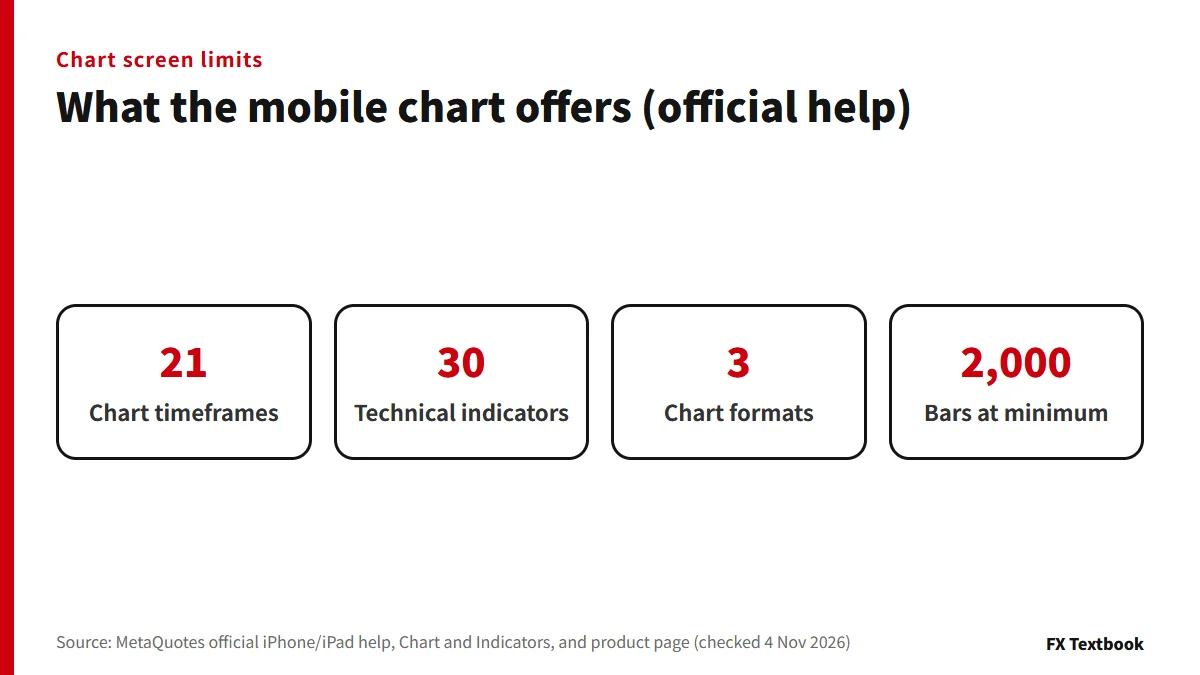
Bantuan iPhone dan Android sama-sama menyatakan ada 21 timeframe. Bantuan iPhone memberi rentang M1 hingga D1 dan bantuan Android M1 hingga MN. Jika Anda memerlukan grafik mingguan atau bulanan, periksa menu di aplikasi Anda sendiri.
- 01Ketuk header grafik
Tertulis Main chart atau serupa. Layar untuk memilih indikator terbuka.
- 02Pilih indikator dari daftar
Ada 30 indikator dalam empat grup: tren, oscillator, volume, dan Bill Williams.
- 03Tetapkan parameter di layar properti
Anda juga dapat memilih warna dan lebar garis, serta timeframe mana yang menampilkan indikator.
Indikator seperti MACD otomatis mendapat jendela sendiri di bawah grafik harga. Sebuah grafik menampung hingga 128 indikator. Untuk menghapus, ketuk Edit di kanan atas, atau geser baris indikator dari kiri ke kanan lalu ketuk Delete.
| Yang ingin Anda atur | Apa kata bantuan resmi |
|---|---|
| Format grafik | Di pengaturan grafik, pilih bar, candlestick, atau garis. Bantuan grafik juga menjelaskan Heikin-Ashi |
| Trading satu klik | Aktifkan di pengaturan grafik. Anda harus menerima ketentuan khusus untuk menggunakannya |
| Level trade | Di pengaturan, aktifkan posisi trading, order trading, dan level SL/TP. Anda kemudian dapat menyeret level pada grafik |
| Timer bar | Aktifkan di pengaturan chart untuk menampilkan sisa waktu hingga bar saat ini ditutup pada skala harga |
Jika perdagangan satu klik diaktifkan di pengaturan, mengetuk Buy atau Sell pada panel grafik langsung mengirim order. Jika dinonaktifkan, dialog perdagangan terbuka.
Menempatkan order di aplikasi MT5: market, limit, dan stop
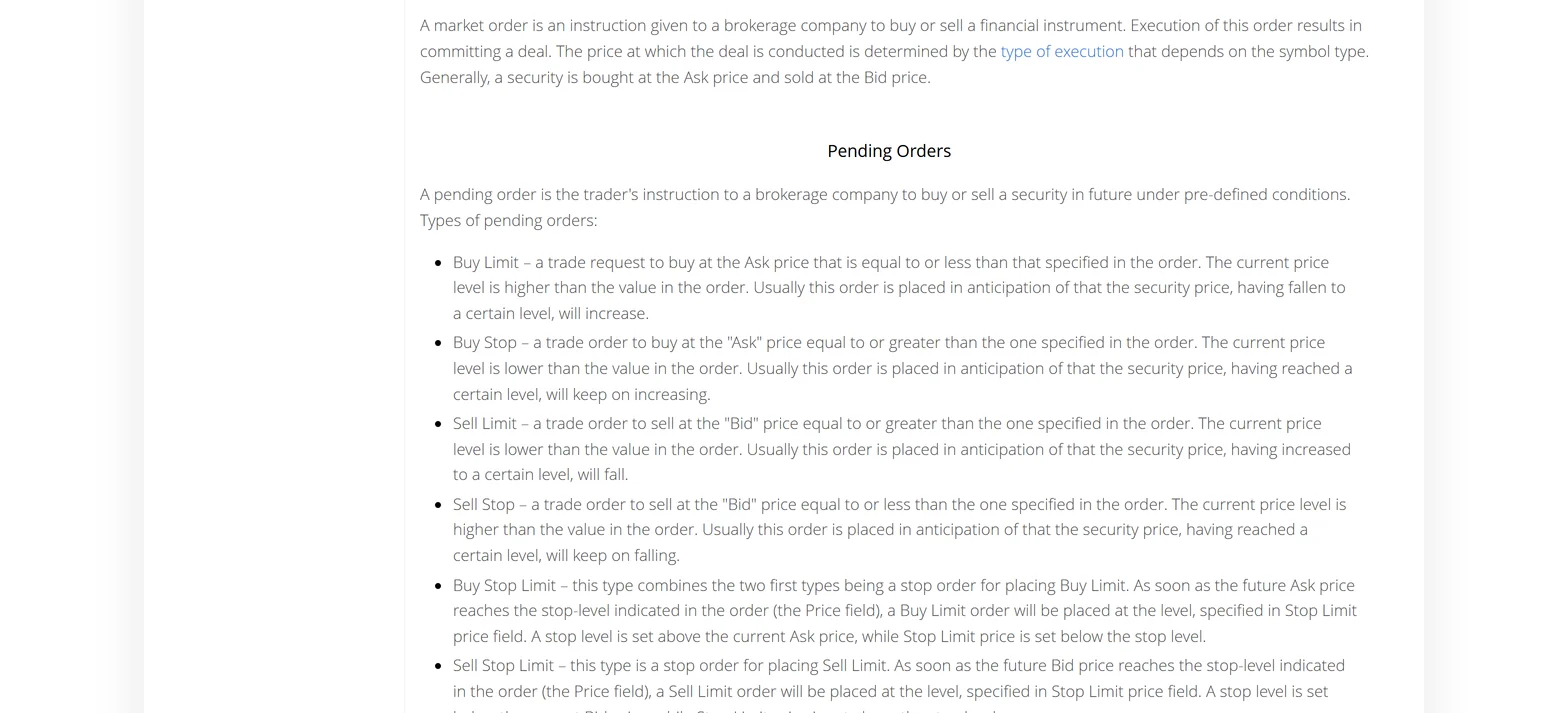
Order berupa market order atau pending order. Stop loss dan take profit adalah level keluar yang melekat pada posisi atau order.
| Item layar Trade | Arti |
|---|---|
| Saldo | Saldo akun tidak termasuk untung rugi posisi terbuka |
| Ekuitas | Saldo ditambah kredit dan untung rugi mengambang, dikurangi komisi |
| Margin | Jumlah yang diperlukan untuk mempertahankan posisi dan pending order |
| Free margin | Ekuitas dikurangi margin: dana yang dapat Anda gunakan |
| Margin level | Ekuitas dibagi margin, dikali 100, dalam persen |
- 01Buka dialog trading
Pilih simbol di Quotes dan pilih Trade. Tanpa posisi atau pending order, Anda juga dapat menggunakan Open position di tab Trade.
- 02Tetapkan simbol, jenis order, dan volume
Jenis order beralih antara market dan pending. Volume dalam lot.
- 03Masukkan stop loss dan take profit
Jika dibiarkan 0, berarti tidak diatur. Masukkan sebagai harga.
- 04Ketuk Buy atau Sell
Setelah dikirim, layar menampilkan eksekusi atau alasan penolakan.
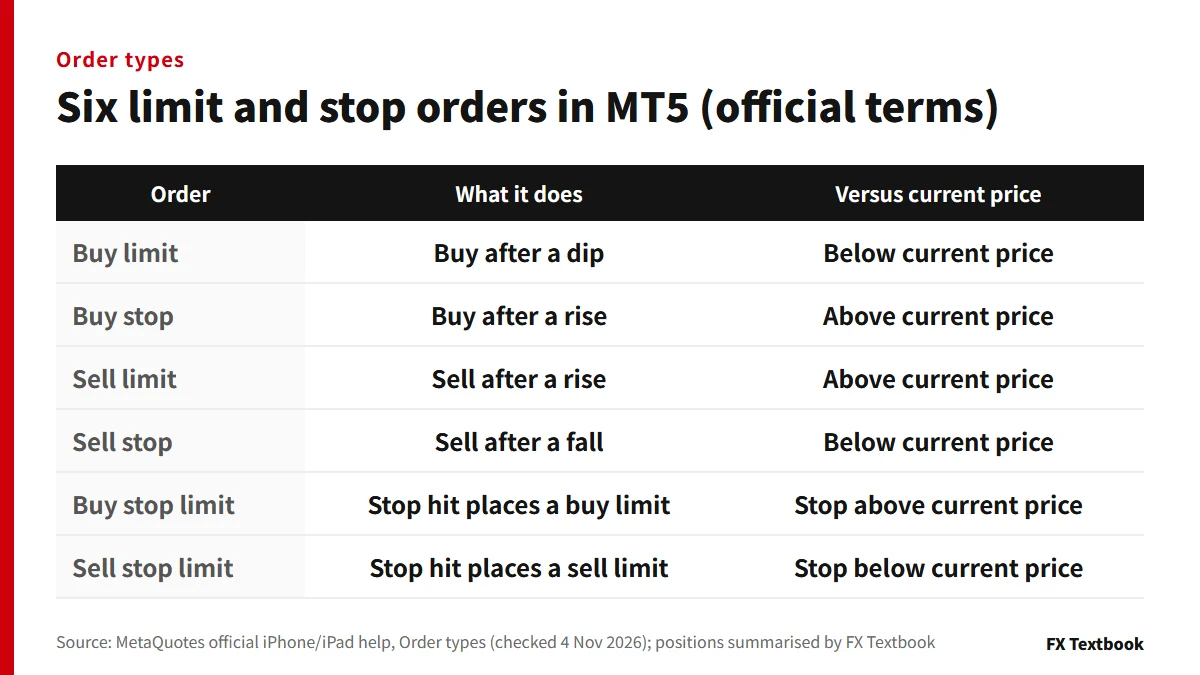
Posisi yang terisi muncul di tab Trade, dan catatan order serta deal muncul di History.
| Jenis eksekusi | Apa kata bantuan |
|---|---|
| Eksekusi instan | Diisi pada harga broker; Anda dapat mengatur deviasi |
| Eksekusi permintaan | Anda mendapat harga terlebih dahulu, lalu mengonfirmasi dalam hitungan detik |
| Eksekusi pasar | Broker menentukan harga eksekusi |
| Eksekusi bursa | Diteruskan ke sistem trading eksternal |
Jenis mana yang berlaku bergantung pada pengaturan simbol. Dengan instant execution, jika harga bergerak melebihi deviasi Anda, server menolak order dan menampilkan harga baru. Ketuk Accept atau Reject. Harga baru hanya berlaku beberapa detik.
Anda menempatkan limit atau stop order dengan mengganti jenis order. Berbeda dengan market order, order ini memerlukan kolom-kolom berikut.
| Kolom pending order | Apa kata bantuan resmi |
|---|---|
| Harga | Harga saat order terpicu. Untuk stop limit, harga stop |
| Harga stop limit | Hanya untuk order stop limit. Harga limit order yang ditempatkan setelah pemicu |
| Masa berlaku | Empat opsi: GTC (hingga dibatalkan), hari ini, tanggal dan waktu tertentu, atau tanggal tertentu |
| Pengisian | FOK, IOC, BOC atau Return. Jika kolom berwarna abu-abu, server membatasi pilihan |
Untuk mengedit pending order, buka menunya di tab Trade dan pilih Modify. Semuanya dapat diubah kecuali volume. Untuk menghapusnya, geser barisnya dari kanan ke kiri dan ketuk tanda centang.
Stop yang terlalu dekat dengan harga saat ini ditolak dengan Invalid Stops. Jaraknya berbeda per simbol dan ditampilkan di properti simbol.
Jenis order forex: market, limit, stop, dan OCO
Aturan stop-loss forex: di mana menempatkannya dan cara memutuskan
Penutupan, penutupan sebagian, dan perubahan stop loss serta take profit
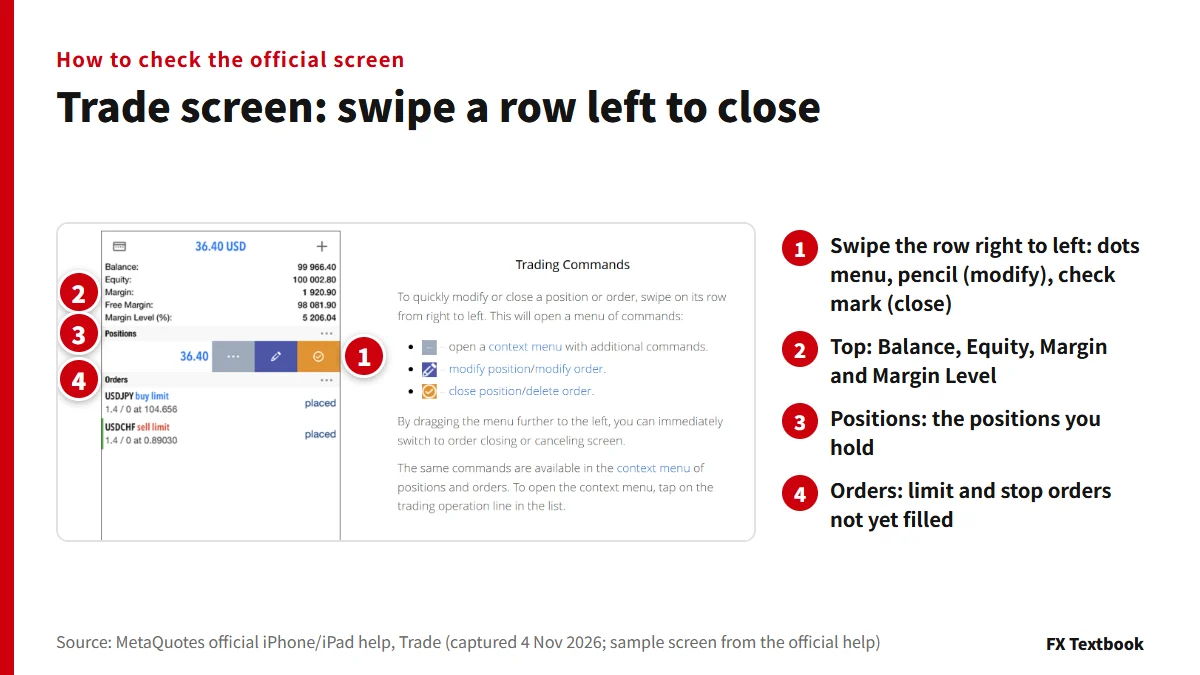
Menutup berarti menempatkan transaksi yang berlawanan. Jika Anda memegang posisi beli, Anda menjual simbol yang sama.
| Tindakan | iPhone | Android |
|---|---|---|
| Tutup | Geser baris dari kanan ke kiri, lalu tanda centang | Geser baris, atau tekan lama dan pilih Close position, lalu tombol bawah |
| Ubah | Geser, lalu pensil, atau gunakan menu | Pilih posisi dan pilih Modify |
| Dari grafik | Pilih level posisi | Pilih level dan ketuk Close |
Menggeser menu lebih jauh ke kiri langsung menuju penutupan atau penghapusan. Untuk simbol dengan eksekusi berdasarkan permintaan, Anda mendapat harga terlebih dahulu dan memutuskan dalam beberapa detik.
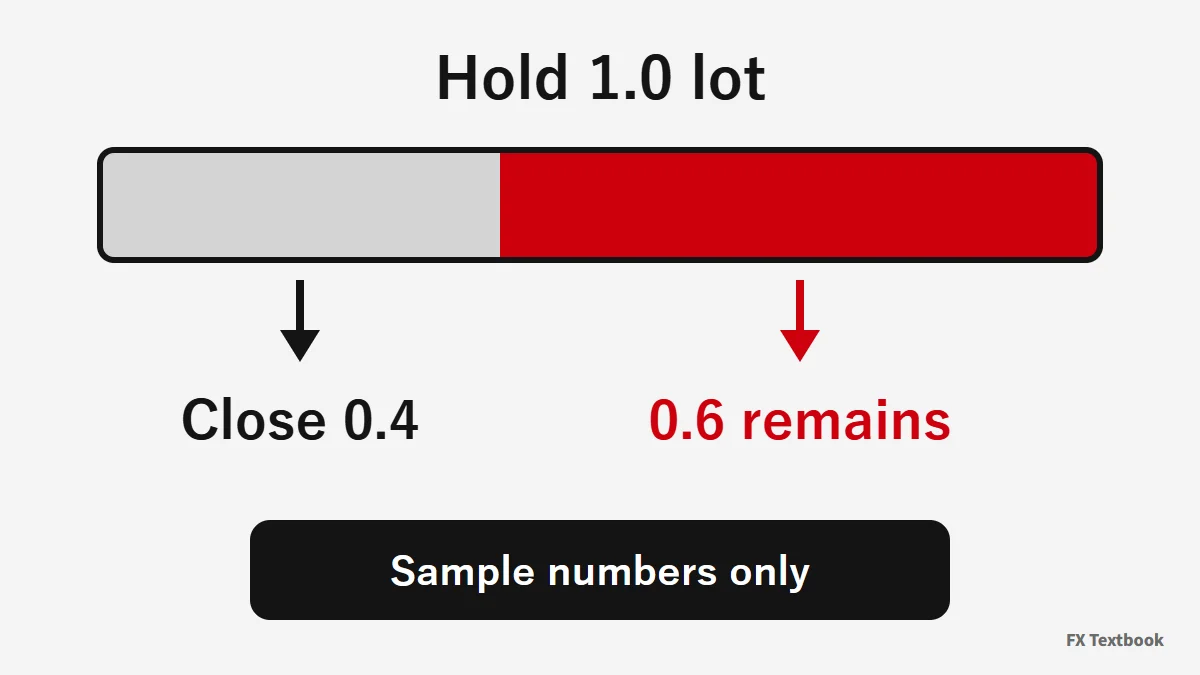
Bantuan menyatakan posisi dapat ditutup seluruhnya atau sebagian, sesuai dengan volume transaksi lawannya. Bantuan tidak menjelaskan layar pengoperasiannya, jadi periksa letak kolom volume di layar Anda sendiri.
Menutup sebagian posisi tidak mengubah stop loss dan take profit-nya. Keduanya dihapus saat posisi ditutup seluruhnya.
| Poin | Akun hedging | Akun netting |
|---|---|---|
| Posisi | Beberapa per simbol, termasuk yang berlawanan arah | Satu posisi bersama per simbol |
| Transaksi arah berlawanan | Posisi terpisah ditambahkan | Volume dikurangi, ditutup, atau dibalik |
| Cara menutup | Pilih Close position di menu posisi | Lakukan transaksi pada simbol dan volume yang sama ke arah sebaliknya |
Akun hedging juga memiliki Close By, yang menutup dua posisi berlawanan sekaligus. Bantuan resmi menyatakan cara ini menghemat satu spread dibandingkan menutupnya secara terpisah.
- 01Ketuk atau geser posisi di tab Trade
Pilih Modify position.
- 02Ubah kolom stop loss dan take profit
Sesuaikan dengan - dan +, atau ketik nilai.
- 03Ketuk Modify
Tombol tetap nonaktif sampai nilainya valid.
Setelah penutupan terisi, baris tersebut hilang. Periksa hasilnya di tab History.
Membaca History: Orders, Deals, dan Positions
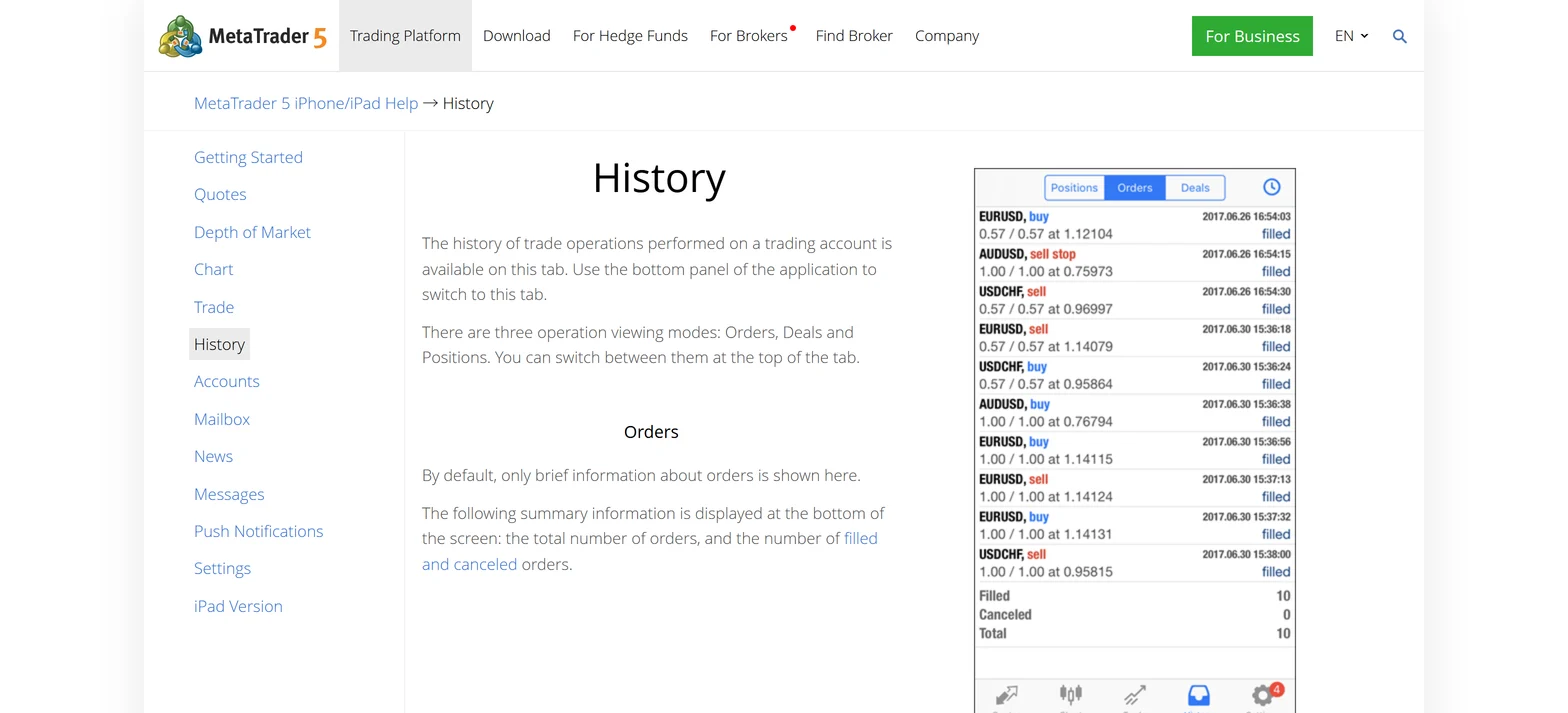
Beralih antara Orders, Deals, dan Positions di bagian atas tab History. Memilih periode menampilkan hasil untuk rentang tersebut.
| Layar | Apa yang ditampilkan | Gunakan untuk |
|---|---|---|
| Order | Hasil order seperti terisi atau dibatalkan | Lihat apakah suatu batas tercapai |
| Transaksi | Harga, keuntungan, swap, dan komisi | Lihat rincian biaya |
| Posisi | Waktu buka dan tutup, harga rata-rata tertimbang | Lihat hasil satu transaksi |
- Bagian bawah Deals menampilkan deposit, profit, swap, komisi, dan saldo untuk periode tersebut. Profit itu tidak termasuk swap dan komisi
- Penutupan melalui stop loss ditampilkan dengan warna merah; melalui take profit dengan warna hijau
- Posisi hanya dihitung jika dibuka atau ditutup dalam periode tersebut
- Komisi dikenakan pada saat transaksi atau dihitung harian atau bulanan, tergantung ketentuan pembayaran broker
Jika Anda memerlukan catatan, simpan juga laporan desktop. History di aplikasi bergantung pada periode yang Anda pilih.
Manajemen uang forex: menentukan ukuran posisi dari kerugian yang dapat diterima
Push notification dan MetaQuotes ID Anda
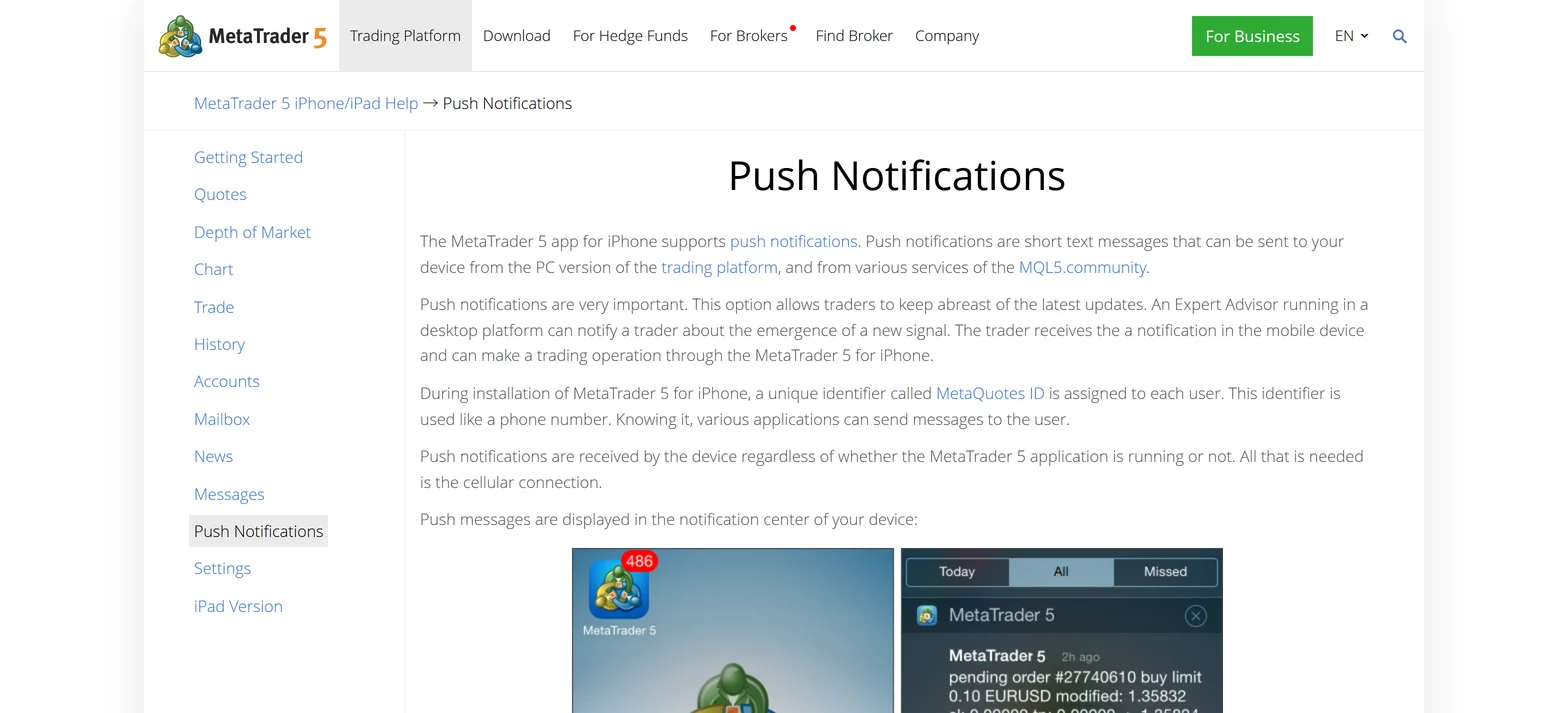
Setiap pengguna mendapatkan pengenal unik bernama MetaQuotes ID saat aplikasi dipasang. Fungsinya seperti nomor telepon untuk notifikasi.
- 01Izinkan notifikasi di ponsel Anda
Di iPhone, buka Settings, lalu Notifications, lalu MetaTrader 5, dan aktifkan Allow Notifications. Anda juga memerlukan ini untuk menerima ID.
- 02Temukan MetaQuotes ID Anda di layar Messages
Buka Messages dari Settings. ID berada di bagian bawah. Ketuk untuk melihat penjelasan.
- 03Masukkan ID yang sama di MT5 desktop
Buka Tools, lalu Options, lalu tab Notifications, dan aktifkan push notification. Anda dapat memasukkan beberapa ID yang dipisahkan koma.
| Notifikasi | Apa yang diterima | Syarat |
|---|---|---|
| Notifikasi trade | Order, transaksi, setoran, dan penarikan | Aktif per akun; broker dapat menonaktifkannya |
| Notifikasi perdagangan desktop | Operasi trading yang berhasil | Aktifkan Notify of trade transactions pada tab Notifications. Operasi yang gagal tidak dikirim |
| Pesan EA dan peringatan | Pesan dari platform desktop | MetaQuotes ID terdaftar |
Notifikasi trade dikirim ke perangkat yang terakhir terhubung ke akun. Jika tidak ada yang masuk, periksa apakah broker menonaktifkannya.
Ketika Anda tidak bisa login atau order gagal: cara mempersempit penyebabnya, menurut bantuan resmi
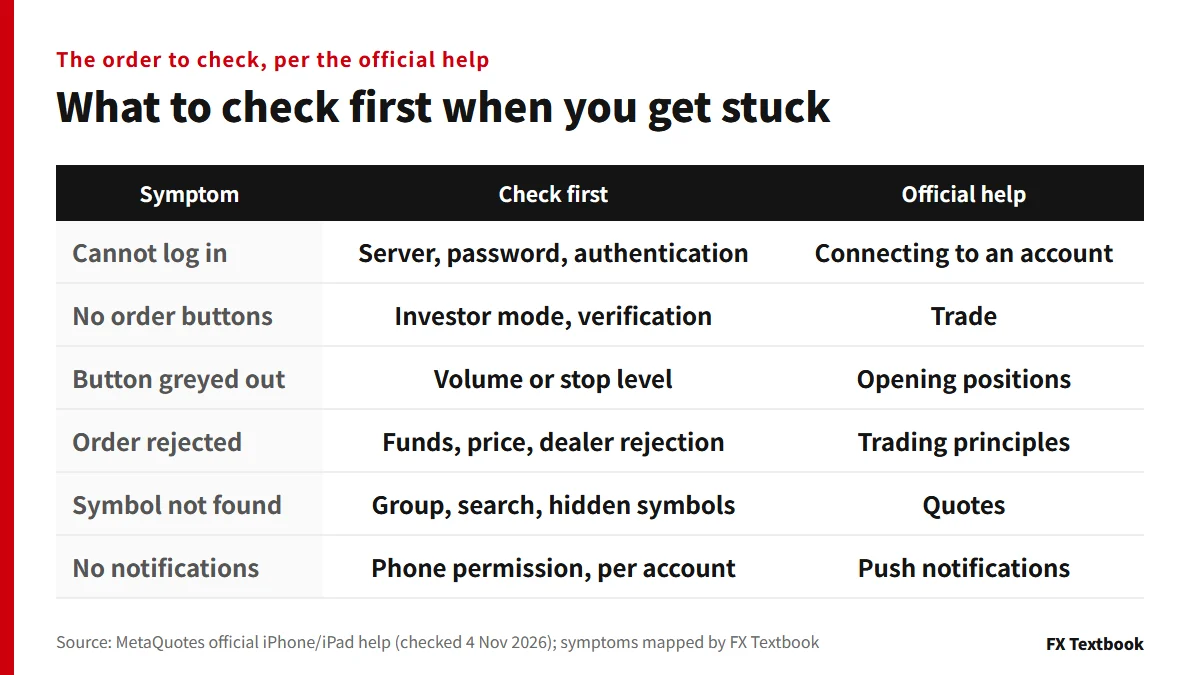
Mengubah pengaturan tanpa mengetahui penyebabnya hanya menambah kebingungan. Periksa satu item pada satu waktu, sesuai urutan yang diberikan bantuan resmi.
- 01Bandingkan nama server dengan detail akun Anda
Hasil pencarian muncul mulai dari tiga huruf. Jika server tidak terdaftar, minta broker Anda mengonfirmasi namanya.
- 02Periksa kata sandi mana yang Anda gunakan
Dengan investor password Anda dapat melihat harga tetapi tidak dapat bertransaksi.
- 03Periksa autentikasi tambahan atau OTP
Akun dengan autentikasi yang ditingkatkan memerlukan sertifikat keamanan selain login dan kata sandi. Akun dengan OTP meminta kata sandi sekali pakai pada setiap koneksi.
- 04Hubungi broker Anda
Jika Anda lupa kata sandi, tautan di bawah formulir login membuka kontak broker Anda. Jika Anda kehilangan perangkat OTP, broker mengatur ulang pengikatannya.
Jika Anda bisa login tetapi order gagal, cara order diproses memberi petunjuk. Server broker memeriksa harga dan dana akun Anda. Bantuan resmi mencantumkan dana tidak cukup, tidak ada penawaran yang sesuai di pasar, dan penolakan dealer sebagai alasan penolakan.
| Apa yang sedang terjadi | Apa kata bantuan resmi |
|---|---|
| Tanpa tombol order | Mode investor: tidak ada koneksi, tidak ada perjanjian perdagangan, atau verifikasi broker belum selesai. Ikon di bagian atas bagian Trade menunjukkan alasan yang tepat |
| Tombol berwarna abu-abu | Jika volume atau stop level tidak valid, tombol perdagangan tidak aktif dan kolomnya disorot merah |
| Invalid Stops | Stop, limit, atau pending order ditempatkan di dalam saluran stop level |
| Pesan harga berubah | Dengan instant execution, harga bergerak melebihi deviasi Anda. Harga baru berlaku beberapa detik |
| Tidak dapat memilih filling | Jika kolom berwarna abu-abu, server membatasi pilihan |
Bantuan resmi menyatakan aplikasi iPhone memerlukan koneksi seluler atau Wi-Fi. Periksa koneksi Anda dan perbarui aplikasi. Beberapa simbol datang dengan jeda kecuali Anda memiliki langganan berbayar.
Hal yang perlu diperiksa sebelum memesan, dan kesimpulan kami
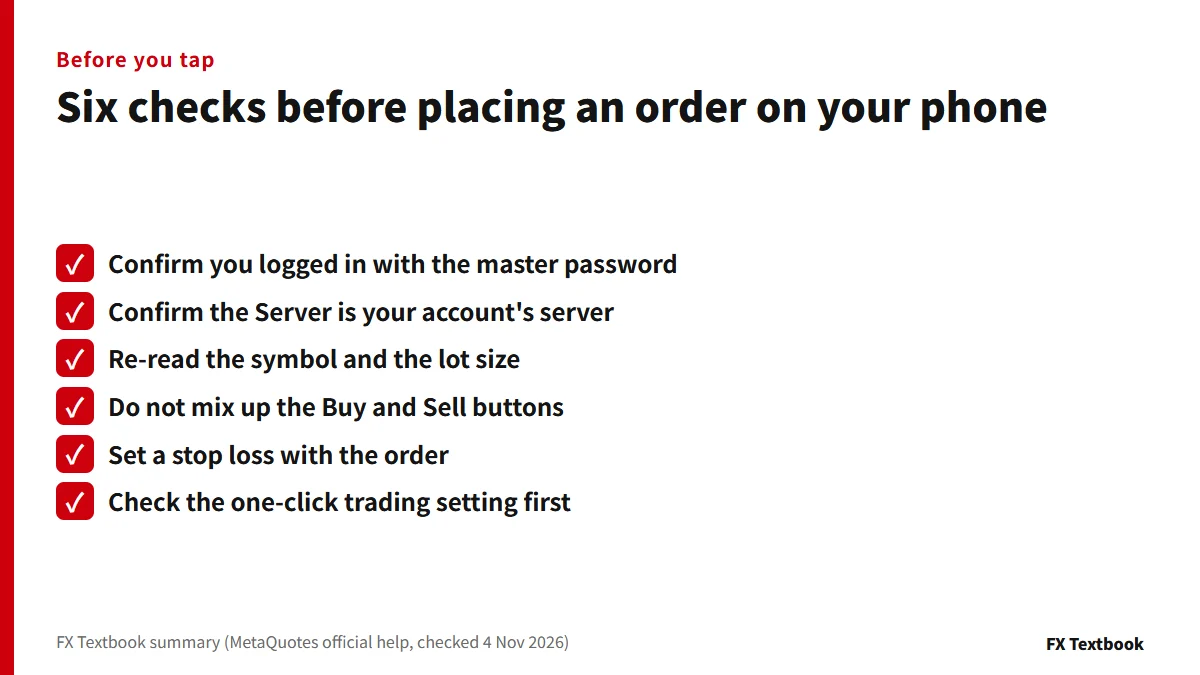
- Apakah Anda login dengan master password? Investor password tidak dapat menempatkan order
- Apakah server tersebut adalah server akun Anda?
- Apakah simbol dan volume (lot) sesuai yang Anda maksud?
- Apakah Anda tertukar antara Buy dan Sell?
- Apakah Anda sudah menetapkan stop loss? Jika dibiarkan 0, berarti belum diatur
- Apakah perdagangan satu klik aktif? Jika ya, order dikirim saat Anda mengetuk
Akun demo forex: perbedaannya dengan akun live
Akun demo XS: masa berlaku dan top up
Jika Anda baru membuka akun, jalankan dari login hingga penutupan sekali di akun demo sebelum live. Jika Anda sering menutup posisi saat bepergian, pelajari dahulu gerakan geser di tab Trade. Pada kedua kasus, periksa kembali nama server, jenis kata sandi, dan volume sebelum setiap order.
Pertanyaan yang sering diajukan
T. Apakah aplikasi MT5 di ponsel gratis?
A. Ya. MetaQuotes menyatakan aplikasi ini gratis di iPhone dan iPad. Anda tetap perlu mendanai akun di broker untuk bertransaksi (diperiksa 4 November 2026).
T. Bagaimana jika saya tidak bisa login ke aplikasi MT5?
A. Periksa kembali nomor akun, kata sandi, dan server. Bantuan menyarankan meminta broker Anda memastikan nama server, dan menghubungi broker jika lupa kata sandi. Periksa juga apakah Anda memakai investor password, dan apakah akun menggunakan autentikasi yang ditingkatkan atau OTP.
T. Di mana saya menemukan nama server untuk akun forex luar negeri?
A. Ada di detail pembukaan akun broker Anda. Bantuan XS menyarankan memeriksa email yang dikirim saat akun dibuat. Kami tidak menebak string server.
T. Bagaimana cara menempatkan order di aplikasi MT5 ponsel?
A. Pilih simbol di Quotes lalu buka Trade, atau gunakan Open position di tab Trade. Masukkan volume dan stop loss, lalu ketuk Buy atau Sell.
T. Bagaimana cara menutup posisi di aplikasi MT5 ponsel?
A. Geser baris posisi dari kanan ke kiri di tab Trade lalu ketuk tanda centang. Di Android Anda juga dapat menekan lama baris tersebut, memilih Close position, dan mengetuk tombol di bagian bawah.
T. Bisakah saya menutup sebagian posisi di aplikasi MT5?
A. Bantuan resmi menyatakan posisi dapat ditutup seluruhnya atau sebagian sesuai volume transaksi lawan. Periksa letak kolom volume di layar Anda. Menutup sebagian posisi tidak mengubah stop loss dan take profit-nya.
T. Bagaimana cara mengubah kerangka waktu di aplikasi MT5 ponsel?
A. Ketuk tombol timeframe saat ini di panel atas grafik dan pilih timeframe lain dari menu. Anda dapat menempatkan hingga 9 timeframe favorit di panel.
T. Bagaimana cara menambahkan indikator di aplikasi MT5 ponsel?
A. Ketuk header grafik, pilih indikator dari daftar, dan atur parameternya di layar properti. Untuk menghapusnya, ketuk Edit di kanan atas atau geser baris indikator dari kiri ke kanan.
T. Bisakah aplikasi MT5 di ponsel mengirim notifikasi?
A. Ya. Notifikasi push menggunakan MetaQuotes ID Anda, yang ditampilkan di layar Messages. Notifikasi transaksi diaktifkan per akun dan tidak berfungsi jika broker menonaktifkannya.
Sumber dan ketentuan
- Resmi MetaQuotes: bantuan MetaTrader 5 iPhone/iPad, Getting started (diperiksa 4 November 2026) →
- Resmi MetaQuotes: ikhtisar MetaTrader 5 untuk iPhone/iPad (diperiksa 4 November 2026) →
- Resmi MetaQuotes: Connecting to an account (diperiksa 4 November 2026) →
- Resmi MetaQuotes: Quotes (diperiksa 4 November 2026) →
- Resmi MetaQuotes: Chart (diperiksa 4 November 2026) →
- Resmi MetaQuotes: Chart indicators (diperiksa 4 November 2026) →
- Resmi MetaQuotes: Chart settings (diperiksa 4 November 2026) →
- Resmi MetaQuotes: Trading principles (diperiksa 4 November 2026) →
- Resmi MetaQuotes: Order types (diperiksa 4 November 2026) →
- Resmi MetaQuotes: Opening and closing positions (diperiksa 4 November 2026) →
- Resmi MetaQuotes: Placing pending orders (diperiksa 4 November 2026) →
- Resmi MetaQuotes: Trade screen commands (diperiksa 4 November 2026) →
- Resmi MetaQuotes: History (diperiksa 4 November 2026) →
- Resmi MetaQuotes: Push notifications (diperiksa 4 November 2026) →
- Resmi MetaQuotes: bantuan Android, Opening and closing positions (diperiksa 4 November 2026) →
- Bantuan resmi XS: How do I log in to MT4/MT5? (diperiksa 4 November 2026) →
- Bantuan resmi XS: Where can I find my MT4/MT5 login details and server name? (diperiksa 4 November 2026) →
- Resmi HFM: MetaTrader 5 (diperiksa 4 November 2026) →
- Pengungkapan iklan dan pemberitahuan risiko →
FX Textbook adalah situs informasi independen, bukan broker maupun penyedia nasihat investasi pribadi. Forex dan CFD mengandung risiko. Anda dapat kehilangan sebagian atau seluruh modal yang diinvestasikan. Tidak ada hasil trading yang dijamin.
NEXT STEP
Setelah mencoba demo, bandingkan kondisi akun.
Lihat jenis akun, platform, dan penawaran untuk broker yang kami daftarkan.
Broker yang dibahas dalam kolom ini
Jenis akun, kondisi trading, dan penawaran saat ini tersedia di setiap halaman broker.