














パソコンが無くても、海外FXは始められるのか。スマホで進めると、書類の撮影とMT5のサーバー選びで止まりやすくなります。
登録から最初の注文まで、スマホだけで進められます。XSの公式ヘルプは、正しい書類なら通常2〜5分で確認メールが届くと案内しています。MT5アプリはApp StoreとGoogle Playで無料です(2026年11月15日確認)。
下の5ステップを順に進めれば、書類の撮り方とサーバー名の選び方を手元で確かめながら最初の注文まで届きます。本記事はスマホだけで登録から最初の注文まで通す手順です。MT5アプリの細かな使い方は別記事で扱います。
結論:海外FXはスマホだけで5ステップで始められる
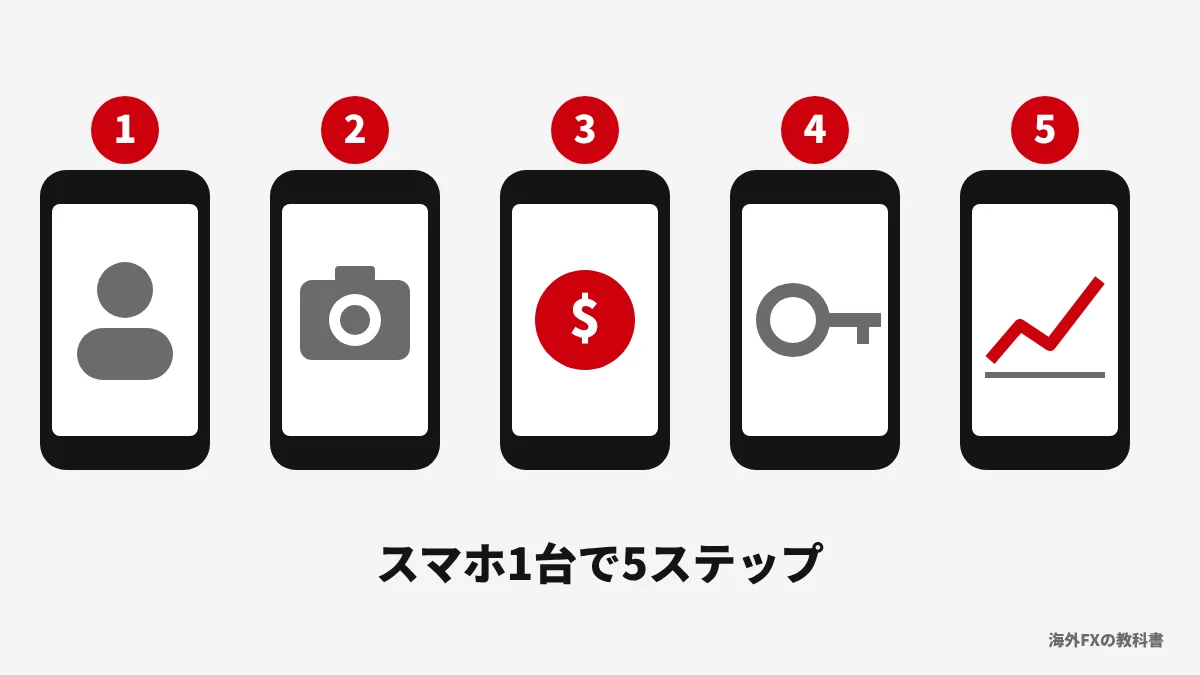
口座登録から最初の注文まで、パソコンは要りません。業者の会員ページはスマホのブラウザで開け、MT5はiPhone版とAndroid版のアプリがあります。
- 手順1:スマホのブラウザで業者の登録フォームを送る
- 手順2:本人確認書類と住所確認書類をスマホで撮って出す
- 手順3:承認のメールが来てから、本人名義で入金する
- 手順4:MT5アプリを公式ストアから入れ、口座番号でログインする
- 手順5:注文画面の数量とストップロスの欄を確認して、最初の注文を出す
| 手順 | 使う画面 | かかる時間の目安 |
|---|---|---|
| 1 登録 | ブラウザ(業者サイト) | 数分 |
| 2 本人確認 | 会員ページ | XS 通常2〜5分/Vantage 数分〜1営業日 |
| 3 入金 | 会員ページ | 方法による(XSのカード・電子ウォレットは5〜25分) |
| 4 アプリ・ログイン | MT5アプリ | 数分 |
| 5 注文 | MT5アプリ | 数分 |
本人確認と入金の時間は、XSとVantageの公式ヘルプの案内です(2026年11月15日確認)。書類の状態や混み具合で前後します。
手順1:スマホで海外FXの口座登録をする
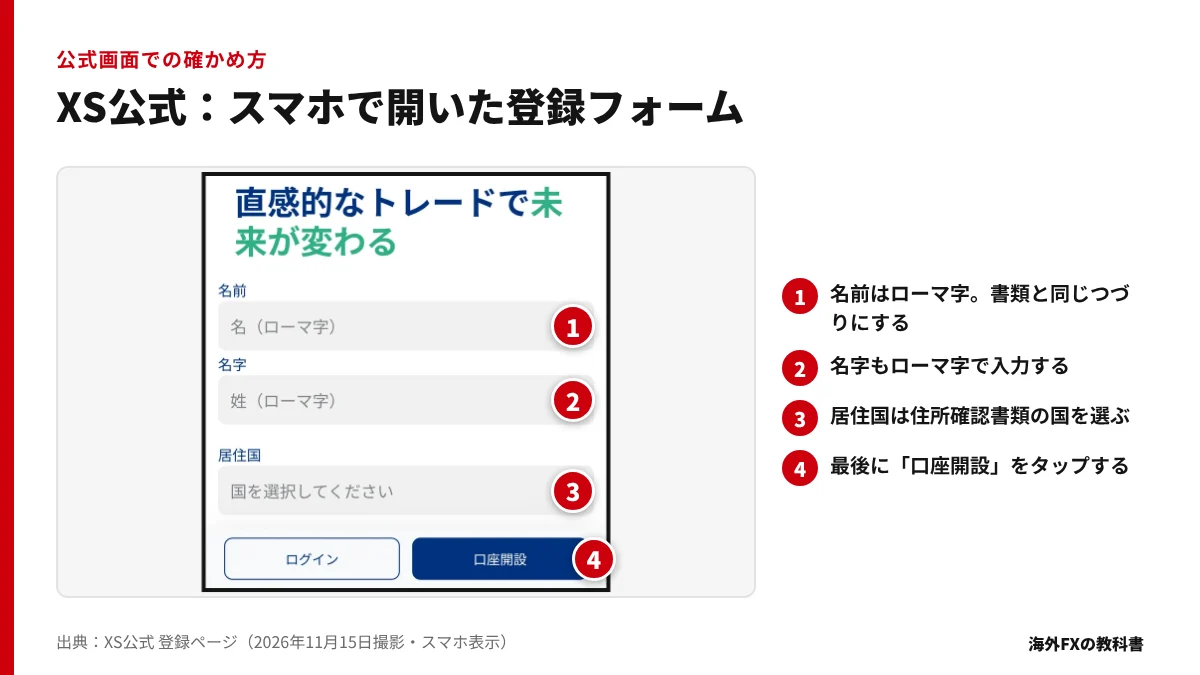
登録はスマホのブラウザで業者の公式サイトを開き、フォームを送るところから始めます。XSの登録フォームは、名前と名字をローマ字で入れる形です。
登録した氏名と住所は、あとで出す書類と照らし合わされます。つづりや番地の書き方は、書類の表記に合わせておきます。
| 入力欄 | 入れ方 |
|---|---|
| 名前・名字 | 書類と同じローマ字(例:TARO/YAMADA) |
| 居住国 | 住所確認書類を出す国 |
| メール・電話番号 | 確認コードを受け取れるもの |
| パスワード | 会員ページ用。MT5のパスワードとは別 |
XSの公式ヘルプが挙げる確認先は3つです。迷惑メールのフォルダ、メールアドレスの打ち間違い、noreply@xs.com の受信拒否です。
手順2:本人確認書類をスマホで撮影して提出する
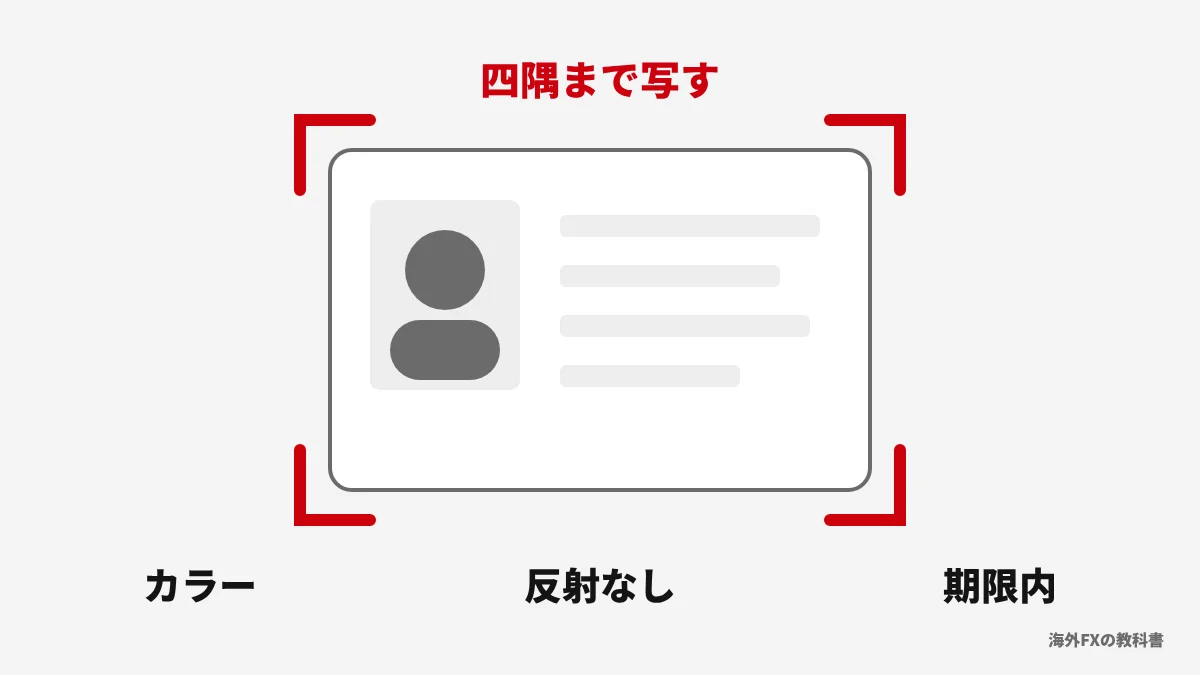
提出する書類は2種類です。顔写真つきの本人確認書類と、氏名と住所が載った住所確認書類を、会員ページからアップロードします。
撮り方の条件は、各社の公式ヘルプにあります。XSとVantageの表記をそのまま並べました。
| 公式の条件 | XS | Vantage |
|---|---|---|
| 色 | カラー | カラーで鮮明(白黒は却下の場合あり) |
| 写す範囲 | 四辺すべてが見える | 書類全体と四隅 |
| 有効期限 | 期限切れは不可 | 期限切れは不可 |
| 発行の時期 | 両方の書類とも発行日から3か月以内 | 申請日から6か月以内に発行された書類 |
| ほかの注意 | 1ページ全体を写す | スクリーンショット・フラッシュの反射・加工は不可 |
- XSの本人確認書類の例:パスポート、国民身分証明書、運転免許証、在留許可証
- XSの住所確認書類の例:公共料金の請求書、銀行の取引明細書、賃貸契約書など
- Vantageは、マイナンバーカード・パスポート・運転免許証を本人確認に使えると案内
| 登録情報の決まり(Vantage) | 公式の案内 |
|---|---|
| メール・携帯電話番号 | 居住国で有効なものを登録 |
| 電話番号と住所 | 居住国と一致している必要がある |
| 本人確認書類 | 国籍国で発行されたもの |
| 住所確認書類 | 最初に登録した国で発行されたもの |
審査の時間も業者で違います。XSは正しい書類なら通常2〜5分で確認メールが届くと案内し、Vantageは通常数分から1営業日としています。
XSは受信トレイの却下理由を見て出し直すよう案内し、再提出はクライアントエリアのProfileから行います。Vantageは理由を書いたメールを送ります。
手順3:本人確認の承認後にスマホから入金する
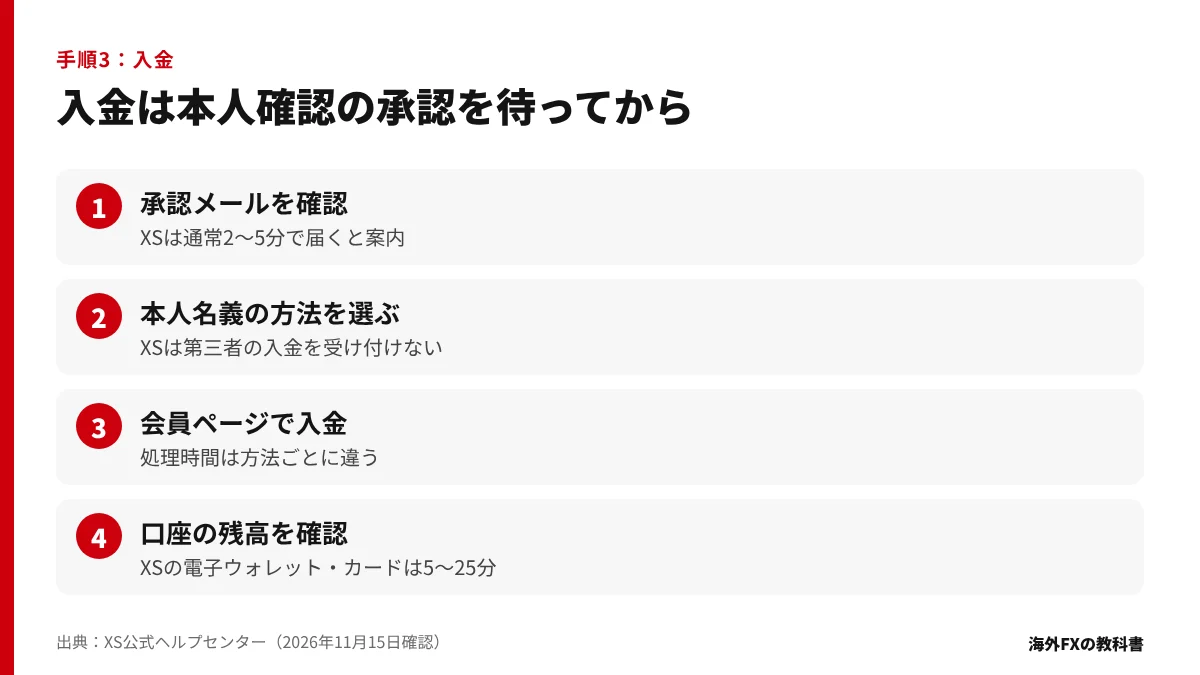
入金は承認の連絡が来てからにします。Vantageの公式ヘルプは、リアル口座で入金と取引をするには事前の本人確認が要ると書いています。
| 確認すること | 公式の案内(例) |
|---|---|
| 名義 | XSは第三者による入金を受け付けない |
| 反映の時間 | XSは電子ウォレット・カードで通常5〜25分 |
| 海外送金 | XSはUSDのSwift送金で通常2〜5営業日 |
| 使える方法 | Vantageは承認後にすべての入金方法を使える |
FX・CFDのレバレッジ取引では、入金した資金を失うおそれがあります。最初の入金は、失っても生活に響かない額にとどめます。
手順4:MT5アプリを公式ストアから入れる
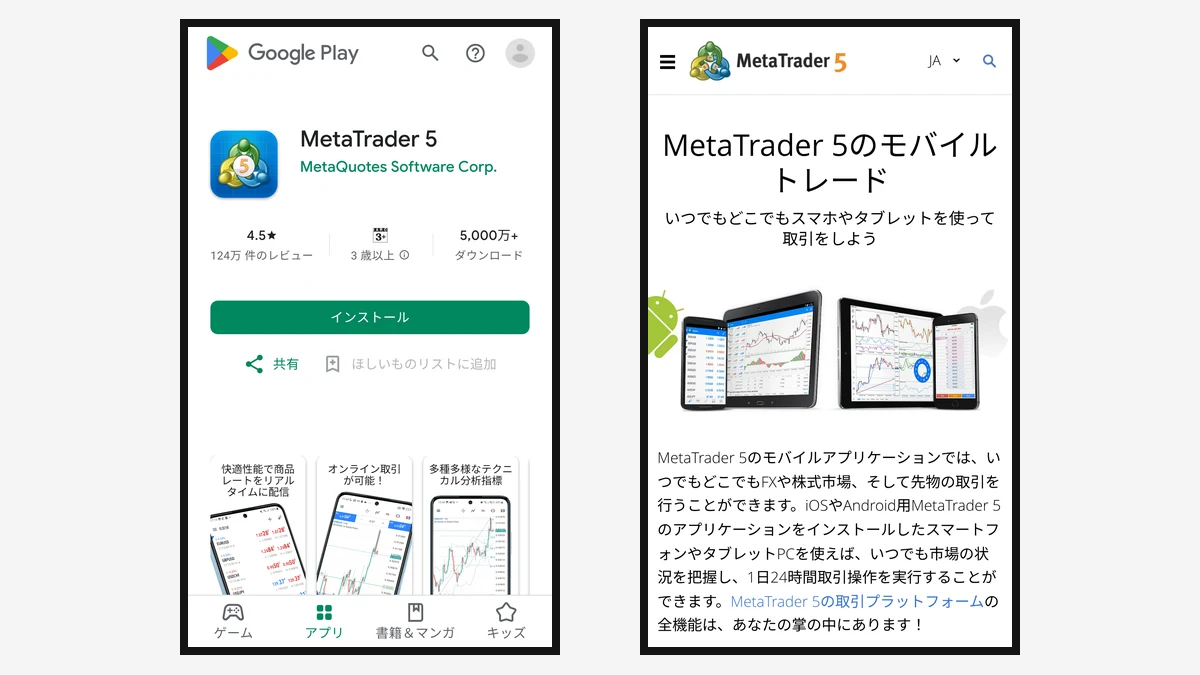
MT5アプリは、iPhoneならApp Store、AndroidならGoogle Playから入れます。両方のストアで、販売元はMetaQuotes Software Corp.と表示されます。
| 項目 | App Store(iPhone) | Google Play(Android) |
|---|---|---|
| アプリ名 | MetaTrader 5 | MetaTrader 5 |
| 販売元・提供元 | MetaQuotes Software Corp. | MetaQuotes Software Corp. |
| 価格 | 無料 | 無料 |
| 動く端末 | iOS 15.0以降 | ストアの表示で確認 |
ストアの説明文は、MetaQuotes社はソフトウェア会社で、金融サービスを提供していないと書いています。実際のお金で取引するには、業者とリアル口座の契約が別に要ります。
検索結果には名前の似たアプリも並びます。入れる前に、販売元がMetaQuotes Software Corp.かを確かめます。
手順4の続き:MT5アプリにログインする(サーバー名と口座番号)
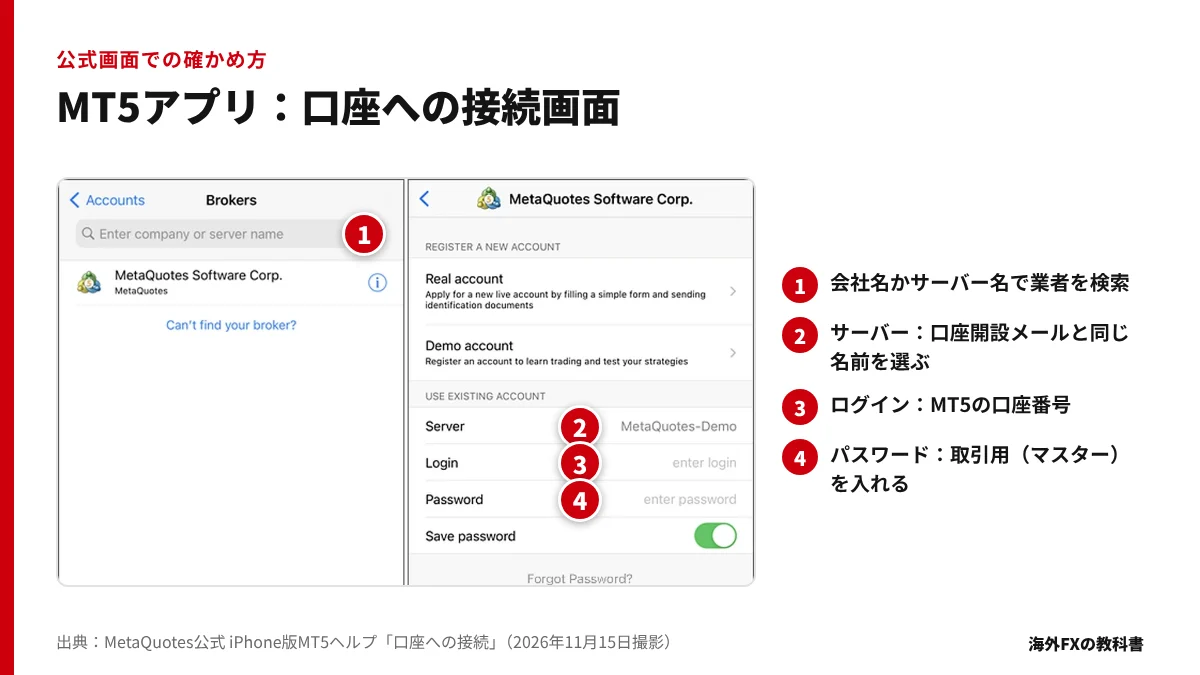
ログインに使う情報は、口座番号・パスワード・サーバー名の3つです。XSの公式ヘルプは、これらを取引口座の作成時に届くメールで確認すると案内しています。
- 01口座管理を開く
MetaQuotesのiPhone版ヘルプでは、口座管理の画面で+をタップします。
- 02業者を検索する
会社名かサーバー名で探します。XSはiOSの検索欄に「XS Fintech LTD」と入れると案内しています。
- 03口座番号とパスワードを入れる
メールにあるサーバーが選ばれているかを見てから、サインインをタップします。
| パスワードの種類 | できること(MetaQuotes公式) |
|---|---|
| マスターパスワード | プラットフォームの全機能を使える |
| 投資家パスワード | 口座の状態と価格は見られるが、取引はできない |
MetaQuotesのヘルプは、[パスワードを保存]を有効にすると次回から入力なしで接続されると案内しています。人に貸すスマホでは使わない設定です。
iPhoneとAndroidで違うMT5のログイン操作
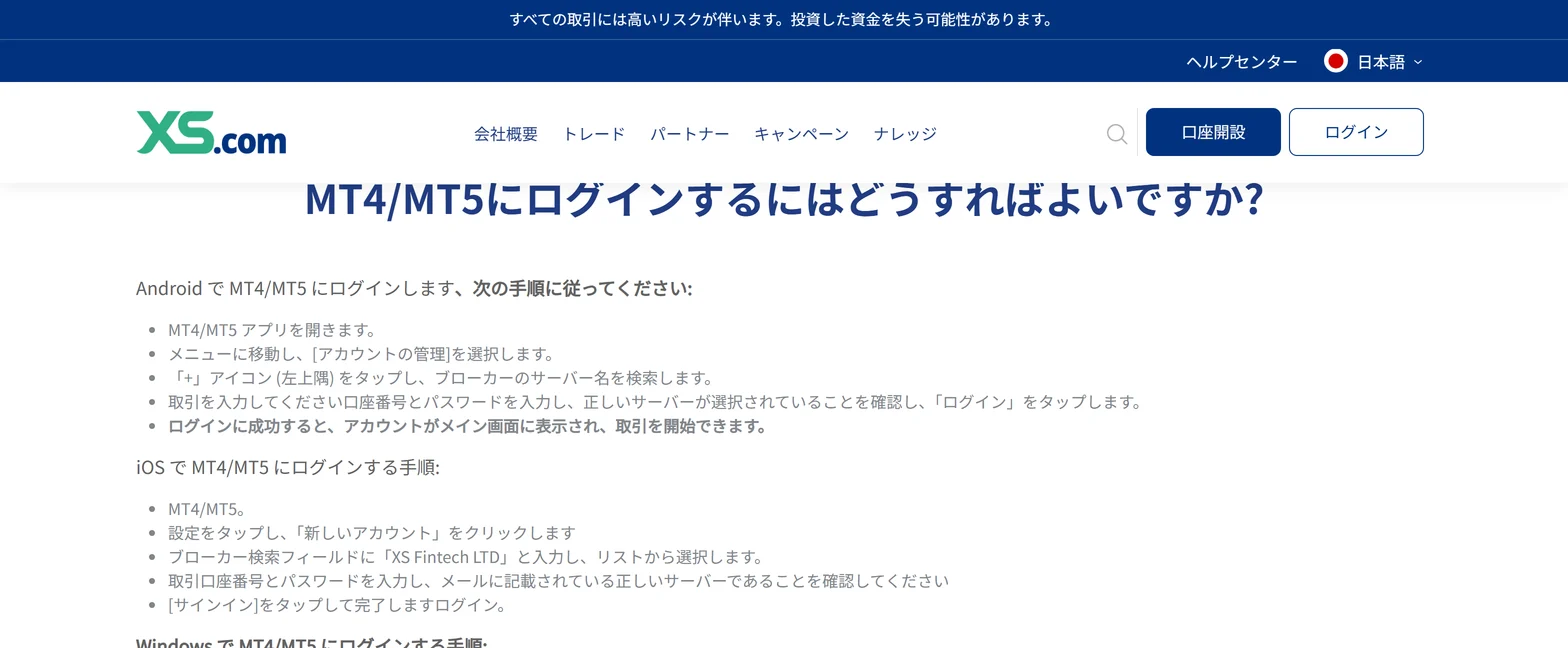
入る場所は、iPhone版とAndroid版で少し違います。XSの公式ヘルプは、2つの手順を分けて載せています。
| 操作 | Android | iPhone(iOS) |
|---|---|---|
| 入口 | メニュー →[アカウントの管理] | 設定 →[新しいアカウント] |
| 業者を探す | 左上の+をタップしてサーバー名を検索 | 検索欄に会社名(XSは XS Fintech LTD) |
| 入力 | 口座番号とパスワード | 口座番号とパスワード |
| 最後の操作 | [ログイン] | [サインイン] |
どちらの端末でも、最後に見るのはサーバー名です。XSは、メールに書かれたサーバーが選ばれているかを確かめるよう案内しています。
XSの案内とMetaQuotesのヘルプでは、同じ画面の呼び名が少し違います。迷ったら、アプリに表示された名前を正とします。
手順5:MT5アプリで最初の注文を出す
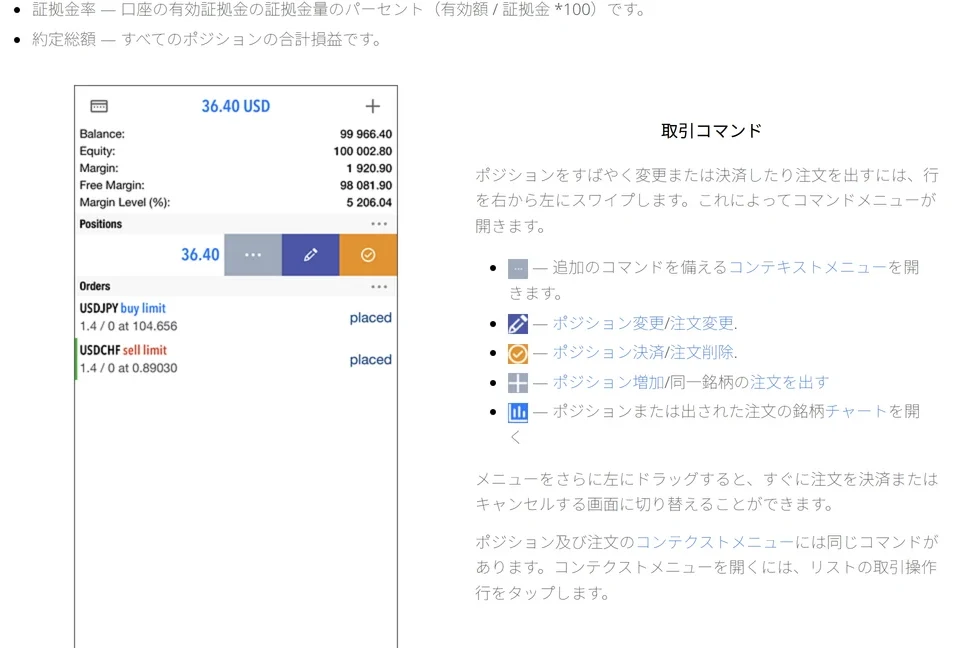
iPhone版ヘルプの手順では、気配値の画面で銘柄を選び、メニューの[取引]を押します。Android版ヘルプでは、同じ操作の名前が[新規注文]になっています。ポジションも注文もないときは、取引タブの[ポジションを開く]も入口です。
| 注文画面の項目 | 決めること(MetaQuotes公式) |
|---|---|
| 銘柄 | 取引する通貨ペアなど |
| 注文タイプ | 成行のほか指値・逆指値に切り替え可 |
| 数量 | ロット単位の取引サイズ |
| ストップロス | 損失を限る価格。0なら設定なし |
| テイクプロフィット | 利益を確定する価格。0なら設定なし |
最後に[買]か[売]をタップすると、結果が画面に出ます。約定したポジションは取引タブに、注文と成立した取引は履歴タブに載ります。
数量のいちばん小さい単位は、業者と口座ごとに違います。口座の契約仕様で最小ロットを見て、注文画面の数量とストップロスの欄も確かめておきます。
スマホで海外FXを始めるときのつまずきと対処
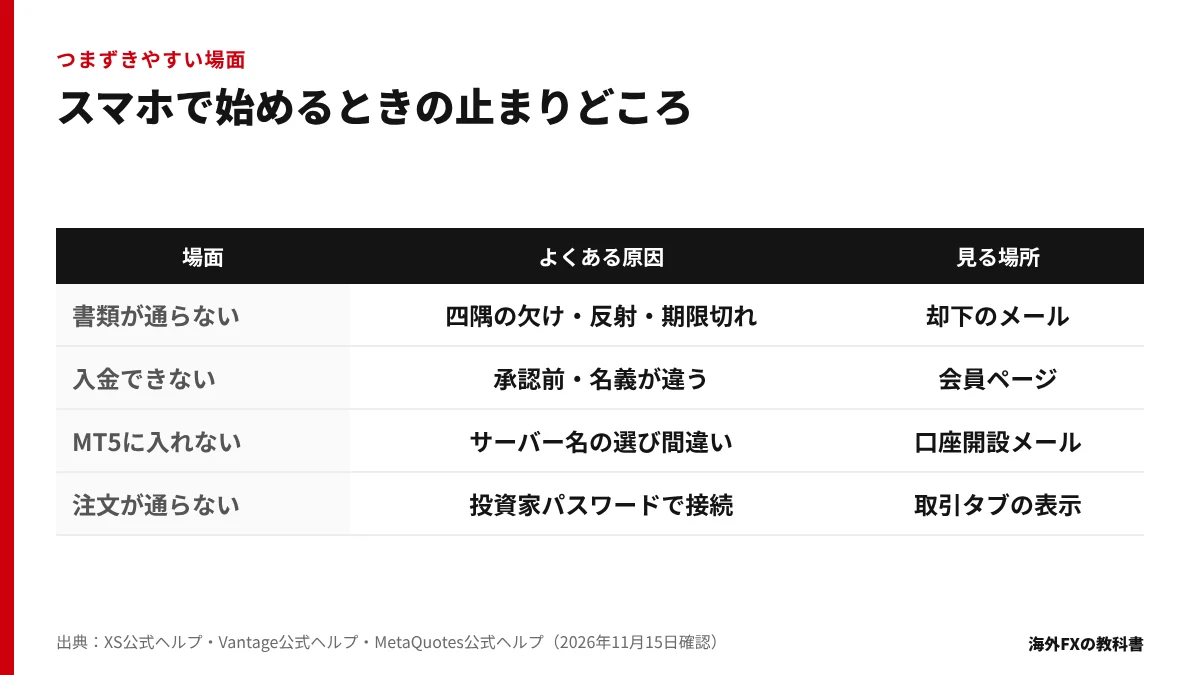
図の4場面は、どれも公式ヘルプに原因の手がかりがあります。下の表は、Vantageの却下理由とXSのログイン案内から拾った確認点です。
| 場面 | 確かめること |
|---|---|
| 書類が却下された | Vantageは、登録の氏名と書類の氏名の違いを却下の理由に挙げる |
| 同じ人の申し込みが2つ | Vantageは、別のメールでの重複申請も却下の理由に挙げる |
| サーバーが見つからない | 会社名で検索し、メールのサーバー名と照らす |
| ログインできない | 口座番号とMT5用パスワードを入れているか |
Vantageのヘルプは、取引パスワードをMT4やMT5のログインに使うものとして別に管理しています。会員ページのパスワードを入れても入れません。
スマホで始める前の確認リスト
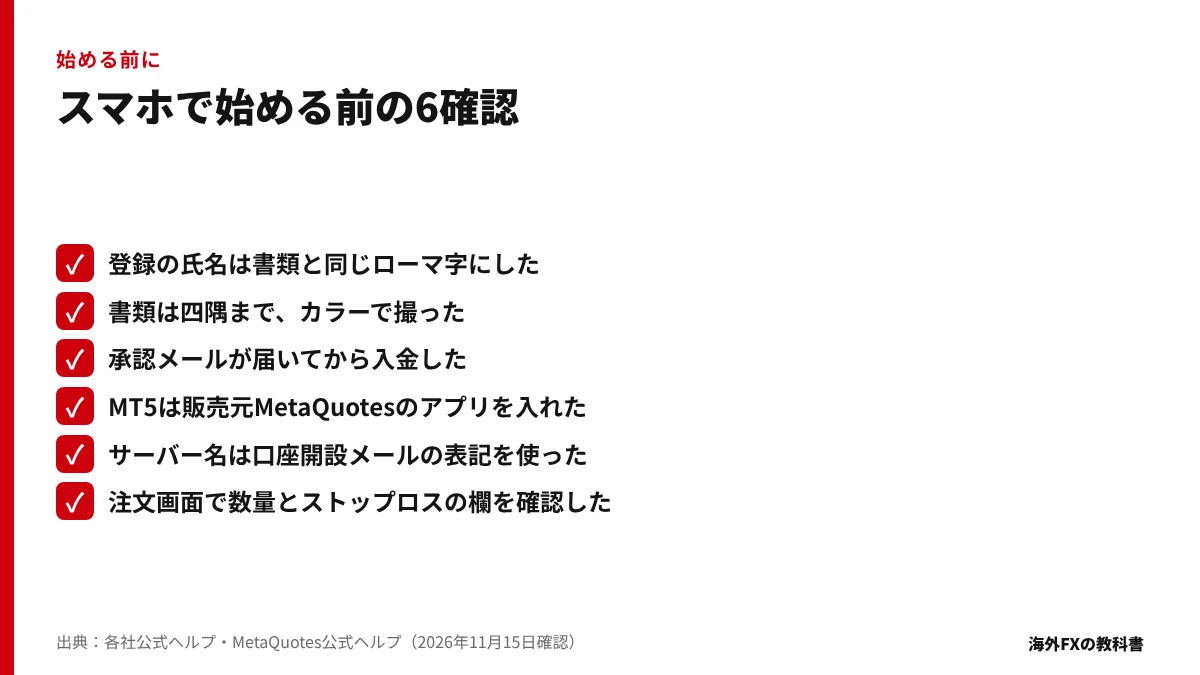
- 登録の氏名と住所を、書類の表記にそろえた
- 書類はカラーで四隅まで写し、反射を避けた
- 承認の連絡を受けてから、本人名義で入金した
- MT5は販売元がMetaQuotes Software Corp.のアプリにした
- サーバー名はメールの表記どおりに選んだ
- 注文画面で数量とストップロスの設定欄を確認した
書類の撮影で止まりそうな人は、撮る前にXSやVantageの公式条件を読みます。MT5に入れない人は、口座開設メールのサーバー名を見直します。売買の前の練習が要る人は、先にデモ口座で同じ手順を試します。
よくある質問
Q. 海外FXの口座開設はスマホだけでできますか?
A. できます。登録と書類の提出は業者の会員ページで行い、どちらもスマホのブラウザで開けます。取引はMT5のiPhone版かAndroid版のアプリで行います。
Q. 本人確認書類はスマホのカメラで撮影してよいですか?
A. 撮影した画像の提出は各社の会員ページで受け付けています。ただしVantageはスクリーンショットを認めていません。カラーで四隅まで写し、フラッシュの反射を避けます。
Q. 本人確認にはどのくらい時間がかかりますか?
A. XSは、正しい書類なら通常2〜5分で確認メールが届くと案内しています。Vantageは通常数分から1営業日です。書類に不備があると長くなります。
Q. MT5アプリはどこからダウンロードしますか?
A. iPhoneはApp Store、AndroidはGoogle Playです。どちらも販売元はMetaQuotes Software Corp.で、料金はかかりません。App Storeの版はiOS 15.0以降が必要です。
Q. MT5アプリのサーバー名はどこで確認しますか?
A. 取引口座を作ったときに届くメールで確認します。XSの公式ヘルプもこの方法を案内しています。アプリでは会社名で検索し、メールと同じサーバーを選びます。
Q. MT5アプリにログインしたのに注文できないのはなぜですか?
A. 投資家パスワードで接続している可能性があります。MetaQuotesのヘルプでは、投資家パスワードは口座と価格を見るだけで、取引はできません。マスターパスワードで入り直します。
Q. 本人確認書類のスクリーンショットは使えますか?
A. Vantageは、書類のスクリーンショットを認めていません。原本を撮った画像かPDFでアップロードするよう案内しています。編集や加工をした画像も受け付けません。
Q. 海外FXのスマホ登録で、居住国はどう選びますか?
A. 住所確認書類を出す国を選びます。Vantageの案内では、登録の電話番号も住所も、住んでいる国のものにそろえます。旅行先などの国で登録すると、手続きが複雑になる場合があります。
Q. スマホで入金するのは本人確認の前でもよいですか?
A. 承認を待ってからにします。Vantageはリアル口座での入金と取引に事前の本人確認が要ると案内しています。XSは第三者による入金を受け付けていません。
条件の確認先
- MetaQuotes公式:MetaTrader 5のモバイルトレード(2026年11月15日確認) →
- MetaQuotes公式:iPhone版MT5ヘルプ「口座への接続」(2026年11月15日確認) →
- MetaQuotes公式:iPhone版MT5ヘルプ「ポジションの開閉」(2026年11月15日確認) →
- App Store:MetaTrader 5(2026年11月15日確認) →
- Google Play:MetaTrader 5(2026年11月15日確認) →
- XS公式ヘルプ:口座の本人確認に必要な書類(2026年11月15日確認) →
- XS公式ヘルプ:本人確認にかかる時間(2026年11月15日確認) →
- XS公式ヘルプ:MT4/MT5へのログイン(2026年11月15日確認) →
- XS公式ヘルプ:確認コードが届かない場合(2026年11月15日確認) →
- XS公式ヘルプ:第三者による入金(2026年11月15日確認) →
- XS公式ヘルプ:入金の処理時間(2026年11月15日確認) →
- Vantage公式ヘルプ:提出した書類が承認されない理由(2026年11月15日確認) →
- Vantage公式ヘルプ:複数の国に居住している場合の口座認証(2026年11月15日確認) →
- Vantage公式ヘルプ:身分証明書が却下された理由(2026年11月15日確認) →
- Vantage公式ヘルプ:口座の利用準備が完了しているか確認する方法(2026年11月15日確認) →
- Vantage公式ヘルプ:取引口座の管理方法(取引パスワード)(2026年11月15日確認) →
- Vantage公式ヘルプ:リアル口座の開設にかかる時間(2026年11月15日確認) →
本サイトは掲載する業者・コミュニティの公式サイトではない独立した情報メディアです。個別の投資助言、売買の指示、利益の保証は行いません。FX・CFDは、相場変動やレバレッジにより、投じた資金の一部または全部を失う可能性があります。
次に確認する
手順が分かったら、業者の条件を見比べる。
掲載業者の口座タイプと最低入金額を一覧にしています。
この記事で扱った業者
口座タイプ、取引条件、開催中の特典を業者ページで確認できます。