














Bisakah Anda mulai trading forex dengan broker luar negeri tanpa komputer? Di ponsel, foto ID dan pemilihan server MT5 adalah titik yang biasanya membuat orang terhenti.
Setiap langkah dari pendaftaran hingga order pertama dapat dilakukan di ponsel. Bantuan resmi XS menyatakan email konfirmasi biasanya tiba dalam 2 hingga 5 menit untuk dokumen yang benar, dan MT5 gratis di App Store dan Google Play (diperiksa 15 November 2026).
Ikuti lima langkah di bawah ini untuk memeriksa aturan foto identitas dan nama server sambil berjalan, hingga order pertama Anda. Artikel ini membahas langkah dari pendaftaran hingga order pertama hanya dengan ponsel; untuk detail aplikasi MT5, lihat panduan terpisah kami tentang menggunakan MT5 di ponsel.
Kesimpulan: Anda dapat memulai forex dalam lima langkah di ponsel
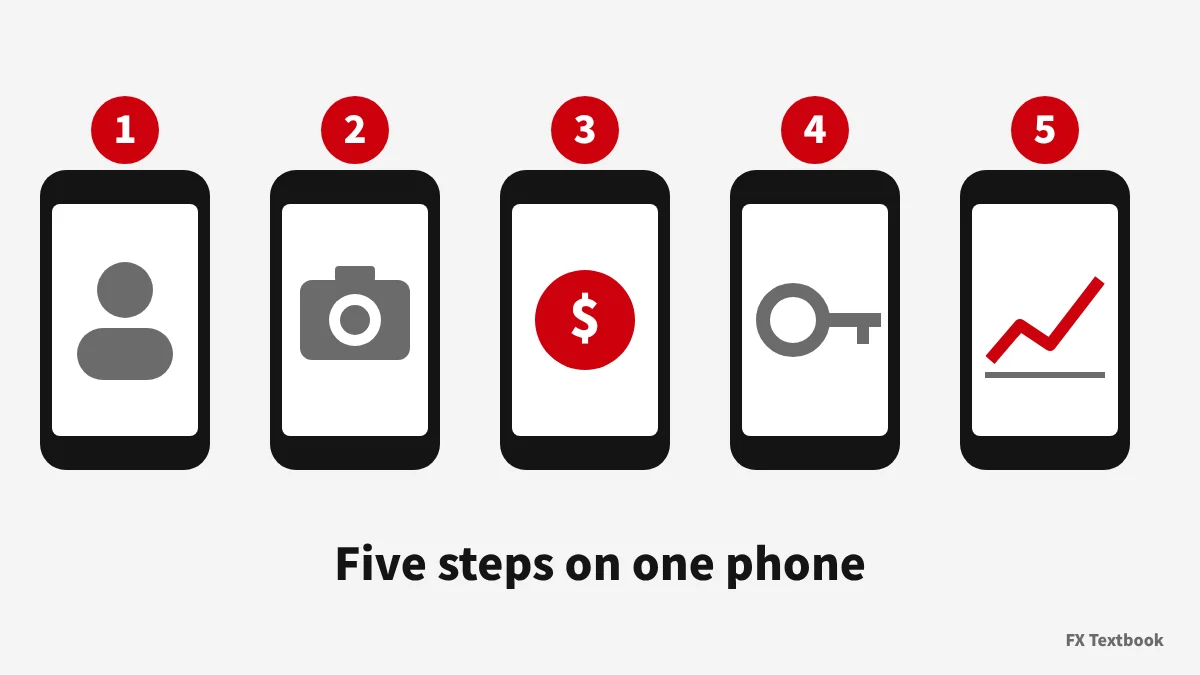
Anda tidak memerlukan komputer dari pendaftaran hingga order pertama. Area klien broker dapat dibuka di browser ponsel, dan MT5 memiliki aplikasi iPhone dan Android.
- Langkah 1: kirim formulir pendaftaran broker dari browser ponsel Anda
- Langkah 2: foto dan unggah ID serta bukti alamat Anda
- Langkah 3: lakukan deposit atas nama sendiri setelah email persetujuan
- Langkah 4: pasang MT5 dari toko resmi dan login
- Langkah 5: periksa kolom volume dan stop loss, lalu buat order pertama Anda
| Langkah | Layar | Panduan waktu |
|---|---|---|
| 1 Pendaftaran | Browser (situs broker) | Beberapa menit |
| 2 Verifikasi identitas | Client area | XS: biasanya 2 hingga 5 menit / Vantage: beberapa menit hingga 1 hari kerja |
| 3 Deposit | Client area | Tergantung metode (kartu dan e-wallet XS: 5 hingga 25 menit) |
| 4 Aplikasi dan login | Aplikasi MT5 | Beberapa menit |
| 5 Order | Aplikasi MT5 | Beberapa menit |
Waktu pemeriksaan ID dan deposit berasal dari bantuan resmi XS dan Vantage (diperiksa 15 November 2026). Waktunya bervariasi sesuai kualitas dokumen dan permintaan.
Langkah 1: daftarkan akun forex di ponsel Anda
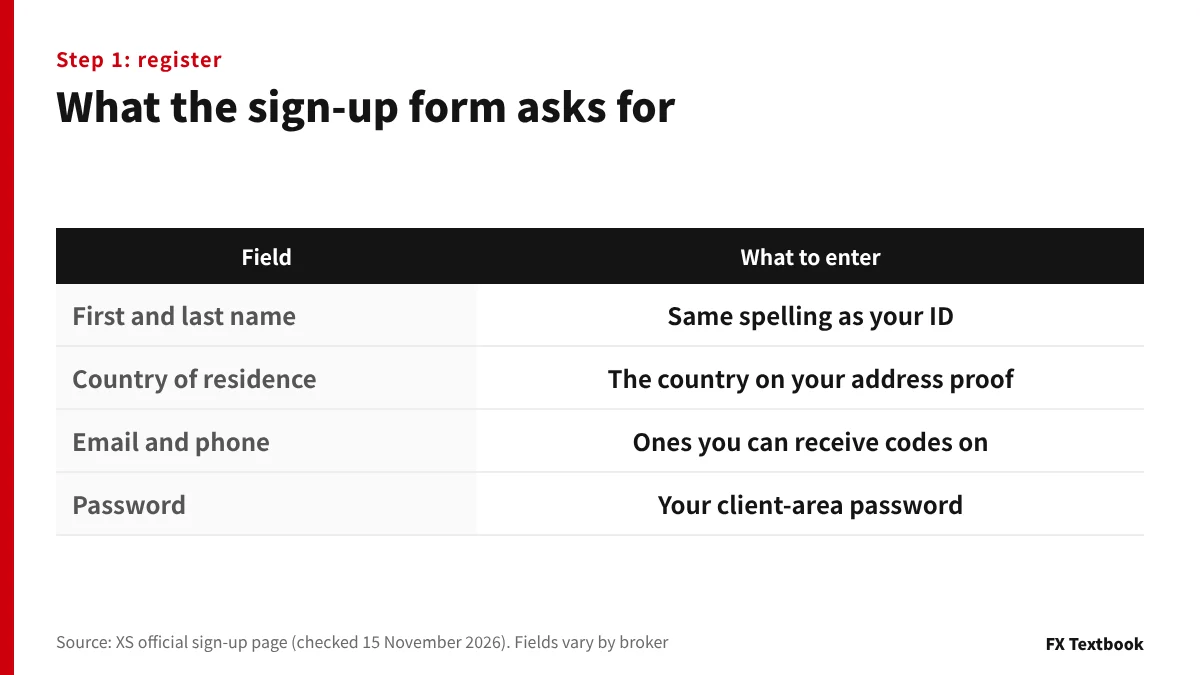
Pendaftaran dimulai di browser ponsel Anda pada situs resmi broker. Formulir XS meminta nama depan dan belakang Anda dalam huruf Latin.
Nama dan alamat yang Anda masukkan di sini nantinya dicocokkan dengan dokumen Anda. Samakan ejaan dan format alamat dengan ID Anda.
| Kolom | Cara mengisinya |
|---|---|
| Nama depan dan nama belakang | Ejaan Latin yang sama dengan ID Anda |
| Negara domisili | Negara yang tercantum di bukti alamat Anda |
| Email dan telepon | Yang dapat menerima kode |
| Kata sandi | Untuk area klien; bukan password MT5 |
Bantuan resmi XS meminta Anda memeriksa folder spam, alamat email yang Anda ketik, dan apakah noreply@xs.com diblokir.
Langkah 2: foto dan unggah ID Anda di ponsel
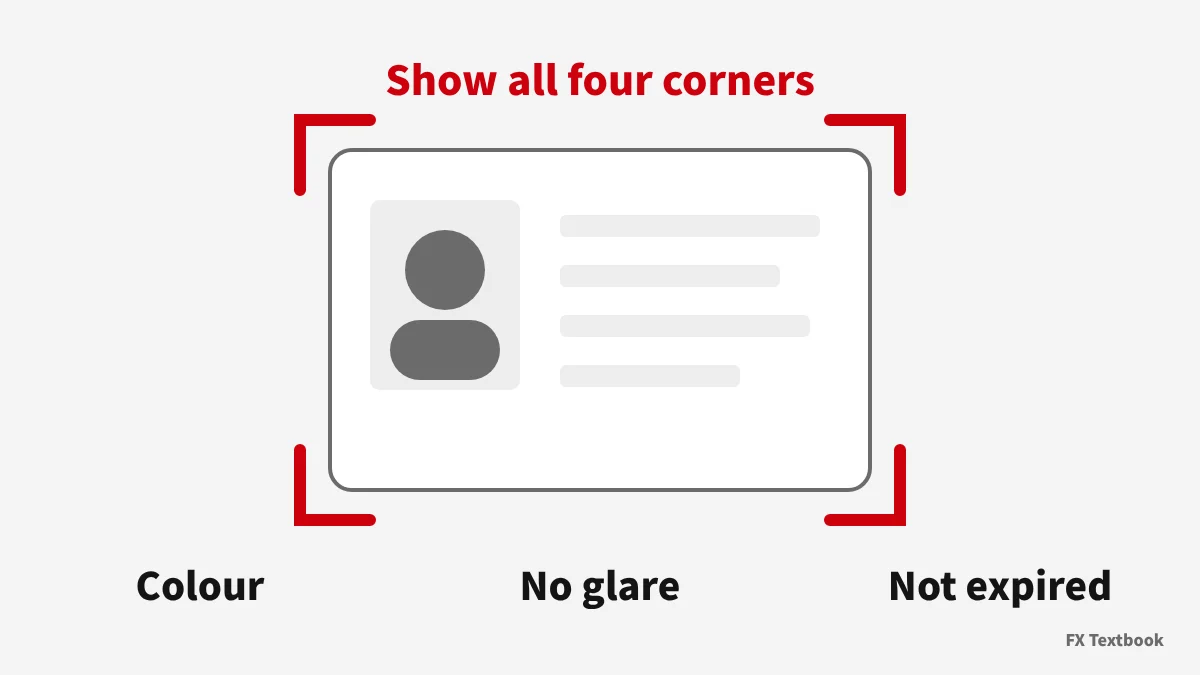
Anda mengirim dua dokumen: ID berfoto dan bukti alamat yang menampilkan nama dan alamat Anda. Unggah keduanya di area klien.
Aturan foto ada di bantuan resmi setiap broker. Berikut XS dan Vantage sebagaimana tertulis.
| Syarat resmi | XS | Vantage |
|---|---|---|
| Warna | Warna | Berwarna dan jelas (hitam putih dapat ditolak) |
| Bingkai | Keempat tepi terlihat | Seluruh dokumen, keempat sudut |
| Masa berlaku | Dokumen kedaluwarsa tidak diterima | Dokumen kedaluwarsa tidak diterima |
| Tanggal penerbitan | Kedua dokumen diterbitkan dalam 3 bulan | Diterbitkan dalam 6 bulan sebelum pengajuan |
| Lainnya | Tampilkan seluruh halaman | Tanpa tangkapan layar, pantulan lampu kilat, atau editan |
- Contoh ID berfoto XS: paspor, kartu identitas nasional, SIM, izin tinggal
- Contoh bukti alamat XS: tagihan utilitas, rekening koran bank, perjanjian sewa, dan lainnya
- Vantage mencantumkan kartu My Number, paspor dan SIM untuk pemeriksaan identitas
| Aturan pendaftaran (Vantage) | Catatan resmi |
|---|---|
| Email dan nomor ponsel | Berlaku di negara tempat tinggal Anda |
| Telepon dan alamat | Harus sesuai dengan negara tempat tinggal Anda |
| KTP/identitas berfoto | Diterbitkan oleh negara kewarganegaraan Anda |
| Bukti alamat | Diterbitkan di negara tempat Anda pertama kali mendaftar |
Waktu peninjauan berbeda-beda. XS menyatakan email konfirmasi biasanya tiba dalam 2 hingga 5 menit untuk dokumen yang benar; Vantage menyatakan dari beberapa menit hingga 1 hari kerja.
XS meminta Anda membaca alasan penolakan di kotak masuk dan mengirim ulang dari Profile di area klien. Vantage mengirimkan alasannya melalui email.
Langkah 3: lakukan deposit dari ponsel setelah disetujui
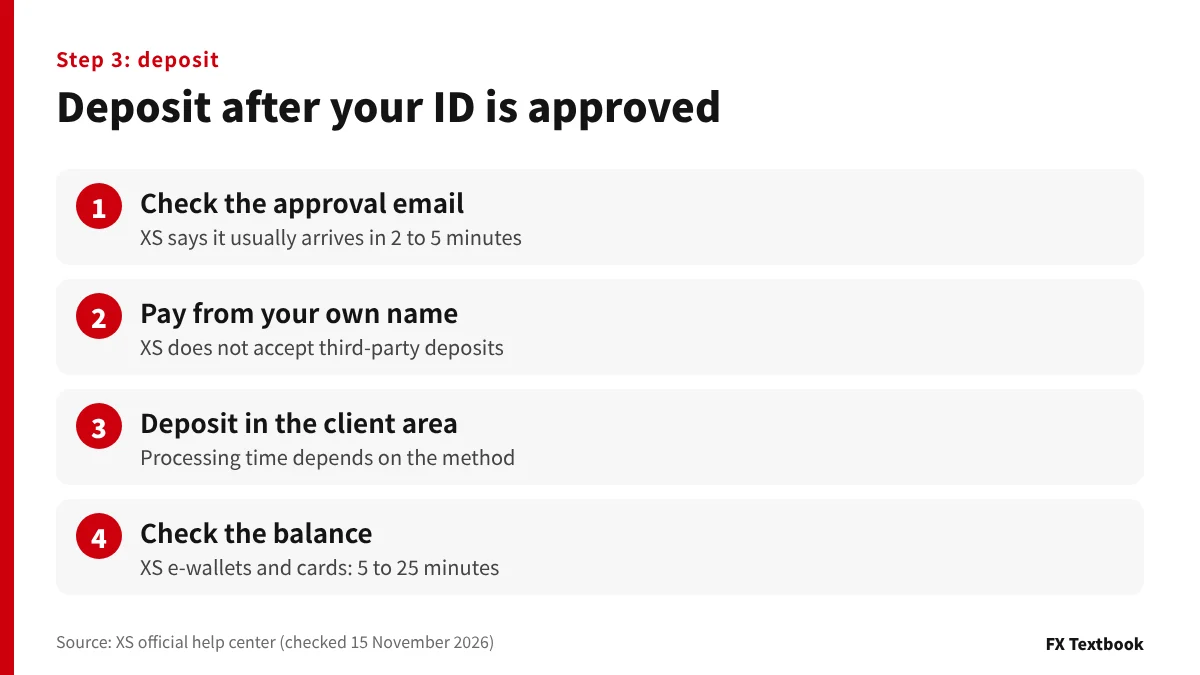
Lakukan deposit setelah Anda diberi tahu bahwa akun disetujui. Bantuan resmi Vantage menyatakan pemeriksaan identitas diperlukan sebelum Anda dapat melakukan deposit dan trading di akun live.
| Apa yang perlu diperiksa | Catatan resmi (contoh) |
|---|---|
| Nama | XS tidak mengizinkan deposit dari pihak ketiga |
| Waktu pemrosesan | XS: e-wallet dan kartu biasanya 5 hingga 25 menit |
| Transfer kawat internasional | XS: transfer Swift USD biasanya 2 hingga 5 hari kerja |
| Metode | Vantage: semua metode deposit setelah verifikasi |
Trading FX dan CFD ber-leverage dapat menghilangkan uang yang Anda depositkan. Batasi deposit pertama pada jumlah yang sanggup Anda tanggung jika hilang.
Langkah 4: pasang aplikasi MT5 dari toko resmi
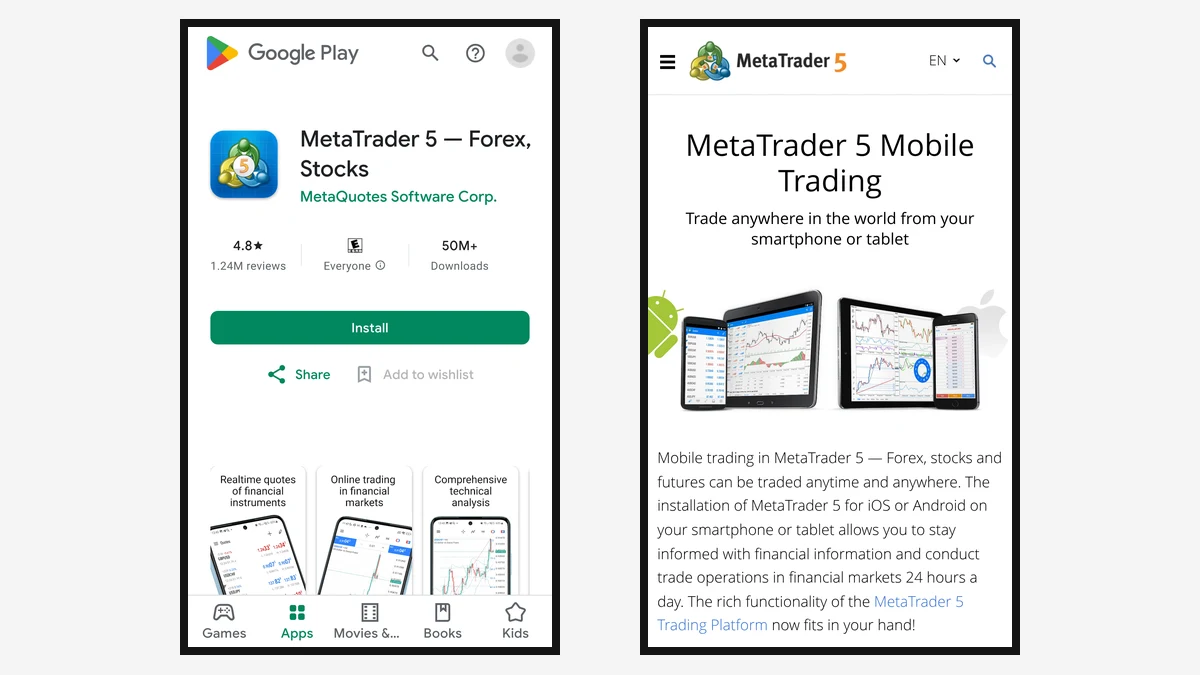
Pasang MT5 dari App Store di iPhone atau Google Play di Android. Kedua toko menampilkan penerbit sebagai MetaQuotes Software Corp.
| Item | App Store (iPhone) | Google Play (Android) |
|---|---|---|
| Nama aplikasi | MetaTrader 5 | MetaTrader 5 |
| Penerbit | MetaQuotes Software Corp. | MetaQuotes Software Corp. |
| Harga | Gratis | Gratis |
| Persyaratan | iOS 15.0 atau lebih baru | Lihat halaman di toko aplikasi |
Deskripsi di toko menyatakan MetaQuotes adalah perusahaan perangkat lunak dan tidak menyediakan layanan keuangan. Untuk trading dengan uang sungguhan, Anda memerlukan akun live terpisah di broker.
Hasil pencarian dapat menyertakan aplikasi dengan nama serupa. Sebelum memasang, pastikan penerbitnya MetaQuotes Software Corp.
Lanjutan Langkah 4: login ke aplikasi MT5 (server dan nomor akun)
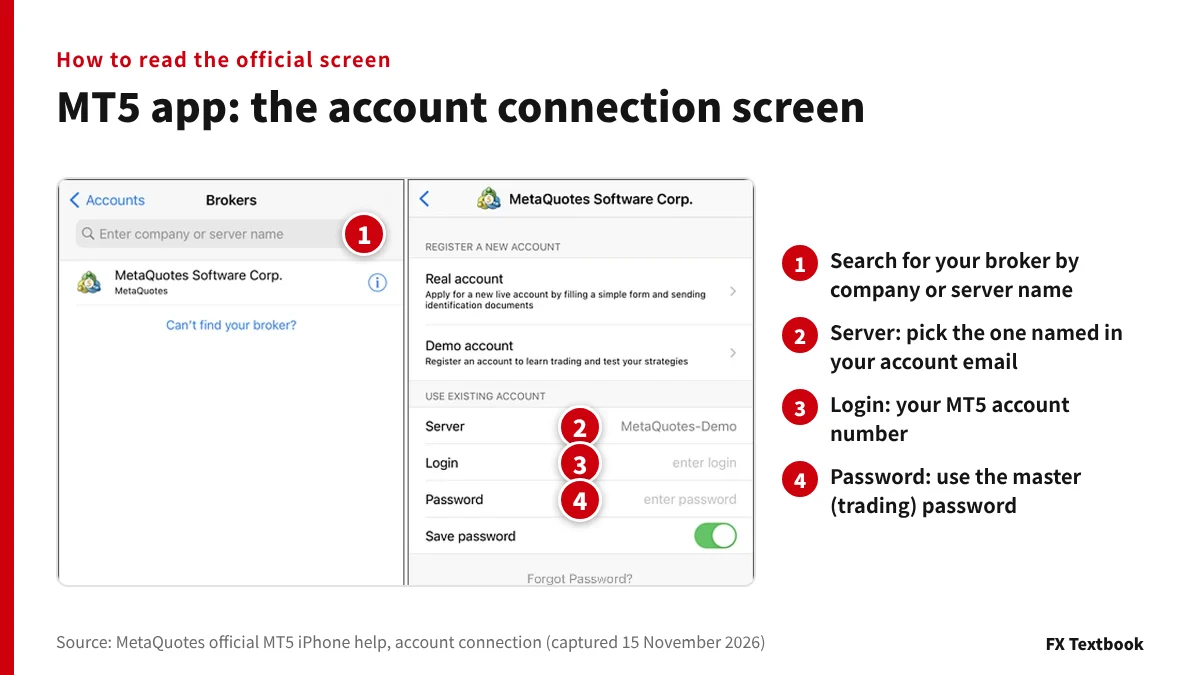
Anda memerlukan tiga hal: nomor akun, password dan nama server. Bantuan resmi XS menyatakan ketiganya ada di email yang dikirim saat akun trading dibuat.
- 01Buka manajemen akun
Di bantuan iPhone MetaQuotes, ketuk + di layar pengelolaan akun.
- 02Cari broker
Cari berdasarkan nama perusahaan atau server. XS meminta Anda mengetik "XS Fintech LTD" di iOS.
- 03Masukkan nomor dan password
Pastikan server dari email sudah dipilih, lalu ketuk Sign In.
| Jenis password | Yang diizinkan (MetaQuotes) |
|---|---|
| Kata sandi master | Akses penuh ke platform |
| Password investor | Melihat akun dan harga, tetapi tidak dapat trading |
Bantuan MetaQuotes menyatakan bahwa mengaktifkan Save password akan menghubungkan Anda lain kali tanpa mengetiknya. Jangan gunakan di ponsel yang dipakai bersama.
Perbedaan login MT5 di iPhone dan Android
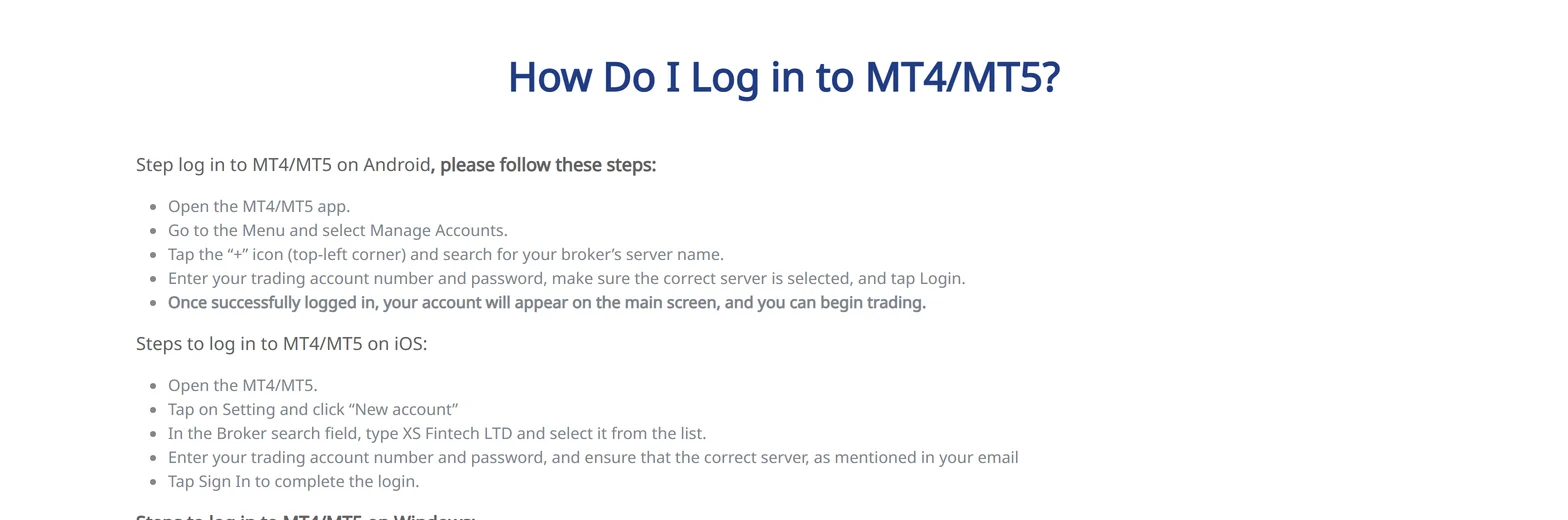
Titik awal sedikit berbeda antara aplikasi iPhone dan Android. Bantuan resmi XS mencantumkan keduanya secara terpisah.
| Tindakan | Android | iPhone (iOS) |
|---|---|---|
| Dari mana memulai | Menu → Manage accounts | Settings → New account |
| Cari broker | Ketuk + (kiri atas), cari server | Ketik nama perusahaan (XS: XS Fintech LTD) |
| Masukkan | Nomor akun dan password | Nomor akun dan password |
| Ketukan terakhir | Login | Masuk |
Di kedua perangkat, hal terakhir yang perlu diperiksa adalah server. XS meminta Anda memastikan bahwa server dari email sudah dipilih.
XS dan MetaQuotes menamai layar yang sama sedikit berbeda. Jika ragu, ikuti nama yang tampil di aplikasi Anda.
Langkah 5: buat order pertama di aplikasi MT5
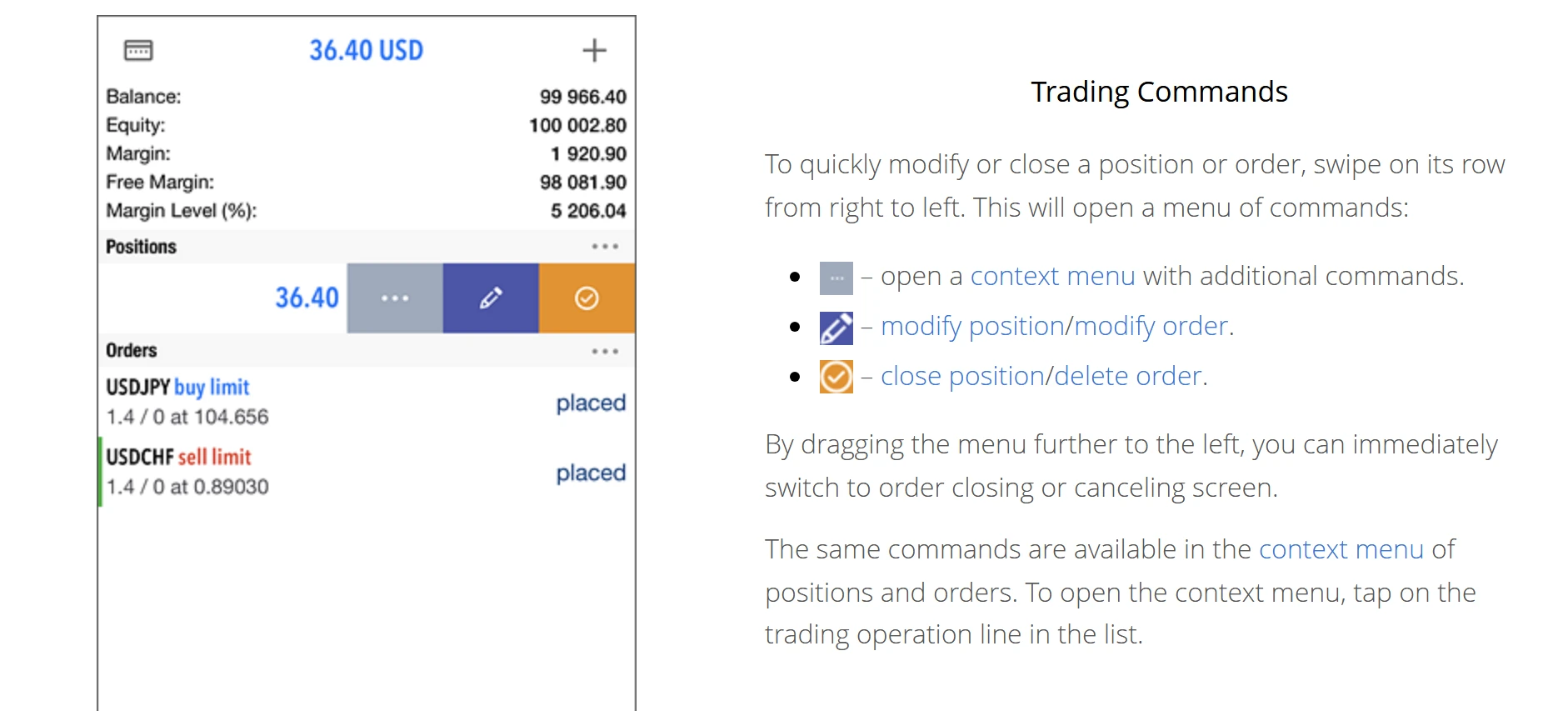
Di bantuan iPhone, pilih simbol di Quotes lalu pilih Trade dari menu; bantuan Android menyebutnya New Order. Jika tidak ada posisi atau order, Anda juga dapat menggunakan Open Position di tab Trade.
| Kolom order | Yang perlu diatur (MetaQuotes) |
|---|---|
| Simbol | Pasangan atau instrumen |
| Jenis order | Market, atau beralih ke pending order |
| Volume | Ukuran transaksi dalam lot |
| Stop loss | Harga untuk membatasi kerugian; 0 berarti tidak ada |
| Take profit | Harga untuk mengambil laba; 0 berarti tidak ada |
Ketuk Buy atau Sell untuk mengirimnya, dan hasilnya muncul di layar. Posisi tampil di tab Trade dan transaksi di tab History.
Volume minimum berbeda menurut broker dan akun. Periksa lot minimum di spesifikasi kontrak, dan tinjau kolom volume dan stop loss di layar order.
Menggunakan MT5 di ponsel: grafik, order, dan penutupan posisi
Titik di mana orang terhenti saat memulai di ponsel, dan solusinya
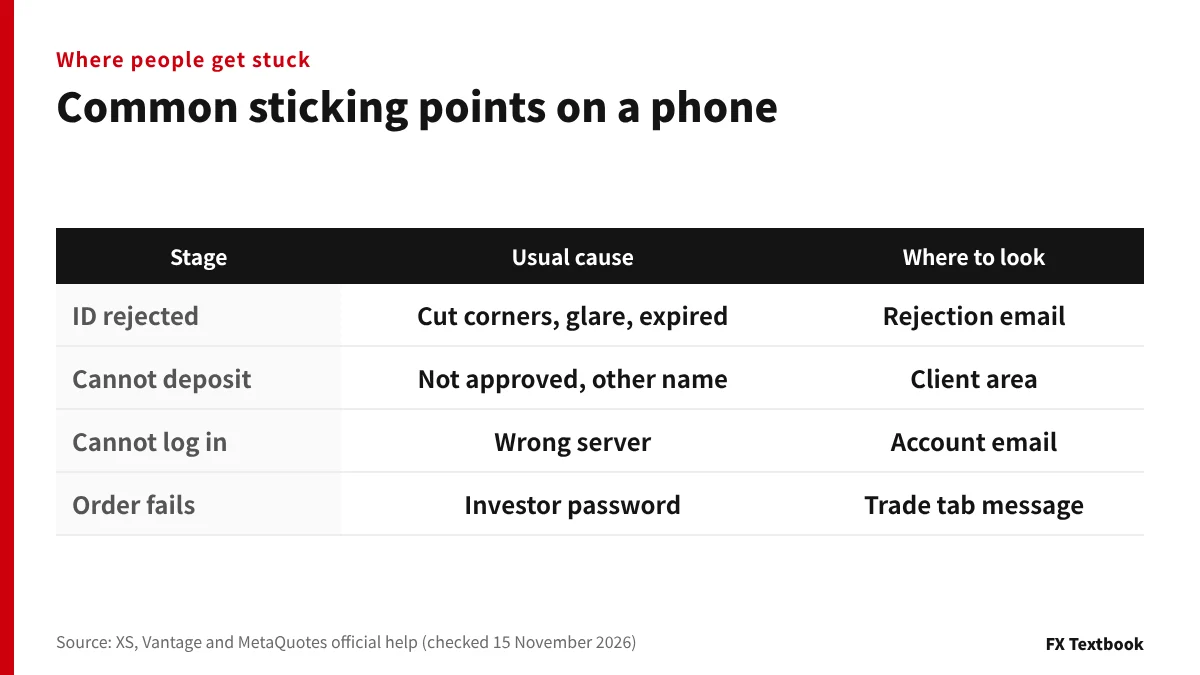
Setiap tahap dari keempat tahap di atas memiliki petunjuk di bantuan resmi. Tabel mencantumkan pemeriksaan yang diambil dari alasan penolakan Vantage dan bantuan login XS.
| Tahap | Apa yang perlu diperiksa |
|---|---|
| ID ditolak | Vantage mencantumkan nama yang berbeda dari data pendaftaran sebagai salah satu alasan |
| Dua pengajuan | Vantage juga mencantumkan pendaftaran ganda dengan email lain |
| Server tidak ditemukan | Cari berdasarkan nama perusahaan dan cocokkan dengan email |
| Login gagal | Gunakan nomor akun dan password MT5 |
Bantuan Vantage memperlakukan password trading sebagai password untuk login MT4 atau MT5, terpisah dari area klien. Password area klien tidak akan berfungsi.
Daftar periksa sebelum memulai di ponsel
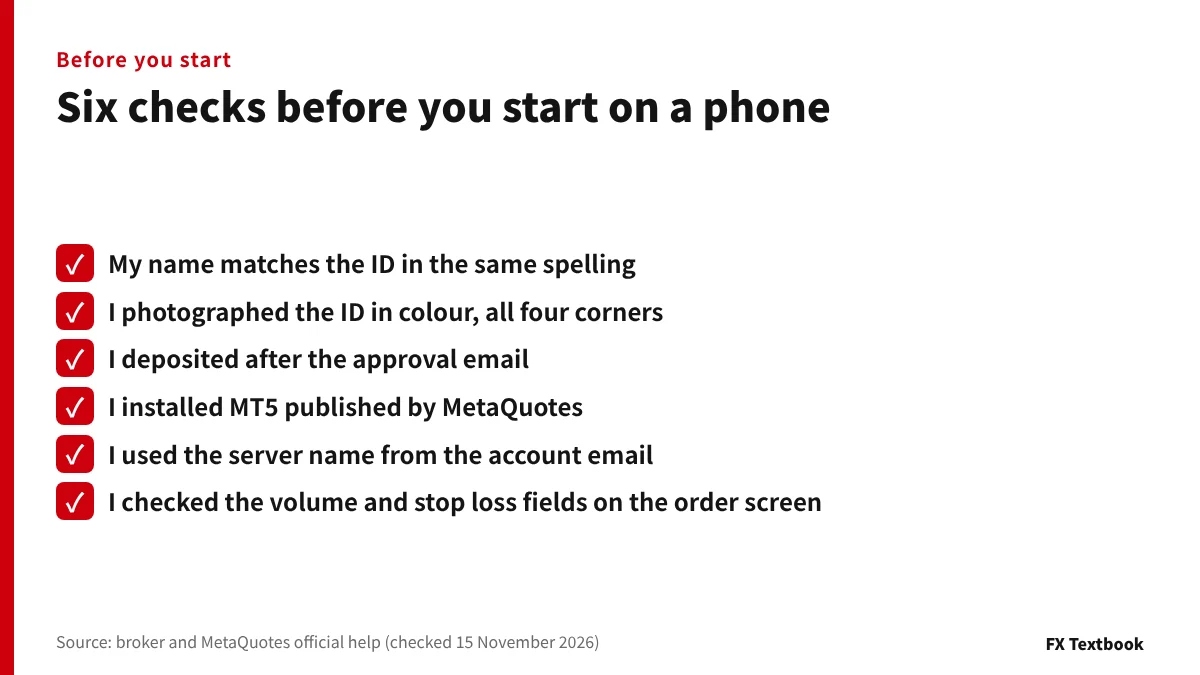
- Nama dan alamat sesuai dengan dokumen
- ID difoto berwarna, semua sudut terlihat, tanpa pantulan
- Deposit atas nama sendiri setelah disetujui
- Aplikasi MT5 diterbitkan oleh MetaQuotes Software Corp.
- Server dipilih persis seperti di email
- Telah memeriksa kolom volume dan stop loss di layar order
Jika Anda memperkirakan masalah dengan foto ID, baca ketentuan resmi sebelum memotret. Jika MT5 tidak bisa login, periksa kembali nama server di email akun. Jika Anda ingin berlatih dulu, jalankan langkah yang sama di akun demo.
Pertanyaan yang sering diajukan
T. Bisakah saya membuka akun forex luar negeri hanya dengan ponsel?
A. Ya. Pendaftaran dan unggah dokumen dilakukan di area klien broker, yang dapat dibuka di browser ponsel. Trading dilakukan di aplikasi MT5 untuk iPhone atau Android.
T. Bisakah saya memotret ID dengan kamera ponsel?
A. Broker menerima unggahan foto di area klien. Namun, Vantage tidak menerima tangkapan layar. Ambil foto berwarna, tampilkan keempat sudut, dan hindari pantulan lampu kilat.
T. Berapa lama verifikasi ID?
A. XS menyatakan email konfirmasi biasanya tiba dalam 2 hingga 5 menit jika dokumen benar. Vantage menyatakan beberapa menit hingga 1 hari kerja. Masalah pada dokumen membutuhkan waktu lebih lama.
T. Di mana saya mengunduh aplikasi MT5?
A. Gunakan App Store di iPhone dan Google Play di Android. Keduanya mencantumkan MetaQuotes Software Corp. sebagai penerbit dan gratis. Versi App Store memerlukan iOS 15.0 atau lebih baru.
T. Di mana saya menemukan nama server MT5?
A. Di email yang dikirim saat akun trading Anda dibuat; bantuan resmi XS menyatakan hal yang sama. Di aplikasi, cari nama perusahaan dan pilih server yang tertera di email.
T. Mengapa saya bisa login ke MT5 tetapi tidak bisa trading?
A. Anda mungkin terhubung dengan password investor. Bantuan MetaQuotes menyatakan password tersebut hanya memungkinkan Anda melihat akun dan harga. Login kembali dengan password master.
T. Bisakah saya mengunggah tangkapan layar ID?
A. Vantage tidak menerima tangkapan layar dokumen. Vantage meminta foto dokumen asli atau PDF, dan gambar yang telah diedit tidak diterima.
T. Negara tempat tinggal mana yang harus saya pilih saat mendaftar?
A. Pilih negara yang tercantum di bukti alamat Anda. Vantage menyatakan nomor telepon dan alamat terdaftar harus sesuai dengan negara tempat tinggal Anda. Mendaftar dari negara yang hanya Anda kunjungi dapat mempersulit verifikasi.
T. Bisakah saya melakukan deposit sebelum verifikasi ID?
A. Tunggu persetujuan. Vantage menyatakan deposit dan trading akun live memerlukan pemeriksaan identitas terlebih dahulu, dan XS tidak menerima deposit dari pihak ketiga.
Sumber dan ketentuan
- Resmi MetaQuotes: trading mobile MetaTrader 5 (diperiksa 15 November 2026) →
- Resmi MetaQuotes: bantuan MT5 iPhone, koneksi akun (diperiksa 15 November 2026) →
- Resmi MetaQuotes: bantuan MT5 iPhone, membuka dan menutup posisi (diperiksa 15 November 2026) →
- App Store: MetaTrader 5 (diperiksa 15 November 2026) →
- Google Play: MetaTrader 5 (diperiksa 15 November 2026) →
- Bantuan resmi XS: dokumen yang diperlukan untuk verifikasi (diperiksa 15 November 2026) →
- Bantuan resmi XS: lama waktu verifikasi (diperiksa 15 November 2026) →
- Bantuan resmi XS: login ke MT4/MT5 (diperiksa 15 November 2026) →
- Bantuan resmi XS: jika kode konfirmasi tidak masuk (diperiksa 15 November 2026) →
- Bantuan resmi XS: deposit pihak ketiga (diperiksa 15 November 2026) →
- Bantuan resmi XS: waktu pemrosesan deposit (diperiksa 15 November 2026) →
- Bantuan resmi Vantage: mengapa dokumen tidak disetujui (diperiksa 15 November 2026) →
- Bantuan resmi Vantage: verifikasi jika Anda tinggal di lebih dari satu negara (diperiksa 15 November 2026) →
- Bantuan resmi Vantage: mengapa ID ditolak (diperiksa 15 November 2026) →
- Bantuan resmi Vantage: memastikan akun Anda siap (diperiksa 15 November 2026) →
- Bantuan resmi Vantage: mengelola akun trading, password trading (diperiksa 15 November 2026) →
- Bantuan resmi Vantage: waktu pembukaan akun live (diperiksa 15 November 2026) →
FX Textbook adalah situs informasi independen, bukan broker maupun penyedia nasihat investasi pribadi. Forex dan CFD mengandung risiko. Anda dapat kehilangan sebagian atau seluruh modal yang diinvestasikan. Tidak ada hasil trading yang dijamin.
NEXT STEP
Sudah tahu langkahnya? Bandingkan ketentuan broker.
Daftar broker kami menampilkan jenis akun dan deposit minimum di satu tempat.
Broker yang dibahas dalam kolom ini
Jenis akun, kondisi trading, dan penawaran saat ini tersedia di setiap halaman broker.