














เริ่มเทรด forex กับโบรกเกอร์ต่างประเทศโดยไม่มีคอมพิวเตอร์ได้หรือไม่ บนโทรศัพท์ จุดที่คนมักติดคือการถ่ายภาพเอกสารประจำตัวและการเลือกเซิร์ฟเวอร์ MT5
ทุกขั้นตอนตั้งแต่สมัครจนถึงคำสั่งแรกทำได้บนโทรศัพท์ ความช่วยเหลือทางการของ XS ระบุว่าโดยปกติจะได้รับอีเมลยืนยันภายใน 2 ถึง 5 นาทีหากเอกสารถูกต้อง และ MT5 ใช้ฟรีบน App Store และ Google Play (ตรวจสอบเมื่อ 15 พฤศจิกายน 2026)
ทำตาม 5 ขั้นตอนด้านล่างเพื่อตรวจสอบกฎรูปถ่ายเอกสารและชื่อเซิร์ฟเวอร์ไปพร้อมกัน จนถึงคำสั่งแรก บทความนี้ครอบคลุมขั้นตอนตั้งแต่สมัครจนถึงคำสั่งแรกด้วยโทรศัพท์เพียงเครื่องเดียว สำหรับรายละเอียดแอป MT5 โปรดดูคู่มือการใช้ MT5 บนโทรศัพท์แยกต่างหากของเรา
สรุป: เริ่ม forex ได้ในห้าขั้นตอนบนโทรศัพท์
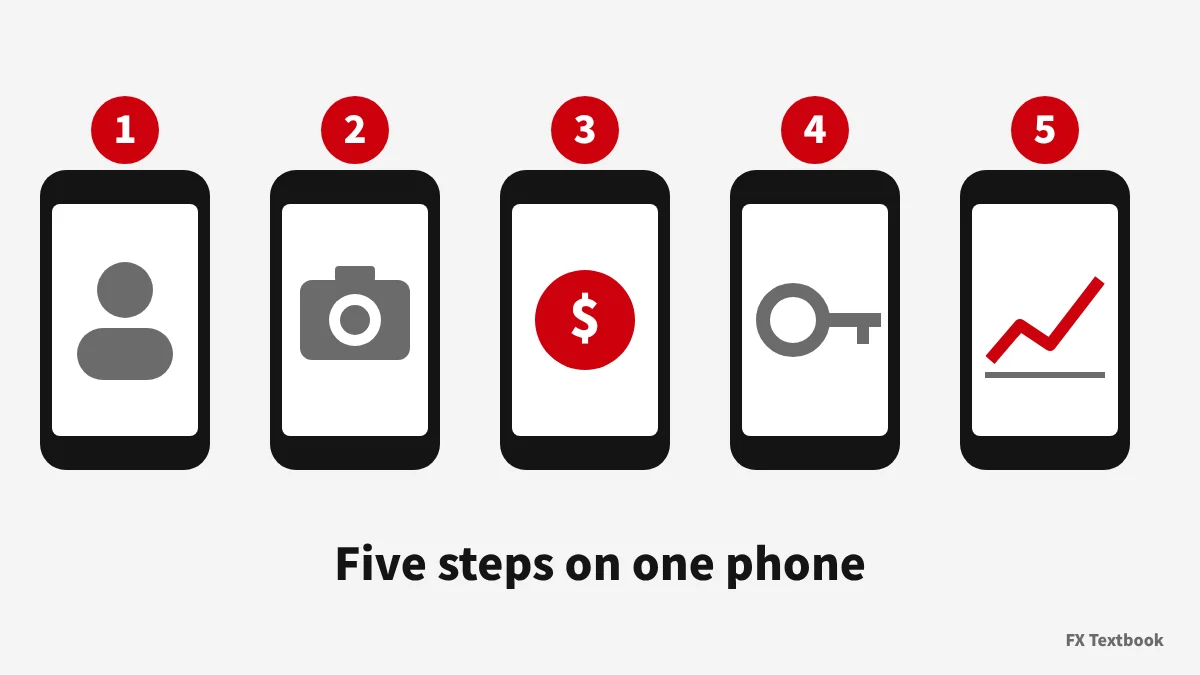
ไม่ต้องใช้คอมพิวเตอร์ตั้งแต่สมัครจนถึงคำสั่งแรก พื้นที่ลูกค้าของโบรกเกอร์เปิดได้ในเบราว์เซอร์มือถือ และ MT5 มีแอปสำหรับ iPhone และ Android
- ขั้นตอนที่ 1: ส่งแบบฟอร์มสมัครของโบรกเกอร์จากเบราว์เซอร์โทรศัพท์
- ขั้นตอนที่ 2: ถ่ายภาพและอัปโหลดเอกสารประจำตัวและหลักฐานที่อยู่
- ขั้นตอนที่ 3: ฝากเงินในชื่อของตนเองหลังได้รับอีเมลอนุมัติ
- ขั้นตอนที่ 4: ติดตั้ง MT5 จากสโตร์ทางการและเข้าสู่ระบบ
- ขั้นตอนที่ 5: ตรวจสอบช่องปริมาณและ Stop Loss แล้วส่งคำสั่งแรก
| ขั้นตอน | หน้าจอ | แนวทางระยะเวลา |
|---|---|---|
| 1 สมัครสมาชิก | เบราว์เซอร์ (เว็บไซต์โบรกเกอร์) | ไม่กี่นาที |
| 2 ยืนยันตัวตน | พื้นที่ลูกค้า | XS: โดยปกติ 2 ถึง 5 นาที / Vantage: ไม่กี่นาทีถึง 1 วันทำการ |
| 3 ฝากเงิน | พื้นที่ลูกค้า | ขึ้นอยู่กับวิธี (บัตรและ e-wallet ของ XS: 5 ถึง 25 นาที) |
| 4 แอปและการเข้าสู่ระบบ | แอป MT5 | ไม่กี่นาที |
| 5 ส่งคำสั่ง | แอป MT5 | ไม่กี่นาที |
ระยะเวลาการตรวจสอบเอกสารและการฝากมาจากความช่วยเหลือทางการของ XS และ Vantage (ตรวจสอบเมื่อ 15 พฤศจิกายน 2026) ซึ่งแตกต่างตามคุณภาพเอกสารและปริมาณคำขอ
ขั้นตอนที่ 1: ลงทะเบียนบัญชี forex บนโทรศัพท์
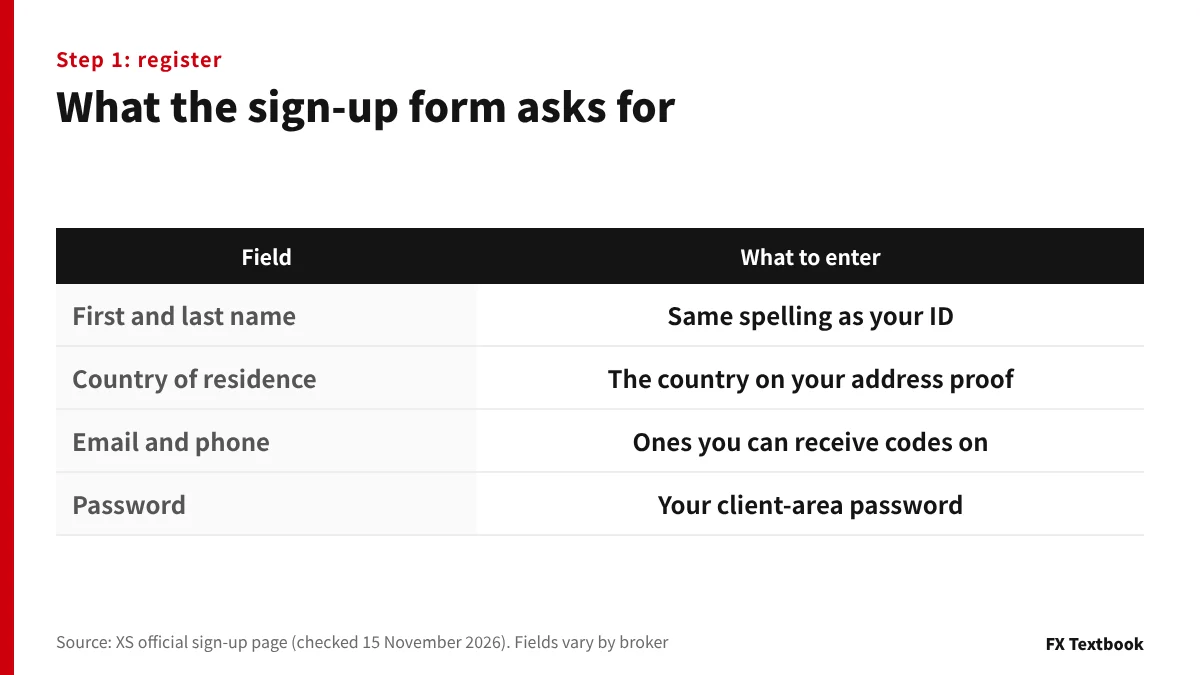
การสมัครเริ่มในเบราว์เซอร์โทรศัพท์บนเว็บไซต์ทางการของโบรกเกอร์ แบบฟอร์มของ XS ขอชื่อและนามสกุลเป็นอักษรละติน
ชื่อและที่อยู่ที่กรอกตรงนี้จะถูกตรวจสอบกับเอกสารภายหลัง ให้ตัวสะกดและรูปแบบที่อยู่ตรงกับเอกสารประจำตัว
| ช่อง | วิธีกรอก |
|---|---|
| ชื่อและนามสกุล | ตัวสะกดอักษรละตินเหมือนในเอกสารประจำตัว |
| ประเทศที่พำนัก | ประเทศตามหลักฐานที่อยู่ของคุณ |
| อีเมลและโทรศัพท์ | ที่รับรหัสได้ |
| รหัสผ่าน | สำหรับพื้นที่ลูกค้า ไม่ใช่รหัสผ่าน MT5 |
ความช่วยเหลือทางการของ XS ขอให้ตรวจสอบโฟลเดอร์สแปม อีเมลที่พิมพ์ และว่า noreply@xs.com ถูกบล็อกหรือไม่
ขั้นตอนที่ 2: ถ่ายภาพและอัปโหลดเอกสารประจำตัวบนโทรศัพท์
คุณต้องส่งเอกสารสองอย่าง: เอกสารประจำตัวที่มีรูปถ่าย และหลักฐานที่อยู่ที่แสดงชื่อและที่อยู่ของคุณ อัปโหลดทั้งสองในพื้นที่ลูกค้า
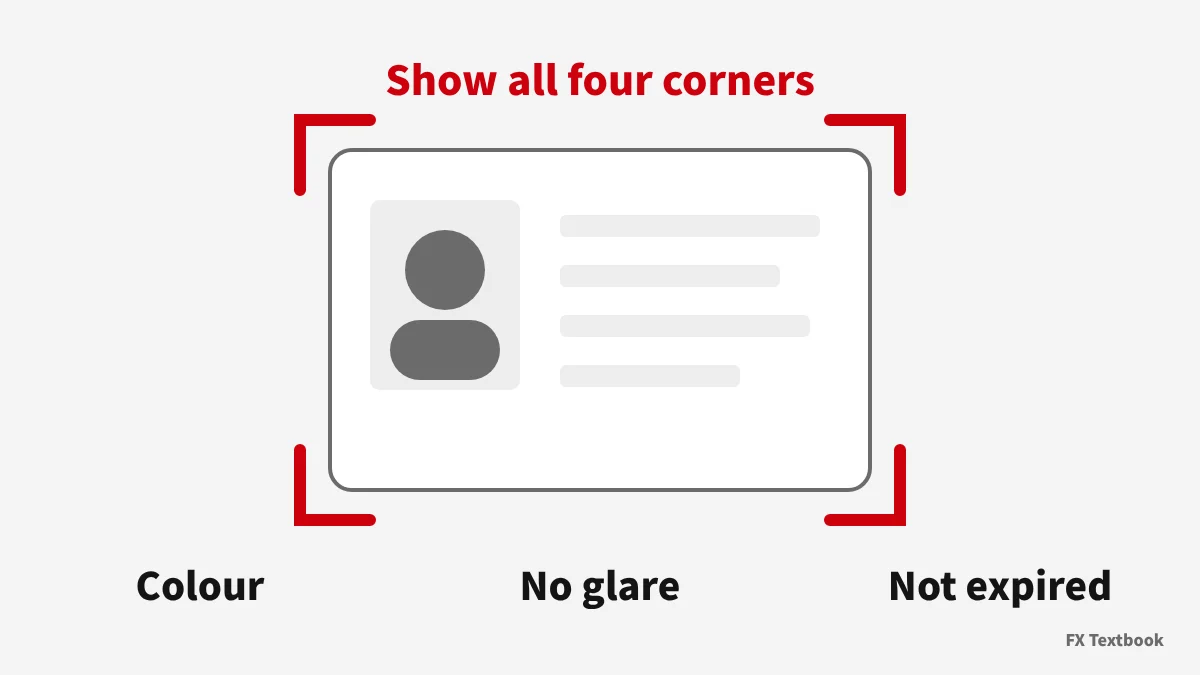
กฎการถ่ายภาพอยู่ในความช่วยเหลือทางการของแต่ละโบรกเกอร์ ด้านล่างคือของ XS และ Vantage ตามที่เขียนไว้
| เงื่อนไขอย่างเป็นทางการ | XS | Vantage |
|---|---|---|
| สี | สี | เป็นภาพสีและชัดเจน (ภาพขาวดำอาจถูกปฏิเสธ) |
| กรอบภาพ | เห็นขอบทั้งสี่ด้าน | เอกสารทั้งฉบับ เห็นทั้งสี่มุม |
| ระยะเวลาที่ใช้ได้ | ไม่รับเอกสารที่หมดอายุ | ไม่รับเอกสารที่หมดอายุ |
| วันที่ออก | เอกสารทั้งสองออกภายใน 3 เดือน | ออกภายใน 6 เดือนก่อนสมัคร |
| อื่น ๆ | แสดงทั้งหน้า | ห้ามภาพหน้าจอ แสงสะท้อนจากแฟลช หรือการแก้ไขภาพ |
- ตัวอย่างเอกสารประจำตัวที่มีรูปถ่ายของ XS: หนังสือเดินทาง บัตรประจำตัวประชาชน ใบขับขี่ ใบอนุญาตพำนัก
- ตัวอย่างหลักฐานที่อยู่ของ XS: ใบแจ้งค่าสาธารณูปโภค รายการเดินบัญชีธนาคาร สัญญาเช่า และอื่น ๆ
- Vantage ระบุบัตร My Number หนังสือเดินทาง และใบขับขี่สำหรับการยืนยันตัวตน
| กฎการลงทะเบียน (Vantage) | หมายเหตุทางการ |
|---|---|
| อีเมลและหมายเลขโทรศัพท์มือถือ | ใช้ได้ในประเทศที่พำนัก |
| โทรศัพท์และที่อยู่ | ต้องตรงกับประเทศที่พำนัก |
| บัตรประจำตัวที่มีรูปถ่าย | ออกโดยประเทศตามสัญชาติของคุณ |
| หลักฐานที่อยู่ | ออกในประเทศที่คุณลงทะเบียนครั้งแรก |
ระยะเวลาตรวจสอบแตกต่างกัน XS ระบุว่าโดยปกติจะได้รับอีเมลยืนยันภายใน 2 ถึง 5 นาทีหากเอกสารถูกต้อง ส่วน Vantage ระบุว่าตั้งแต่ไม่กี่นาทีถึง 1 วันทำการ
XS ขอให้อ่านเหตุผลการปฏิเสธในกล่องจดหมายและส่งใหม่จาก Profile ในพื้นที่ลูกค้า Vantage แจ้งเหตุผลทางอีเมล
การยืนยันตัวตน (KYC) ของ forex ต่างประเทศ: เอกสารและวิธีแก้ปัญหา
ขั้นตอนที่ 3: ฝากเงินจากโทรศัพท์หลังได้รับอนุมัติ
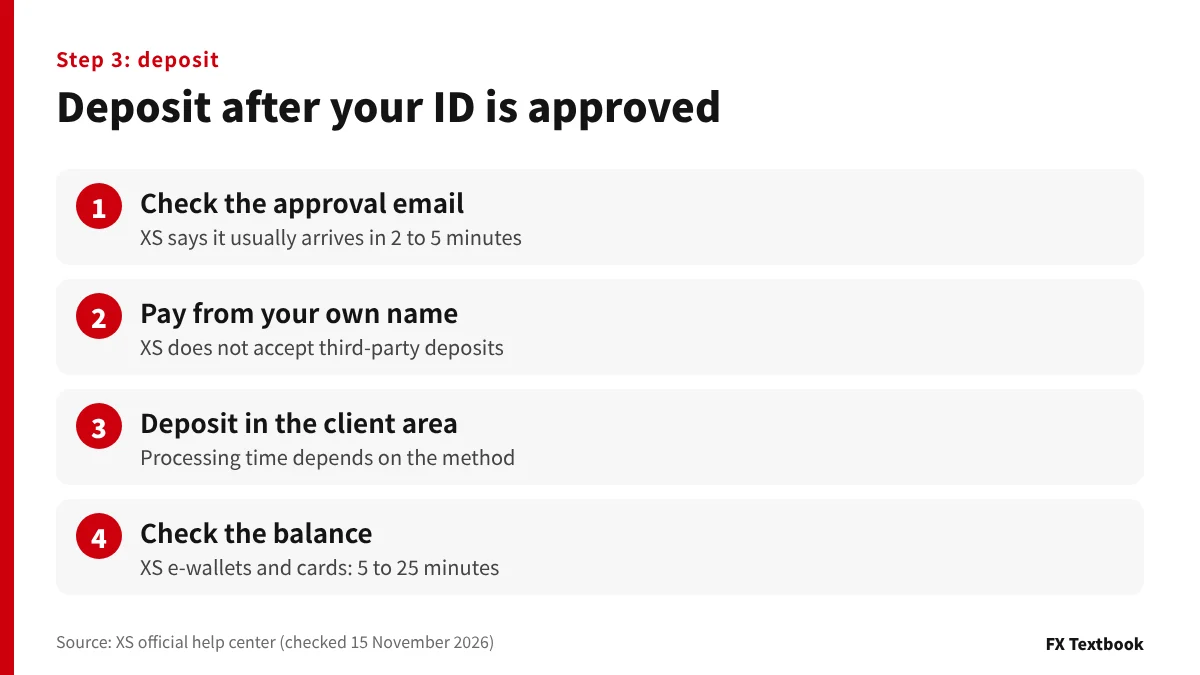
ฝากเงินหลังได้รับแจ้งว่าอนุมัติแล้ว ความช่วยเหลือทางการของ Vantage ระบุว่าต้องยืนยันตัวตนก่อนจึงจะฝากและเทรดในบัญชีจริงได้
| สิ่งที่ควรตรวจสอบ | หมายเหตุทางการ (ตัวอย่าง) |
|---|---|
| ชื่อ | XS ไม่รับเงินฝากจากบุคคลที่สาม |
| ระยะเวลาดำเนินการ | XS: e-wallet และบัตร โดยปกติ 5 ถึง 25 นาที |
| การโอนเงินระหว่างประเทศ | XS: การโอน USD ผ่าน Swift โดยปกติ 2 ถึง 5 วันทำการ |
| วิธีการ | Vantage: วิธีฝากเงินทั้งหมดหลังยืนยันตัวตน |
การเทรด FX และ CFD ที่มีเลเวอเรจอาจทำให้สูญเสียเงินที่ฝาก ควรฝากครั้งแรกในจำนวนที่คุณยอมเสียได้
ขั้นตอนที่ 4: ติดตั้งแอป MT5 จากสโตร์ทางการ
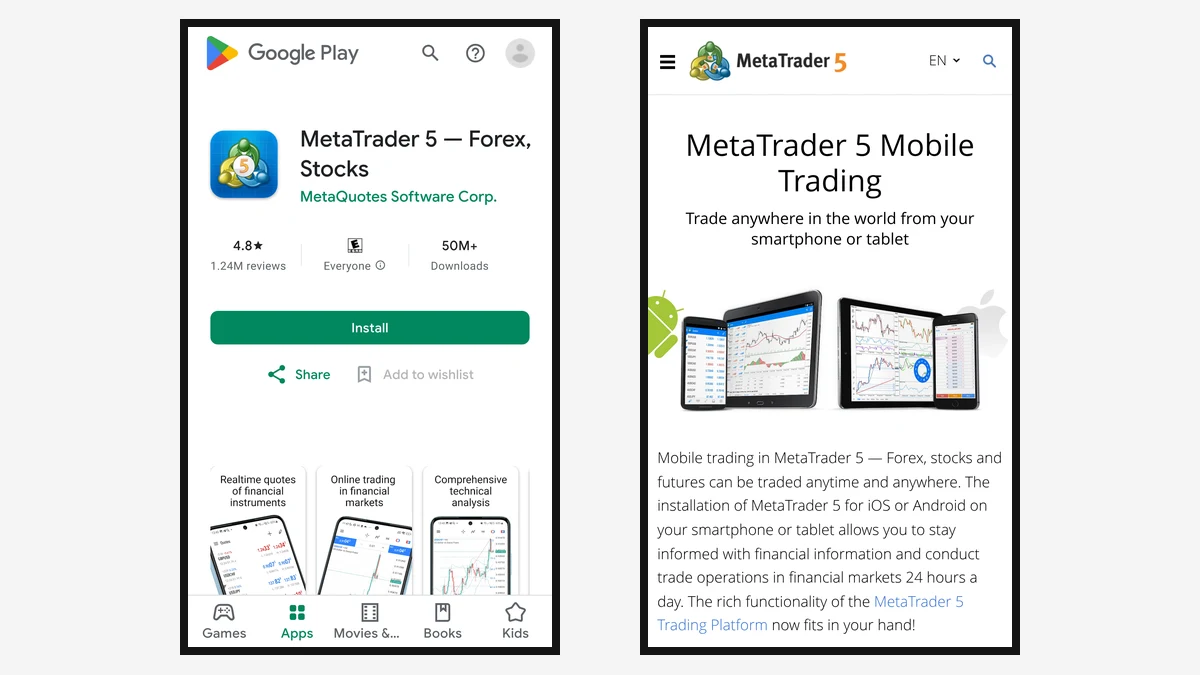
ติดตั้ง MT5 จาก App Store บน iPhone หรือ Google Play บน Android ทั้งสองสโตร์แสดงผู้เผยแพร่เป็น MetaQuotes Software Corp.
| รายการ | App Store (iPhone) | Google Play (Android) |
|---|---|---|
| ชื่อแอป | MetaTrader 5 | MetaTrader 5 |
| ผู้เผยแพร่ | MetaQuotes Software Corp. | MetaQuotes Software Corp. |
| ราคา | ฟรี | ฟรี |
| เงื่อนไข | iOS 15.0 ขึ้นไป | ดูหน้ารายการในสโตร์ |
คำอธิบายในสโตร์ระบุว่า MetaQuotes เป็นบริษัทซอฟต์แวร์และไม่ได้ให้บริการทางการเงิน หากต้องการเทรดด้วยเงินจริงต้องมีบัญชีจริงแยกต่างหากกับโบรกเกอร์
ผลการค้นหาอาจมีแอปชื่อคล้ายกัน ก่อนติดตั้ง ให้ตรวจสอบว่าผู้เผยแพร่คือ MetaQuotes Software Corp.
ขั้นตอนที่ 4 (ต่อ): เข้าสู่ระบบแอป MT5 (เซิร์ฟเวอร์และหมายเลขบัญชี)
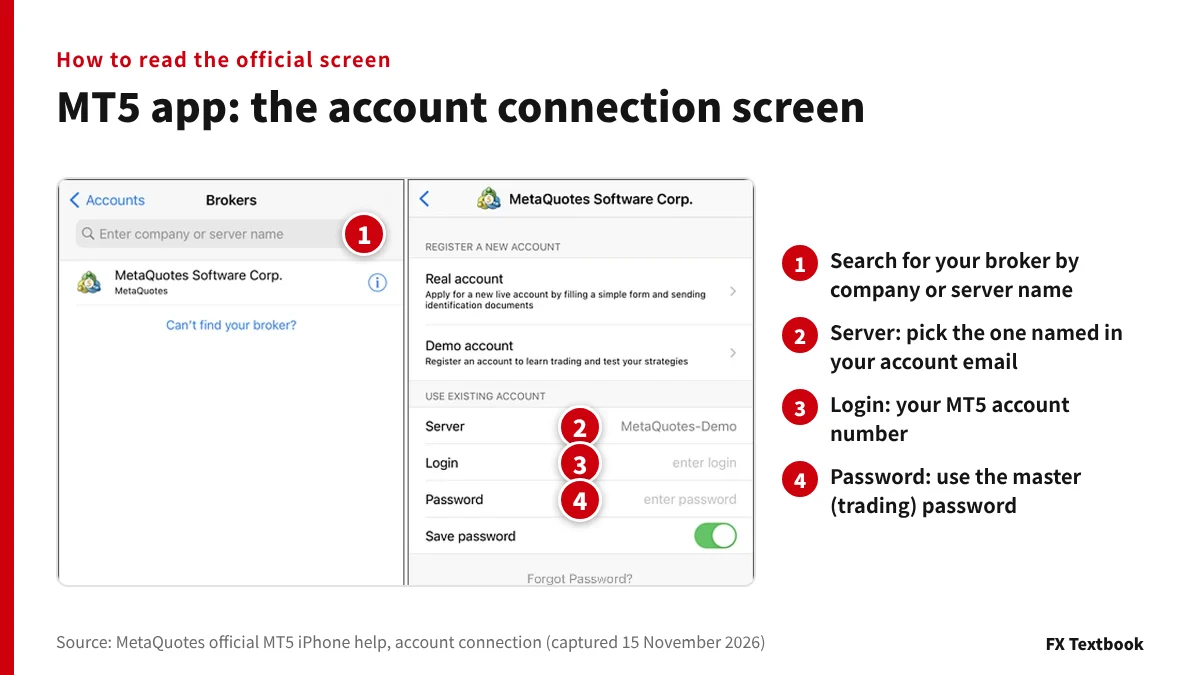
ต้องใช้สามอย่าง: หมายเลขบัญชี รหัสผ่าน และชื่อเซิร์ฟเวอร์ ความช่วยเหลือทางการของ XS ระบุว่าข้อมูลเหล่านี้อยู่ในอีเมลที่ส่งมาเมื่อสร้างบัญชีเทรด
- 01เปิดการจัดการบัญชี
ในความช่วยเหลือ iPhone ของ MetaQuotes ให้แตะ + ที่หน้าจอจัดการบัญชี
- 02ค้นหาโบรกเกอร์
ค้นหาด้วยชื่อบริษัทหรือชื่อเซิร์ฟเวอร์ XS แนะนำให้พิมพ์ "XS Fintech LTD" บน iOS
- 03กรอกหมายเลขและรหัสผ่าน
ตรวจสอบว่าเลือกเซิร์ฟเวอร์ตามอีเมลแล้ว จากนั้นแตะ Sign In
| ประเภทรหัสผ่าน | สิ่งที่ทำได้ (MetaQuotes) |
|---|---|
| รหัสผ่านหลัก (master password) | เข้าถึงแพลตฟอร์มได้เต็มรูปแบบ |
| รหัสผ่านนักลงทุน (investor password) | ดูบัญชีและราคาได้ แต่เทรดไม่ได้ |
ความช่วยเหลือของ MetaQuotes ระบุว่าการเปิด Save password จะเชื่อมต่อครั้งถัดไปโดยไม่ต้องพิมพ์ อย่าใช้บนโทรศัพท์ที่ใช้ร่วมกับผู้อื่น
การเข้าสู่ระบบ MT5 บน iPhone และ Android ต่างกันอย่างไร
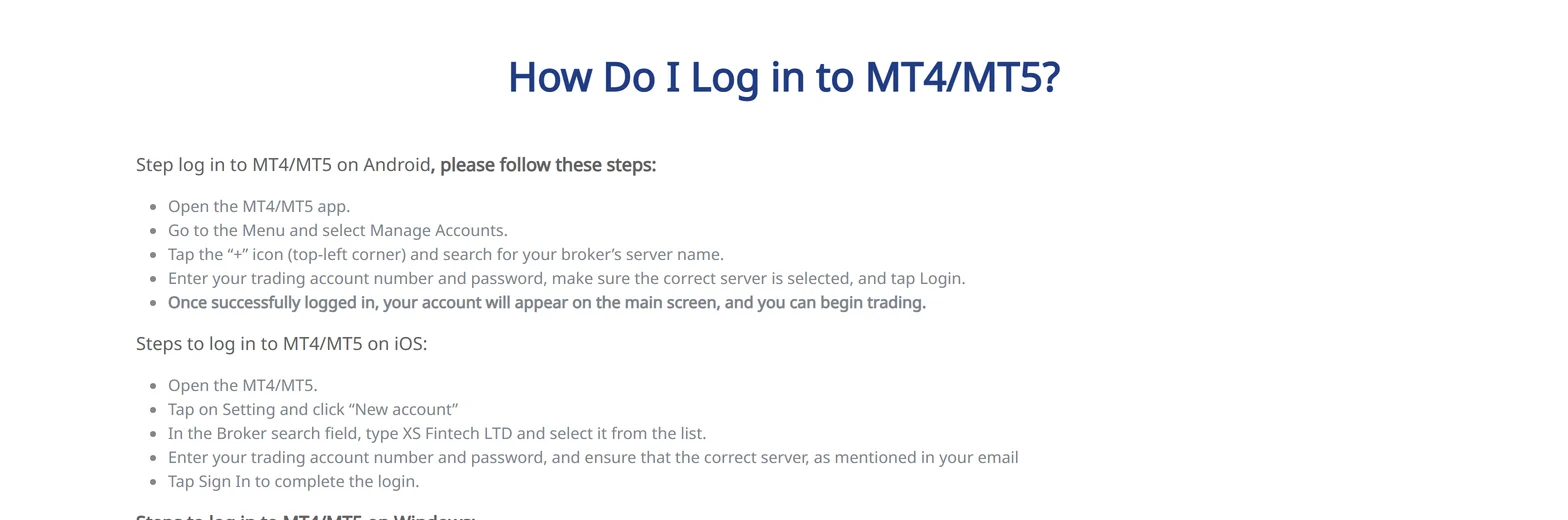
จุดเริ่มต้นต่างกันเล็กน้อยระหว่างแอป iPhone และ Android ความช่วยเหลือทางการของ XS แยกอธิบายทั้งสองแบบ
| การดำเนินการ | Android | iPhone (iOS) |
|---|---|---|
| จุดเริ่มต้น | เมนู → Manage accounts | Settings → New account |
| ค้นหาโบรกเกอร์ | แตะ + (มุมซ้ายบน) แล้วค้นหาเซิร์ฟเวอร์ | พิมพ์ชื่อบริษัท (XS: XS Fintech LTD) |
| กรอก | หมายเลขบัญชีและรหัสผ่าน | หมายเลขบัญชีและรหัสผ่าน |
| แตะครั้งสุดท้าย | เข้าสู่ระบบ | เข้าสู่ระบบ |
ไม่ว่าอุปกรณ์ใด สิ่งสุดท้ายที่ต้องตรวจสอบคือเซิร์ฟเวอร์ XS ขอให้ยืนยันว่าเลือกเซิร์ฟเวอร์ตามอีเมลแล้ว
XS และ MetaQuotes เรียกหน้าจอเดียวกันต่างกันเล็กน้อย หากไม่แน่ใจ ให้ใช้ชื่อที่แสดงในแอปของคุณ
ขั้นตอนที่ 5: ส่งคำสั่งแรกในแอป MT5
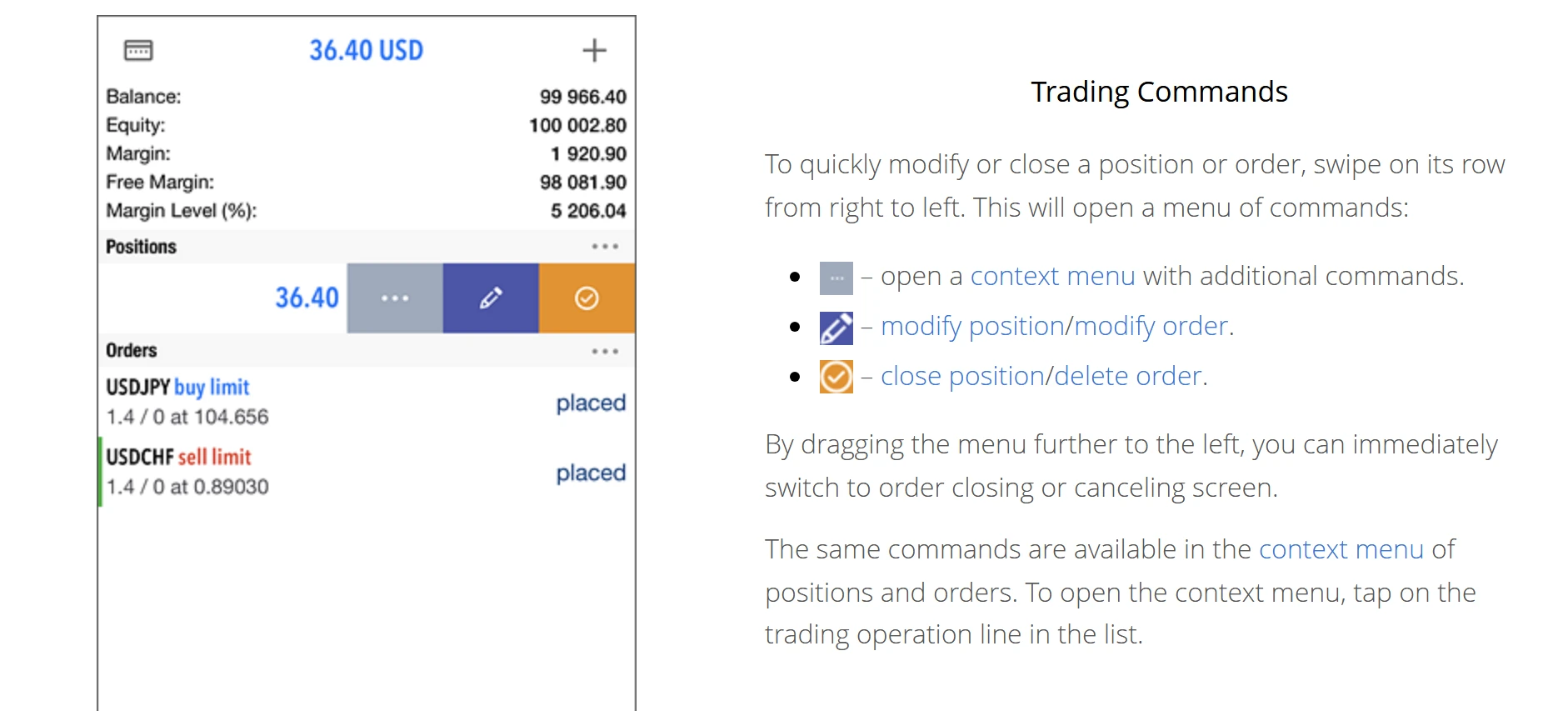
ในความช่วยเหลือ iPhone ให้เลือกสัญลักษณ์ใน Quotes แล้วเลือก Trade จากเมนู ความช่วยเหลือ Android เรียกว่า New Order หากไม่มีสถานะหรือคำสั่งค้าง ใช้ Open Position ในแท็บ Trade ได้เช่นกัน
| ช่องคำสั่ง | สิ่งที่ต้องตั้งค่า (MetaQuotes) |
|---|---|
| สัญลักษณ์ | คู่เทรดหรือตราสาร |
| ประเภทคำสั่ง | Market หรือสลับเป็นคำสั่งรอ (pending) |
| ปริมาณการเทรด | ขนาดการเทรดเป็น lot |
| Stop loss | ราคาที่จำกัดการขาดทุน 0 หมายถึงไม่ตั้ง |
| Take profit | ราคาที่ทำกำไร 0 หมายถึงไม่ตั้ง |
แตะ Buy หรือ Sell เพื่อส่งคำสั่ง ผลจะแสดงบนหน้าจอ สถานะแสดงในแท็บ Trade และดีลแสดงในแท็บ History
ปริมาณขั้นต่ำแตกต่างกันตามโบรกเกอร์และบัญชี ตรวจสอบล็อตขั้นต่ำในข้อกำหนดสัญญา และดูช่องปริมาณและ Stop Loss บนหน้าจอคำสั่ง
จุดที่คนมักติดเมื่อเริ่มบนโทรศัพท์ และวิธีแก้
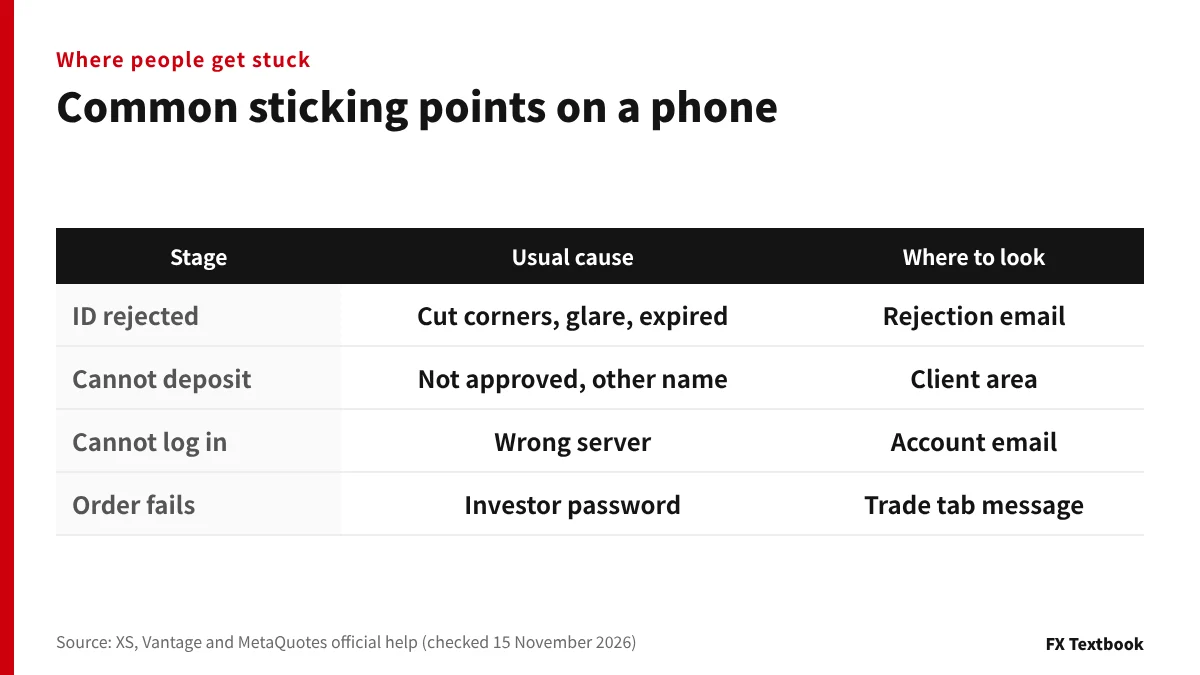
แต่ละขั้นตอนจากสี่ขั้นข้างต้นมีเบาะแสในความช่วยเหลือทางการ ตารางแสดงจุดตรวจสอบที่นำมาจากเหตุผลการปฏิเสธของ Vantage และความช่วยเหลือการเข้าสู่ระบบของ XS
| ขั้นตอน | สิ่งที่ควรตรวจสอบ |
|---|---|
| เอกสารประจำตัวถูกปฏิเสธ | Vantage ระบุว่าชื่อที่ต่างจากที่ลงทะเบียนเป็นเหตุผลหนึ่ง |
| ยื่นสองครั้ง | Vantage ยังระบุการสมัครซ้ำด้วยอีเมลอื่นไว้ด้วย |
| ไม่พบเซิร์ฟเวอร์ | ค้นหาด้วยชื่อบริษัทและตรวจให้ตรงกับอีเมล |
| เข้าสู่ระบบไม่ได้ | ใช้หมายเลขบัญชีและรหัสผ่าน MT5 |
ความช่วยเหลือ Vantage ถือว่ารหัสผ่านเทรดคือรหัสสำหรับเข้าสู่ระบบ MT4 หรือ MT5 ซึ่งแยกจากพื้นที่ลูกค้า รหัสผ่านพื้นที่ลูกค้าใช้ไม่ได้
รายการตรวจสอบก่อนเริ่มบนโทรศัพท์
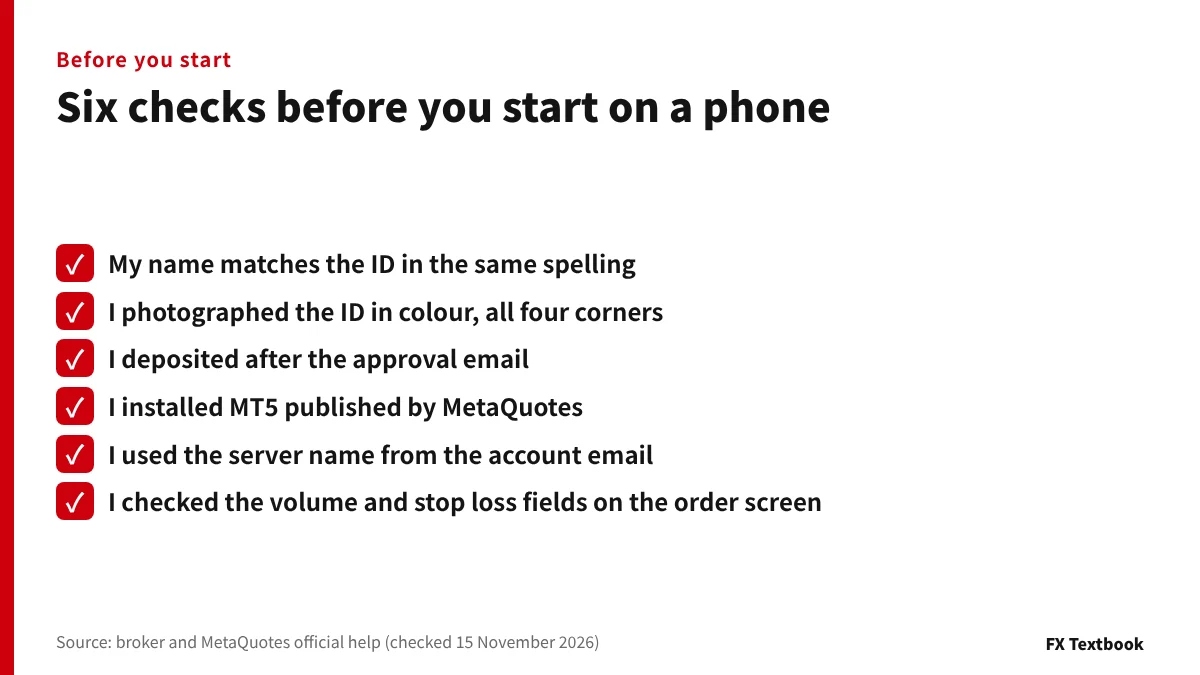
- ชื่อและที่อยู่ตรงกับเอกสาร
- ถ่ายเอกสารประจำตัวเป็นภาพสี เห็นทุกมุม ไม่มีแสงสะท้อน
- ฝากในชื่อของตนเองหลังได้รับอนุมัติ
- แอป MT5 เผยแพร่โดย MetaQuotes Software Corp.
- เลือกเซิร์ฟเวอร์ตรงตามอีเมล
- ตรวจสอบช่องปริมาณและ Stop Loss บนหน้าจอคำสั่งแล้ว
หากคาดว่าจะมีปัญหากับการถ่ายภาพเอกสารประจำตัว ให้อ่านเงื่อนไขทางการก่อนถ่าย หากเข้าสู่ระบบ MT5 ไม่ได้ ให้ตรวจสอบชื่อเซิร์ฟเวอร์ในอีเมลบัญชีอีกครั้ง หากต้องการฝึกก่อน ให้ทำขั้นตอนเดียวกันในบัญชีทดลอง
คำถามที่พบบ่อย
ถาม: เปิดบัญชี forex ต่างประเทศด้วยโทรศัพท์อย่างเดียวได้หรือไม่
ตอบ: ได้ การสมัครและอัปโหลดเอกสารทำในพื้นที่ลูกค้าของโบรกเกอร์ซึ่งเปิดได้ในเบราว์เซอร์มือถือ การเทรดทำในแอป MT5 สำหรับ iPhone หรือ Android
ถาม: ถ่ายภาพเอกสารประจำตัวด้วยกล้องโทรศัพท์ได้หรือไม่
ตอบ: โบรกเกอร์รับภาพถ่ายที่อัปโหลดผ่านพื้นที่ลูกค้า แต่ Vantage ไม่รับภาพหน้าจอ ให้ถ่ายเป็นภาพสี เห็นทั้งสี่มุม และหลีกเลี่ยงแสงสะท้อนจากแฟลช
ถาม: การยืนยันตัวตนใช้เวลานานเท่าใด
ตอบ: XS ระบุว่าโดยปกติจะได้รับอีเมลยืนยันภายใน 2 ถึง 5 นาทีหากเอกสารถูกต้อง Vantage ระบุว่าไม่กี่นาทีถึง 1 วันทำการ หากเอกสารมีปัญหาจะใช้เวลานานกว่านั้น
ถาม: ดาวน์โหลดแอป MT5 ได้ที่ไหน
ตอบ: ใช้ App Store บน iPhone และ Google Play บน Android ทั้งสองระบุผู้เผยแพร่เป็น MetaQuotes Software Corp. และใช้ฟรี เวอร์ชัน App Store ต้องใช้ iOS 15.0 ขึ้นไป
ถาม: ชื่อเซิร์ฟเวอร์ MT5 อยู่ที่ไหน
ตอบ: อยู่ในอีเมลที่ส่งมาเมื่อสร้างบัญชีเทรด ซึ่งความช่วยเหลือทางการของ XS ก็ระบุเช่นเดียวกัน ในแอปให้ค้นหาด้วยชื่อบริษัทและเลือกเซิร์ฟเวอร์ที่ระบุในอีเมล
ถาม: ทำไมเข้าสู่ระบบ MT5 ได้แต่เทรดไม่ได้
ตอบ: คุณอาจเชื่อมต่อด้วยรหัสผ่านนักลงทุน (investor password) ความช่วยเหลือของ MetaQuotes ระบุว่ารหัสนี้ใช้ดูบัญชีและราคาได้เท่านั้น ให้เข้าสู่ระบบใหม่ด้วยรหัสผ่านหลัก (master password)
ถาม: อัปโหลดภาพหน้าจอของเอกสารประจำตัวได้หรือไม่
ตอบ: Vantage ไม่รับภาพหน้าจอของเอกสาร โดยขอภาพถ่ายของต้นฉบับหรือไฟล์ PDF และไม่รับภาพที่ผ่านการแก้ไข
ถาม: ควรเลือกประเทศที่พำนักใดเมื่อสมัคร
ตอบ: เลือกประเทศตามหลักฐานที่อยู่ของคุณ Vantage ระบุว่าหมายเลขโทรศัพท์และที่อยู่ที่ลงทะเบียนต้องตรงกับประเทศที่พำนัก การลงทะเบียนจากประเทศที่ไปเยือนชั่วคราวอาจทำให้การยืนยันซับซ้อนขึ้น
ถาม: ฝากเงินก่อนยืนยันตัวตนได้หรือไม่
ตอบ: รอการอนุมัติ Vantage ระบุว่าการฝากและเทรดในบัญชีจริงต้องผ่านการยืนยันตัวตนก่อน และ XS ไม่รับเงินฝากจากบุคคลที่สาม
แหล่งที่มาและเงื่อนไข
- ทางการของ MetaQuotes: การเทรดบนมือถือด้วย MetaTrader 5 (ตรวจสอบเมื่อ 15 พฤศจิกายน 2026) →
- ทางการของ MetaQuotes: ความช่วยเหลือ MT5 iPhone การเชื่อมต่อบัญชี (ตรวจสอบเมื่อ 15 พฤศจิกายน 2026) →
- ทางการของ MetaQuotes: ความช่วยเหลือ MT5 iPhone การเปิดและปิดสถานะ (ตรวจสอบเมื่อ 15 พฤศจิกายน 2026) →
- App Store: MetaTrader 5 (ตรวจสอบเมื่อ 15 พฤศจิกายน 2026) →
- Google Play: MetaTrader 5 (ตรวจสอบเมื่อ 15 พฤศจิกายน 2026) →
- ความช่วยเหลือทางการของ XS: เอกสารที่ต้องใช้ในการยืนยัน (ตรวจสอบเมื่อ 15 พฤศจิกายน 2026) →
- ความช่วยเหลือทางการของ XS: การยืนยันใช้เวลานานเท่าใด (ตรวจสอบเมื่อ 15 พฤศจิกายน 2026) →
- ความช่วยเหลือทางการของ XS: การเข้าสู่ระบบ MT4/MT5 (ตรวจสอบเมื่อ 15 พฤศจิกายน 2026) →
- ความช่วยเหลือทางการของ XS: หากไม่ได้รับรหัสยืนยัน (ตรวจสอบเมื่อ 15 พฤศจิกายน 2026) →
- ความช่วยเหลือทางการของ XS: เงินฝากจากบุคคลที่สาม (ตรวจสอบเมื่อ 15 พฤศจิกายน 2026) →
- ความช่วยเหลือทางการของ XS: ระยะเวลาดำเนินการฝากเงิน (ตรวจสอบเมื่อ 15 พฤศจิกายน 2026) →
- ความช่วยเหลือทางการของ Vantage: ทำไมเอกสารไม่ได้รับอนุมัติ (ตรวจสอบเมื่อ 15 พฤศจิกายน 2026) →
- ความช่วยเหลือทางการของ Vantage: การยืนยันหากพำนักมากกว่าหนึ่งประเทศ (ตรวจสอบเมื่อ 15 พฤศจิกายน 2026) →
- ความช่วยเหลือทางการของ Vantage: ทำไมเอกสารประจำตัวถูกปฏิเสธ (ตรวจสอบเมื่อ 15 พฤศจิกายน 2026) →
- ความช่วยเหลือทางการของ Vantage: ตรวจสอบว่าบัญชีพร้อมใช้งาน (ตรวจสอบเมื่อ 15 พฤศจิกายน 2026) →
- ความช่วยเหลือทางการของ Vantage: การจัดการบัญชีเทรด รหัสผ่านเทรด (ตรวจสอบเมื่อ 15 พฤศจิกายน 2026) →
- ความช่วยเหลือทางการของ Vantage: ระยะเวลาเปิดบัญชีจริง (ตรวจสอบเมื่อ 15 พฤศจิกายน 2026) →
FX Textbook เป็นเว็บไซต์ข้อมูลอิสระ ไม่ใช่โบรกเกอร์ และไม่ได้ให้คำแนะนำการลงทุนส่วนบุคคล ฟอเร็กซ์และ CFD มีความเสี่ยง คุณอาจสูญเสียเงินลงทุนบางส่วนหรือทั้งหมด ไม่มีการรับประกันผลการเทรดใด ๆ
NEXT STEP
รู้ขั้นตอนแล้วหรือยัง เปรียบเทียบเงื่อนไขของโบรกเกอร์
รายชื่อโบรกเกอร์ของเราแสดงประเภทบัญชีและยอดฝากขั้นต่ำไว้ในที่เดียว
โบรกเกอร์ที่กล่าวถึงในคอลัมน์นี้
ประเภทบัญชี เงื่อนไขการเทรด และข้อเสนอปัจจุบัน อยู่ในหน้าโบรกเกอร์แต่ละแห่ง