














컴퓨터 없이 해외 업체에서 FX 거래를 시작할 수 있을까요? 휴대폰에서는 신분증 촬영과 MT5 서버 선택에서 막히는 경우가 많습니다.
가입부터 첫 주문까지 모든 단계가 휴대폰으로 가능합니다. XS 공식 도움말에 따르면 서류가 올바르면 보통 2~5분 이내에 확인 이메일이 오며, MT5는 App Store와 Google Play에서 무료입니다 (2026년 11월 15일 확인).
아래 5단계를 따라 신분증 사진 규칙과 서버 이름을 확인하면서 첫 주문까지 진행하십시오. 이 글은 휴대폰만으로 가입부터 첫 주문까지의 단계를 다룹니다. MT5 앱의 자세한 내용은 휴대폰에서 MT5를 사용하는 별도 가이드를 참고하십시오.
결론: 휴대폰으로 5단계면 FX를 시작할 수 있습니다
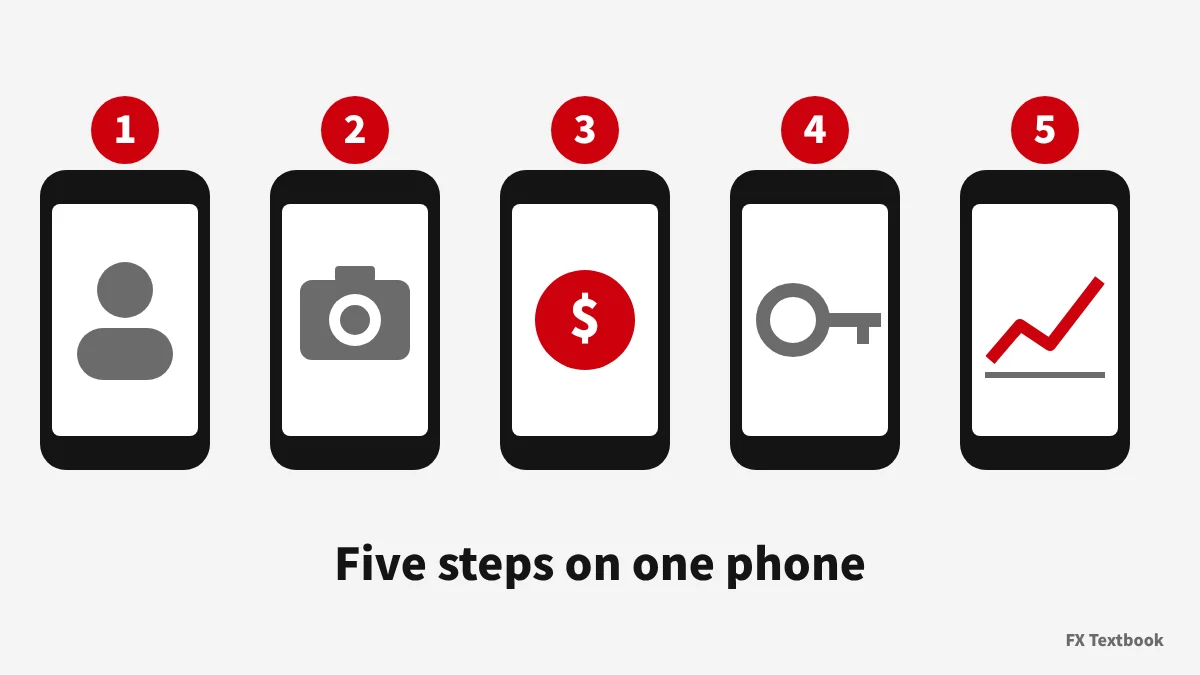
가입부터 첫 주문까지 컴퓨터는 필요 없습니다. 업체의 클라이언트 영역은 휴대폰 브라우저에서 열리고, MT5에는 iPhone과 Android 앱이 있습니다.
- 1단계: 휴대폰 브라우저에서 업체의 가입 양식 제출
- 2단계: 신분증과 주소 증명을 촬영해 업로드
- 3단계: 승인 이메일을 받은 후 본인 명의로 입금
- 4단계: 공식 스토어에서 MT5를 설치하고 로그인
- 5단계: 거래량과 손절매 입력란을 확인한 뒤 첫 주문 실행
| 단계 | 화면 | 시간 기준 |
|---|---|---|
| 1 가입 | 브라우저 (업체 사이트) | 몇 분 |
| 2 본인 확인 | 클라이언트 영역 | XS: 보통 2~5분 / Vantage: 몇 분~1영업일 |
| 3 입금 | 클라이언트 영역 | 방법에 따라 다름 (XS 카드·전자지갑: 5~25분) |
| 4 앱과 로그인 | MT5 앱 | 몇 분 |
| 5 주문 | MT5 앱 | 몇 분 |
본인 확인과 입금 시간은 XS와 Vantage 공식 도움말에 따른 것입니다 (2026년 11월 15일 확인). 서류의 상태와 신청량에 따라 달라집니다.
1단계: 휴대폰으로 FX 계좌 등록
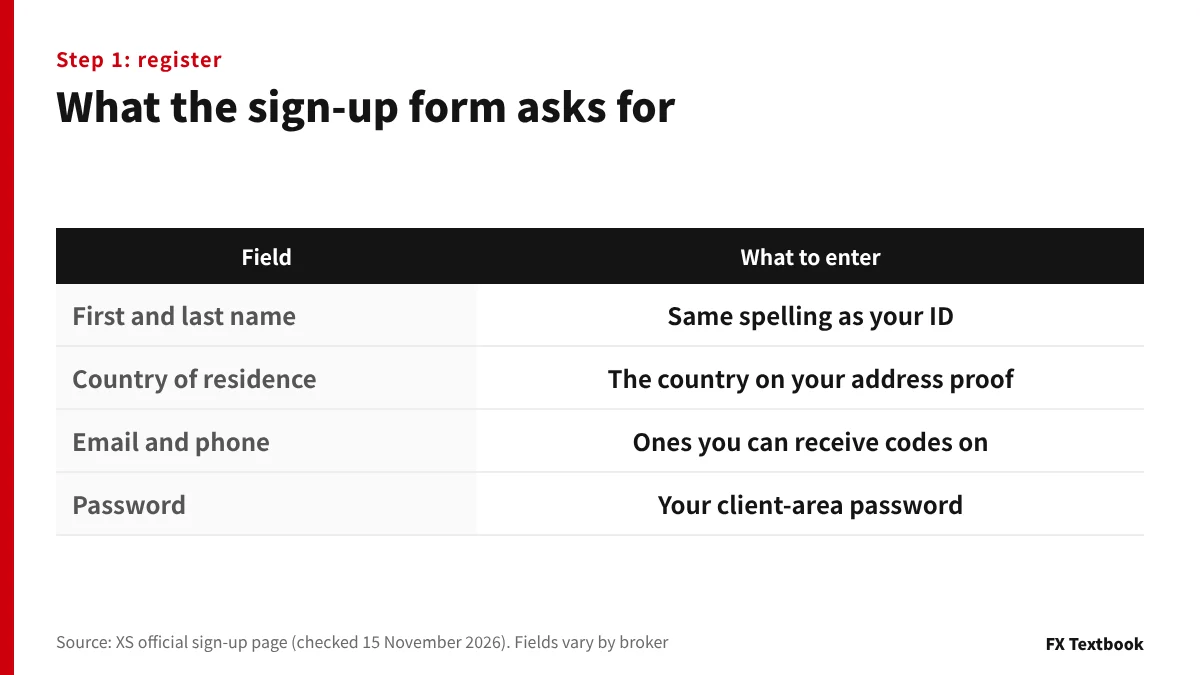
가입은 휴대폰 브라우저에서 업체 공식 사이트를 열어 시작합니다. XS 양식은 이름과 성을 로마자로 입력하도록 요구합니다.
여기서 입력한 이름과 주소는 나중에 서류와 대조됩니다. 철자와 주소 형식을 신분증에 맞추십시오.
| 항목 | 작성 방법 |
|---|---|
| 이름과 성 | 신분증과 같은 로마자 표기 |
| 거주 국가 | 주소 증명 서류에 있는 국가 |
| 이메일과 전화번호 | 코드를 받을 수 있는 것 |
| 비밀번호 | 클라이언트 영역용이며 MT5 비밀번호가 아닙니다 |
XS 공식 도움말은 스팸 폴더, 입력한 이메일 주소, noreply@xs.com이 차단되어 있는지 확인하도록 안내합니다.
2단계: 휴대폰으로 신분증을 촬영해 업로드
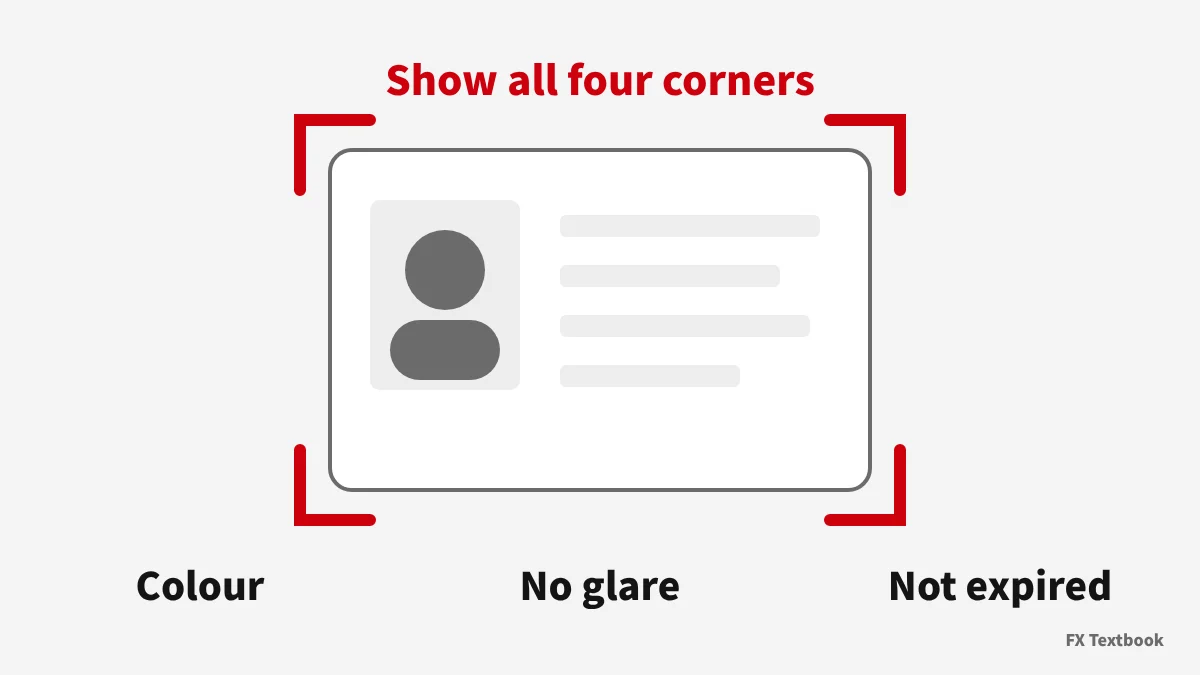
사진이 있는 신분증과 이름·주소가 표시된 주소 증명, 두 가지 서류를 제출합니다. 둘 다 클라이언트 영역에서 업로드합니다.
사진 규칙은 각 업체의 공식 도움말에 있습니다. 아래는 XS와 Vantage의 기재 내용입니다.
| 공식 조건 | XS | Vantage |
|---|---|---|
| 색상 | 색상 | 컬러로 선명하게 (흑백은 거절될 수 있음) |
| 프레임 | 네 모서리 모두 보이게 | 서류 전체, 네 모서리 모두 |
| 유효 기간 | 유효기간이 지난 서류는 인정되지 않음 | 유효기간이 지난 서류는 인정되지 않음 |
| 발급일 | 두 서류 모두 3개월 이내 발행 | 신청 전 6개월 이내 발급 |
| 기타 | 페이지 전체가 보이게 | 스크린샷, 플래시 반사, 편집 불가 |
- XS 사진 신분증 예시: 여권, 국민 신분증, 운전면허증, 체류 허가증
- XS 주소 증명 예시: 공과금 청구서, 은행 거래 내역서, 임대 계약서 등
- Vantage는 본인 확인 서류로 마이넘버 카드, 여권, 운전면허증을 기재
| 등록 규칙 (Vantage) | 공식 주석 |
|---|---|
| 이메일과 휴대폰 번호 | 거주 국가에서 유효 |
| 전화번호와 주소 | 거주 국가와 일치해야 함 |
| 사진이 있는 신분증 | 국적 국가에서 발급 |
| 주소 증빙 | 처음 등록한 국가에서 발급 |
심사 시간은 다릅니다. XS는 서류가 올바르면 보통 2~5분 이내에 확인 이메일이 온다고 하며, Vantage는 몇 분에서 1영업일이라고 합니다.
XS는 받은편지함에서 거절 사유를 읽고 클라이언트 영역의 Profile에서 재제출하도록 안내합니다. Vantage는 사유를 이메일로 보냅니다.
3단계: 승인 후 휴대폰으로 입금
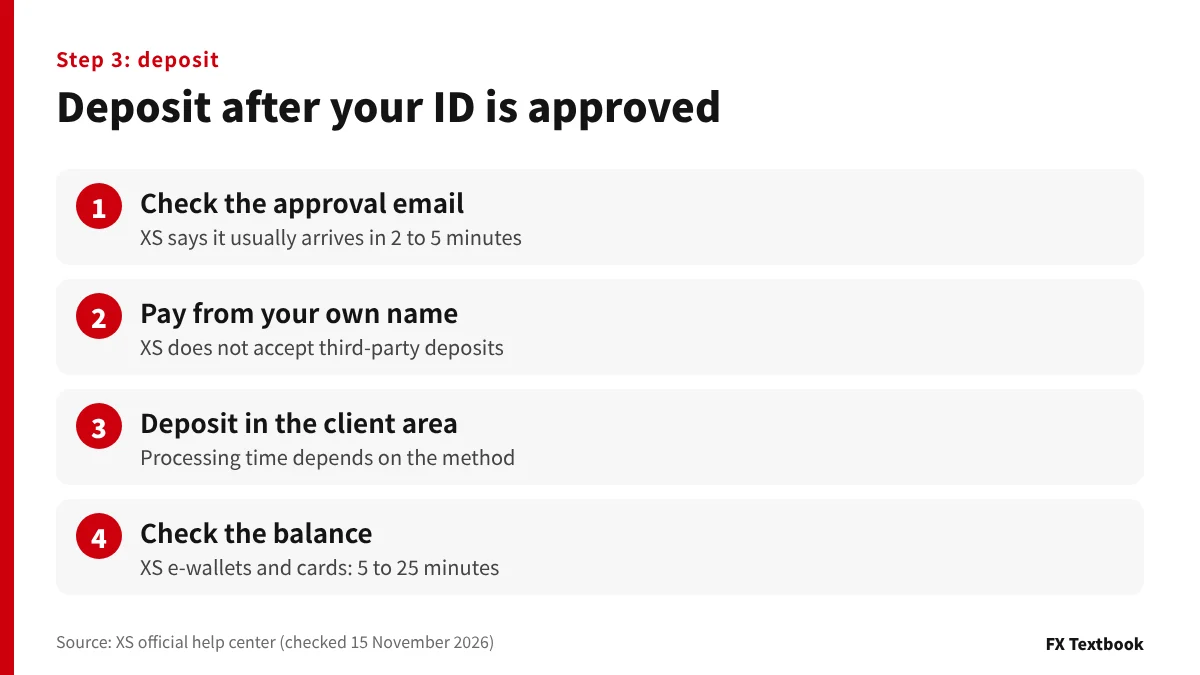
승인 통보를 받은 후 입금하십시오. Vantage 공식 도움말에 따르면 라이브 계좌에서 입금과 거래를 하려면 먼저 본인 확인이 필요합니다.
| 확인할 사항 | 공식 기재 (예시) |
|---|---|
| 이름 | XS는 제3자 입금을 허용하지 않습니다 |
| 처리 시간 | XS: 전자지갑과 카드는 보통 5~25분 |
| 해외 송금 | XS: USD Swift 송금은 보통 2~5영업일 |
| 방법 | Vantage: 인증 후 모든 입금 방법 이용 가능 |
레버리지 FX·CFD 거래는 입금한 자금을 잃을 수 있습니다. 첫 입금은 잃어도 감당할 수 있는 금액으로 하십시오.
4단계: 공식 스토어에서 MT5 앱 설치
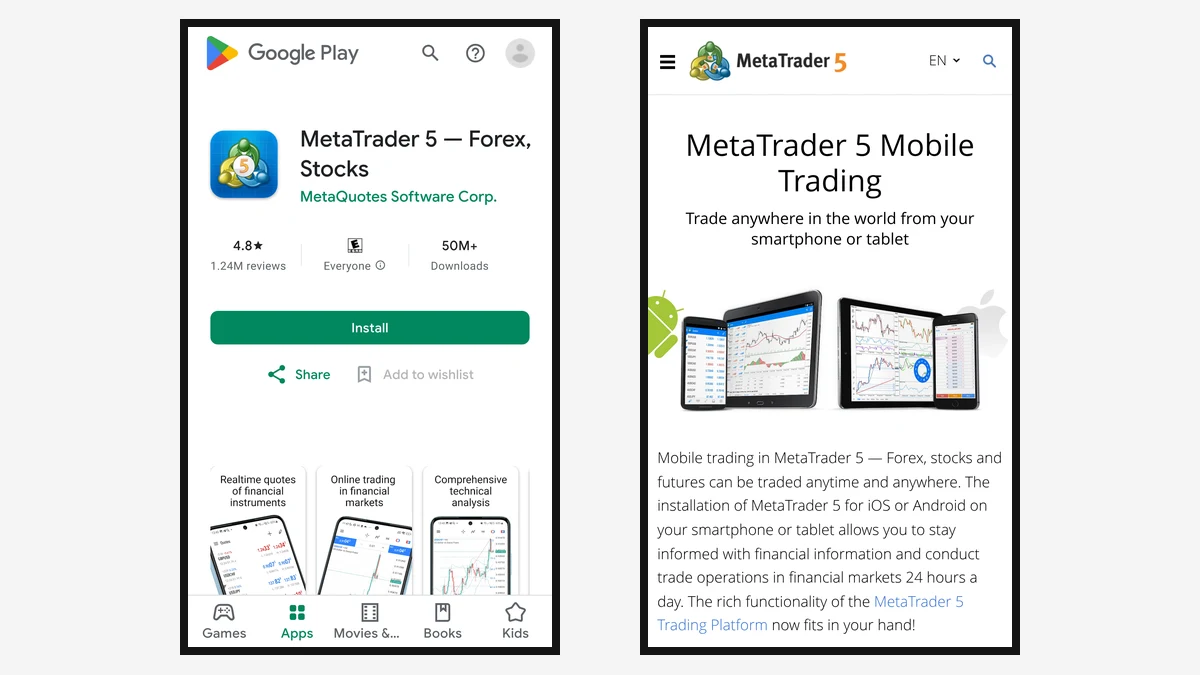
iPhone은 App Store, Android는 Google Play에서 MT5를 설치하십시오. 두 스토어 모두 게시자가 MetaQuotes Software Corp.로 표시됩니다.
| 항목 | App Store (iPhone) | Google Play (Android) |
|---|---|---|
| 앱 이름 | MetaTrader 5 | MetaTrader 5 |
| 운영자 | MetaQuotes Software Corp. | MetaQuotes Software Corp. |
| 가격 | 무료 | 무료 |
| 요건 | iOS 15.0 이상 | 스토어 게시 페이지 보기 |
스토어 설명에 따르면 MetaQuotes는 소프트웨어 회사이며 금융 서비스를 제공하지 않습니다. 실제 자금으로 거래하려면 업체에 별도의 라이브 계좌가 필요합니다.
검색 결과에는 이름이 비슷한 앱이 섞일 수 있습니다. 설치 전에 게시자가 MetaQuotes Software Corp.인지 확인하십시오.
4단계 계속: MT5 앱에 로그인 (서버와 계좌 번호)
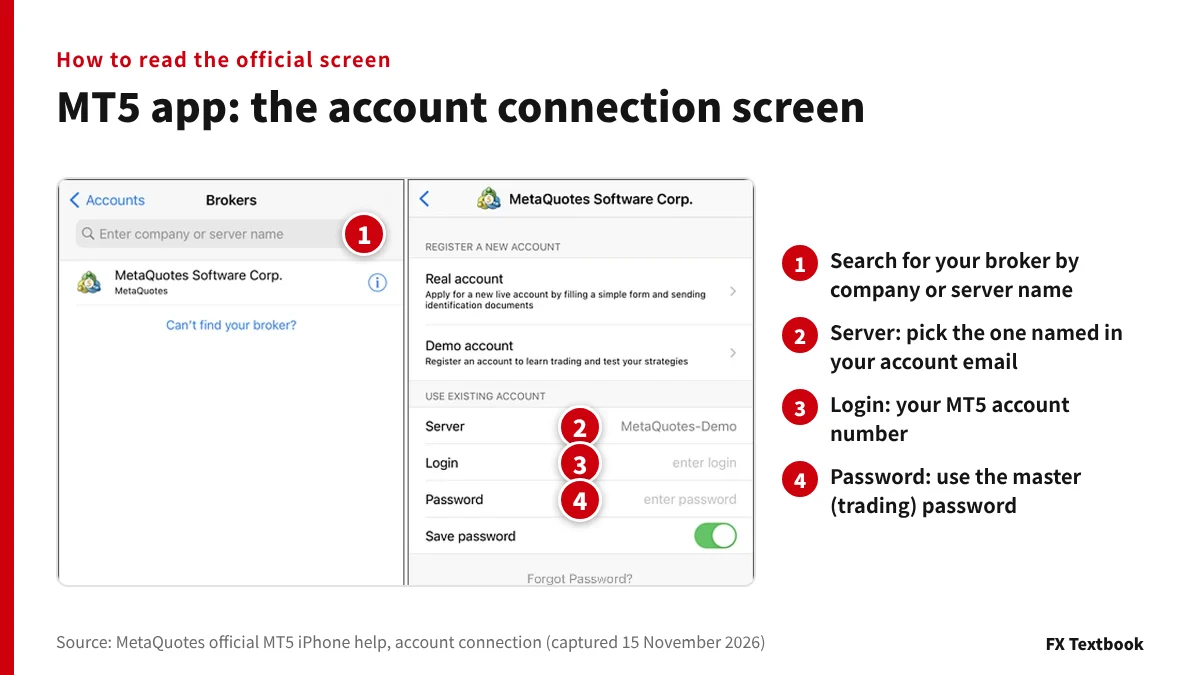
계좌 번호, 비밀번호, 서버 이름의 세 가지가 필요합니다. XS 공식 도움말에 따르면 거래 계좌 생성 시 발송되는 이메일에 적혀 있습니다.
- 01계좌 관리 열기
MetaQuotes의 iPhone 도움말에서는 계좌 관리 화면에서 +를 누릅니다.
- 02업체 검색
회사명이나 서버 이름으로 검색합니다. XS는 iOS에서 "XS Fintech LTD"를 입력하도록 안내합니다.
- 03번호와 비밀번호 입력
이메일에 적힌 서버가 선택되어 있는지 확인한 후 Sign In을 누르십시오.
| 비밀번호 종류 | 가능한 것 (MetaQuotes) |
|---|---|
| 마스터 비밀번호 | 플랫폼의 모든 기능 이용 가능 |
| 투자자 비밀번호 | 계좌와 가격은 볼 수 있지만 거래는 불가 |
MetaQuotes 도움말에 따르면 Save password를 켜면 다음부터 입력 없이 접속됩니다. 다른 사람과 함께 쓰는 휴대폰에서는 사용하지 마십시오.
iPhone과 Android에서 MT5 로그인의 차이
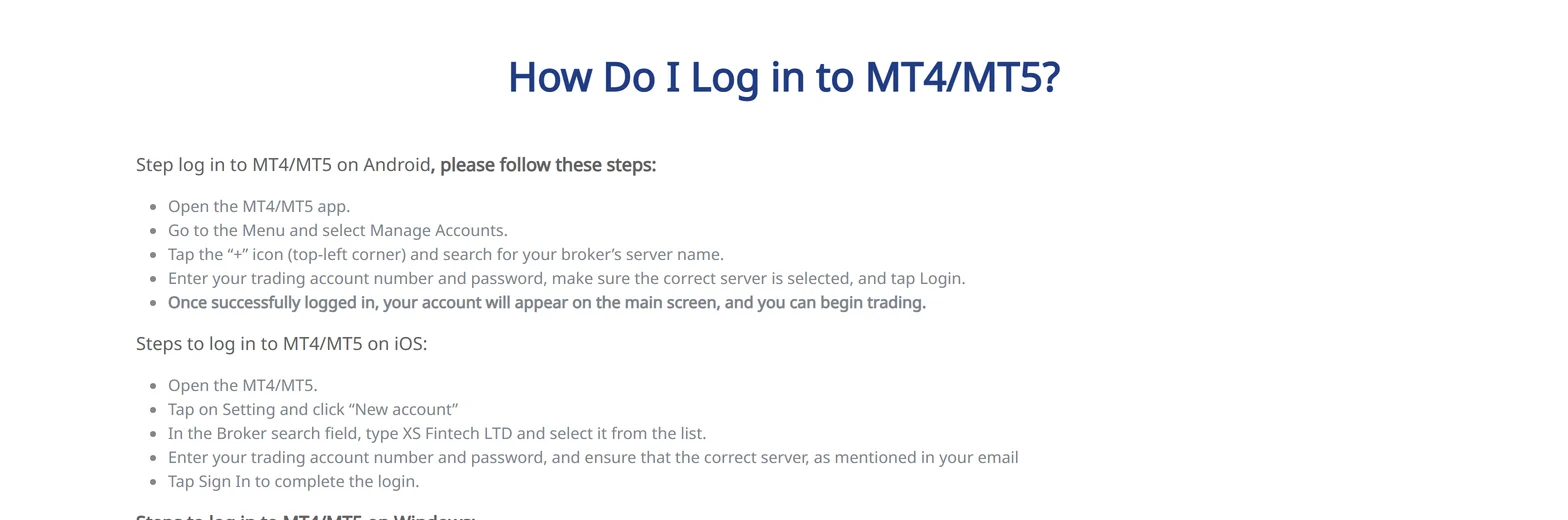
시작하는 위치는 iPhone 앱과 Android 앱에서 조금 다릅니다. XS 공식 도움말은 두 가지를 따로 안내합니다.
| 동작 | Android | iPhone (iOS) |
|---|---|---|
| 시작할 곳 | 메뉴 → 계좌 관리 | Settings → New account |
| 업체 찾기 | + (왼쪽 위)를 누르고 서버 검색 | 회사명 입력 (XS: XS Fintech LTD) |
| 입력 | 계좌 번호와 비밀번호 | 계좌 번호와 비밀번호 |
| 마지막 탭 | 로그인 | 로그인 |
어느 기기든 마지막으로 확인할 것은 서버입니다. XS는 이메일에 적힌 서버가 선택되어 있는지 확인하도록 안내합니다.
XS와 MetaQuotes는 같은 화면을 조금 다르게 부릅니다. 헷갈리면 앱에 표시된 이름을 따르십시오.
5단계: MT5 앱에서 첫 주문
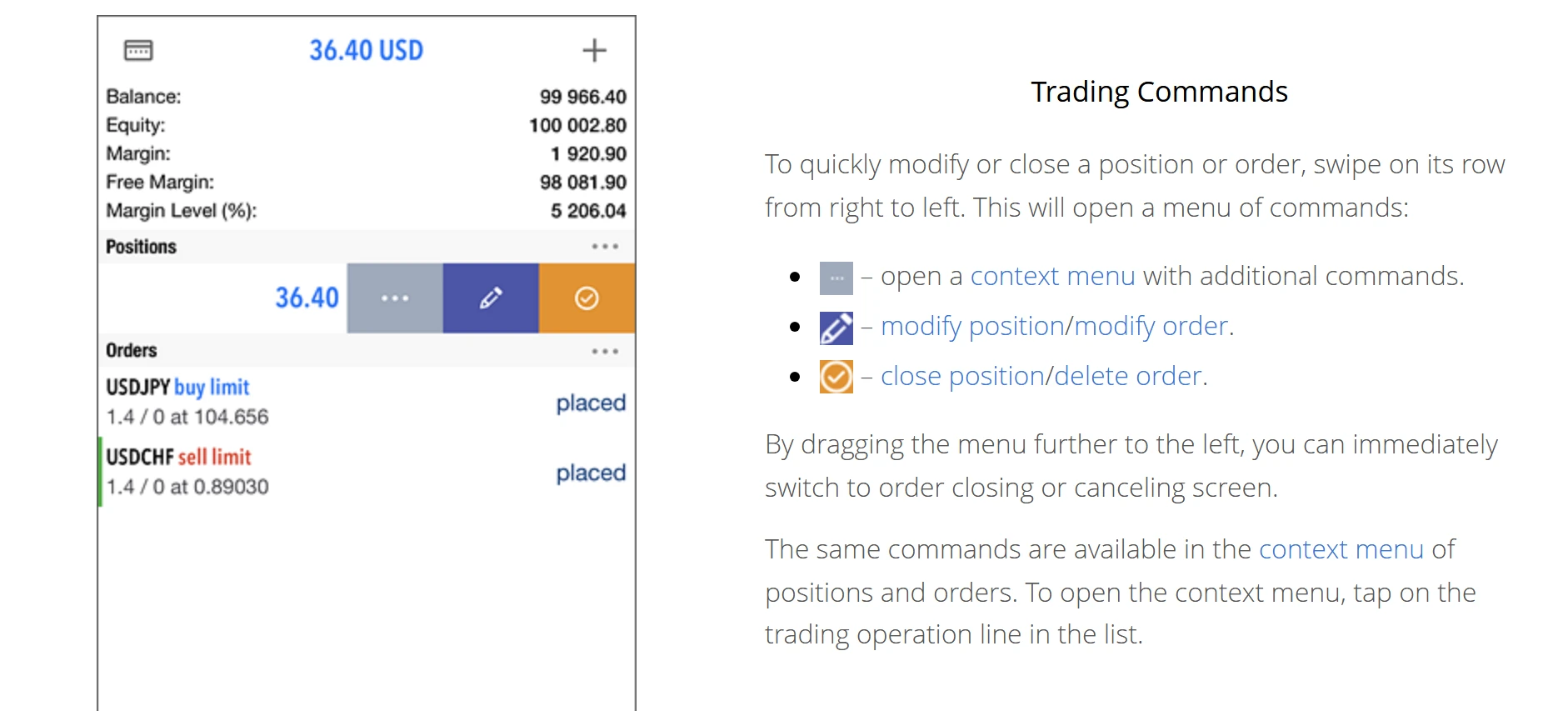
iPhone 도움말에서는 Quotes에서 종목을 고르고 메뉴에서 Trade를 선택합니다. Android 도움말에서는 New Order라고 부릅니다. 포지션이나 주문이 없으면 Trade 탭의 Open Position도 사용할 수 있습니다.
| 주문 입력란 | 설정할 것 (MetaQuotes) |
|---|---|
| 종목 | 페어 또는 상품 |
| 주문 유형 | 시장가, 또는 대기 주문으로 전환 |
| 거래량 | 랏 단위의 거래 수량 |
| 손절(스톱로스) | 손실을 제한하는 가격. 0은 설정 없음 |
| 이익 확정 | 이익을 확정하는 가격. 0은 설정 없음 |
Buy 또는 Sell을 눌러 주문을 보내면 결과가 화면에 표시됩니다. 포지션은 Trade 탭에, 체결 내역은 History 탭에 나타납니다.
최소 거래량은 업체와 계좌에 따라 다릅니다. 계약 사양에서 최소 랏을 확인하고, 주문 화면의 거래량과 손절매 입력란을 살펴보십시오.
휴대폰으로 시작할 때 막히는 곳과 해결 방법
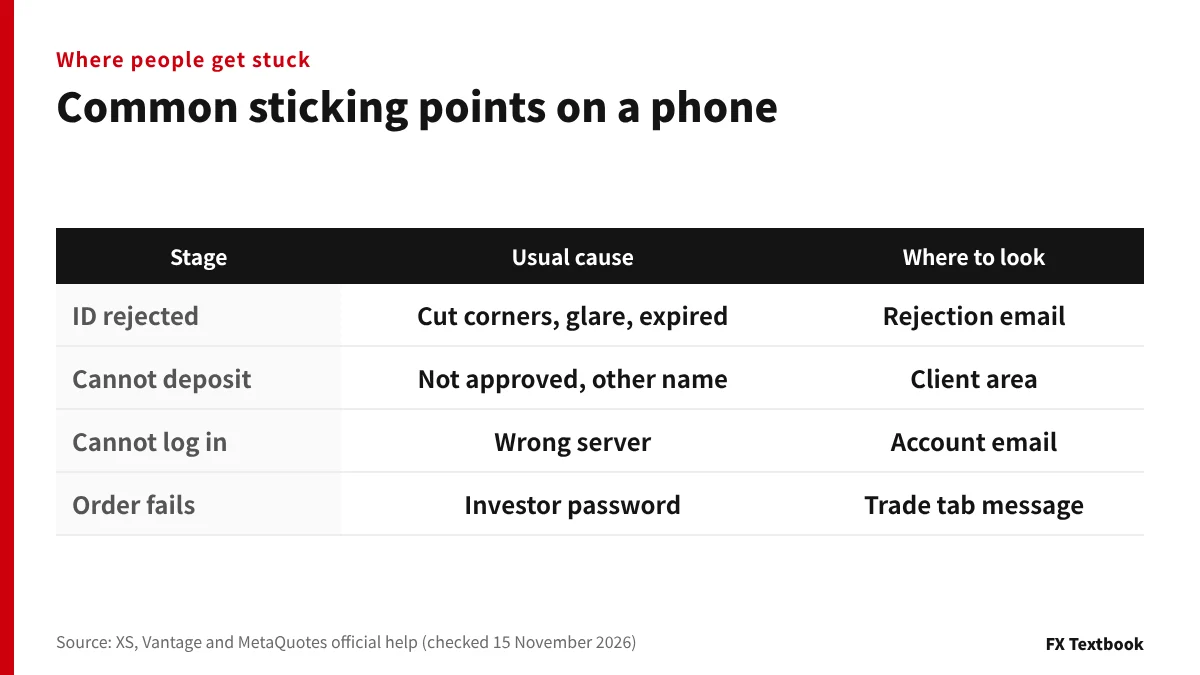
위의 4단계마다 공식 도움말에 단서가 있습니다. 표는 Vantage의 거절 사유와 XS의 로그인 도움말에서 가져온 확인 사항입니다.
| 단계 | 확인할 사항 |
|---|---|
| 신분증 거절 | Vantage는 등록과 다른 이름을 사유로 기재 |
| 두 번의 신청 | Vantage는 다른 이메일로 중복 가입한 경우도 사유로 기재 |
| 서버를 찾을 수 없음 | 회사명으로 검색해 이메일과 일치시키기 |
| 로그인 실패 | 계좌 번호와 MT5 비밀번호 사용 |
Vantage 도움말은 거래 비밀번호를 MT4 또는 MT5 로그인용으로, 클라이언트 영역과는 별개로 다룹니다. 클라이언트 영역 비밀번호로는 로그인할 수 없습니다.
휴대폰으로 시작하기 전 체크리스트
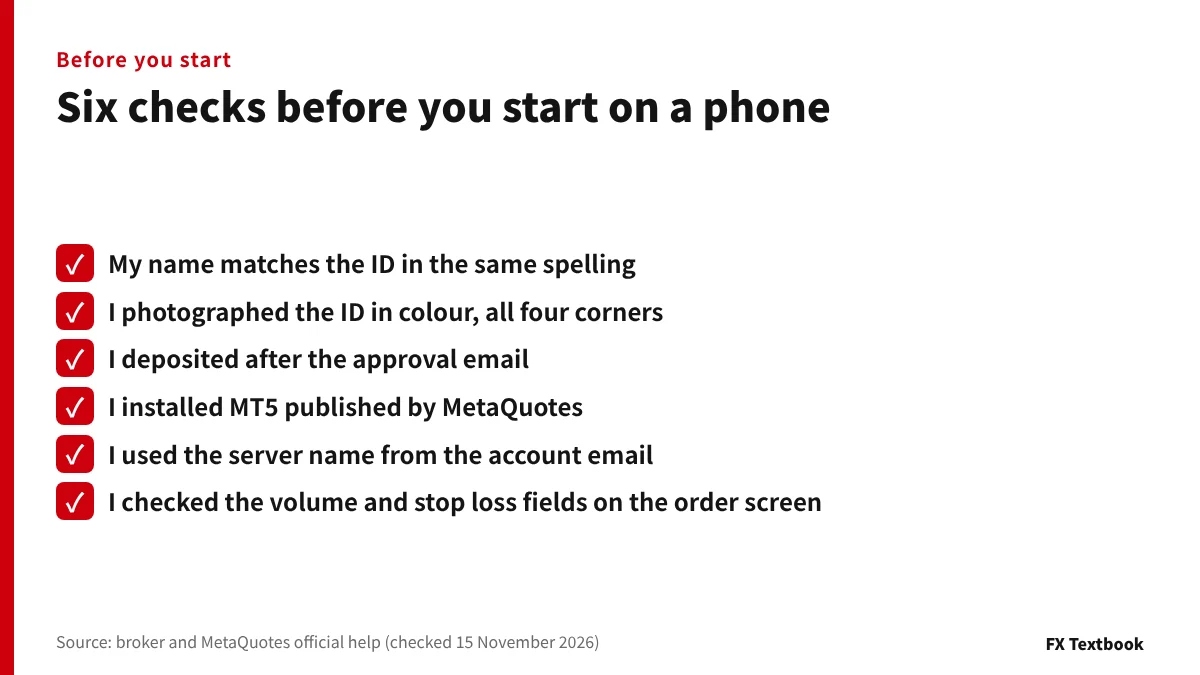
- 이름과 주소가 서류와 일치
- 컬러로, 모서리가 모두 보이고 반사 없이 촬영한 신분증
- 승인 후 본인 명의로 입금
- MetaQuotes Software Corp.가 게시한 MT5 앱
- 이메일에 적힌 그대로 서버를 선택
- 주문 화면의 거래량과 손절매 입력란 확인 완료
신분증 사진에서 문제가 생길 것 같다면 촬영 전에 공식 조건을 읽으십시오. MT5에 로그인할 수 없다면 계좌 이메일의 서버 이름을 다시 확인하십시오. 먼저 연습하고 싶다면 데모 계좌로 같은 단계를 진행하십시오.
자주 묻는 질문
Q. 휴대폰만으로 해외 FX 계좌를 개설할 수 있나요?
A. 가능합니다. 가입과 서류 업로드는 휴대폰 브라우저에서 열리는 업체의 클라이언트 영역에서 진행합니다. 거래는 iPhone 또는 Android용 MT5 앱에서 합니다.
Q. 휴대폰 카메라로 신분증을 촬영해도 되나요?
A. 업체는 클라이언트 영역에서 업로드한 사진을 받습니다. 다만 Vantage는 스크린샷을 받지 않습니다. 컬러로 촬영하고 네 모서리가 모두 보이게 하며 플래시 반사를 피하십시오.
Q. 본인 확인에는 얼마나 걸리나요?
A. XS는 서류가 올바르면 보통 2~5분 이내에 확인 이메일이 온다고 합니다. Vantage는 몇 분에서 1영업일이라고 합니다. 서류에 문제가 있으면 더 오래 걸립니다.
Q. MT5 앱은 어디서 다운로드하나요?
A. iPhone은 App Store, Android는 Google Play를 이용하십시오. 둘 다 MetaQuotes Software Corp.가 게시자로 표시되며 무료입니다. App Store 버전은 iOS 15.0 이상이 필요합니다.
Q. MT5 서버 이름은 어디서 찾나요?
A. 거래 계좌가 생성될 때 발송되는 이메일에 있습니다. XS 공식 도움말도 같은 내용을 안내합니다. 앱에서는 회사명으로 검색하고 이메일에 표시된 서버를 선택하십시오.
Q. MT5에 로그인은 되는데 거래가 안 되는 이유는?
A. 투자자 비밀번호로 접속했을 수 있습니다. MetaQuotes 도움말에 따르면 투자자 비밀번호로는 계좌와 가격만 볼 수 있습니다. 마스터 비밀번호로 다시 로그인하십시오.
Q. 신분증 스크린샷을 업로드해도 되나요?
A. Vantage는 서류의 스크린샷을 받지 않습니다. 원본 사진이나 PDF를 요구하며, 편집한 이미지는 인정되지 않습니다.
Q. 가입할 때 거주 국가는 어디로 선택해야 하나요?
A. 주소 증명 서류에 있는 국가를 선택하십시오. Vantage는 등록한 전화번호와 주소가 거주 국가와 일치해야 한다고 안내합니다. 방문 중인 국가로 등록하면 인증이 복잡해질 수 있습니다.
Q. 본인 확인 전에 입금할 수 있나요?
A. 승인을 기다리십시오. Vantage는 라이브 계좌의 입금과 거래에 먼저 본인 확인이 필요하다고 하며, XS는 제3자 입금을 받지 않습니다.
출처 및 조건
- MetaQuotes 공식: MetaTrader 5 모바일 트레이딩 (2026년 11월 15일 확인) →
- MetaQuotes 공식: MT5 iPhone 도움말, 계좌 연결 (2026년 11월 15일 확인) →
- MetaQuotes 공식: MT5 iPhone 도움말, 포지션 열기와 닫기 (2026년 11월 15일 확인) →
- App Store: MetaTrader 5 (2026년 11월 15일 확인) →
- Google Play: MetaTrader 5 (2026년 11월 15일 확인) →
- XS 공식 도움말: 인증에 필요한 서류 (2026년 11월 15일 확인) →
- XS 공식 도움말: 인증 소요 시간 (2026년 11월 15일 확인) →
- XS 공식 도움말: MT4/MT5 로그인 (2026년 11월 15일 확인) →
- XS 공식 도움말: 확인 코드가 오지 않는 경우 (2026년 11월 15일 확인) →
- XS 공식 도움말: 제3자 입금 (2026년 11월 15일 확인) →
- XS 공식 도움말: 입금 처리 시간 (2026년 11월 15일 확인) →
- Vantage 공식 도움말: 서류가 승인되지 않는 이유 (2026년 11월 15일 확인) →
- Vantage 공식 도움말: 여러 국가에 거주하는 경우의 인증 (2026년 11월 15일 확인) →
- Vantage 공식 도움말: 신분증이 거절된 이유 (2026년 11월 15일 확인) →
- Vantage 공식 도움말: 계좌 준비 완료 확인 (2026년 11월 15일 확인) →
- Vantage 공식 도움말: 거래 계좌 관리, 거래 비밀번호 (2026년 11월 15일 확인) →
- Vantage 공식 도움말: 라이브 계좌 개설 소요 시간 (2026년 11월 15일 확인) →
FX Textbook는 독립된 정보 사이트이며 브로커나 개인별 투자 조언 제공자가 아닙니다. 외환과 CFD 거래에는 위험이 따릅니다. 투자 원금의 일부 또는 전부를 잃을 수 있습니다. 어떠한 거래 결과도 보장되지 않습니다.
NEXT STEP
절차를 알았다면 업체 조건을 비교하십시오.
당 사이트의 업체 목록에서 계좌 유형과 최소 입금액을 한곳에서 볼 수 있습니다.
이 칼럼에서 다루는 업체
계좌 유형, 거래 조건, 현재 진행 중인 혜택은 각 브로커 페이지에 있습니다.