














沒有電腦也能在海外業者開始外匯交易嗎?在手機上,證件拍照與 MT5 伺服器選擇是最常卡關的地方。
從註冊到第一筆下單,每個步驟都能在手機上完成。XS 官方說明表示文件正確時確認郵件通常在 2 至 5 分鐘內寄達,MT5 在 App Store 與 Google Play 免費提供(2026 年 11 月 15 日確認)。
依照下列五個步驟,一邊確認證件照片規則與伺服器名稱,一邊完成到首筆下單。本文說明僅用手機從註冊到首筆下單的步驟;MT5 App 的詳細說明,請參閱我們另一篇在手機上使用 MT5 的指南。
結論:用手機五個步驟即可開始外匯交易
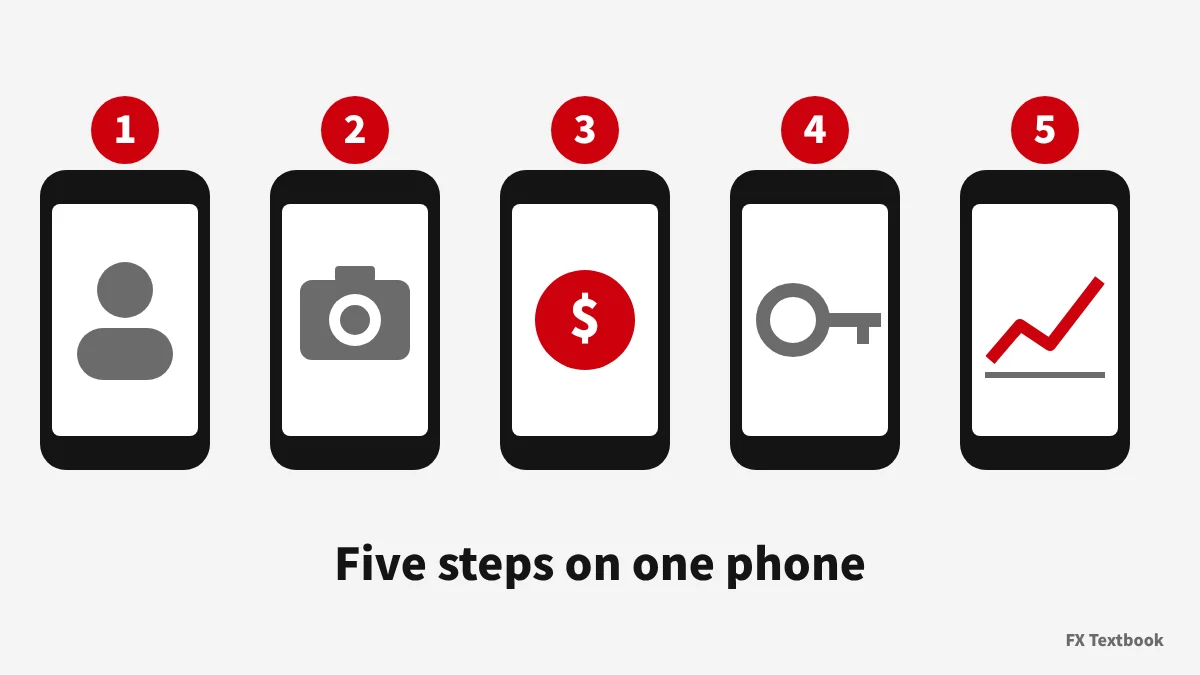
從註冊到第一筆下單都不需要電腦。業者的客戶專區可用手機瀏覽器開啟,MT5 也有 iPhone 與 Android App。
- 步驟 1:用手機瀏覽器送出業者的註冊表單
- 步驟 2:拍攝並上傳證件與地址證明
- 步驟 3:收到審核通過郵件後以本人名義入金
- 步驟 4:從官方商店安裝 MT5 並登入
- 步驟 5:確認交易量與停損欄位,再下首筆訂單
| 步驟 | 畫面 | 時間參考 |
|---|---|---|
| 1 註冊 | 瀏覽器(業者網站) | 數分鐘 |
| 2 身分驗證 | 客戶專區 | XS:通常 2 至 5 分鐘/Vantage:數分鐘至 1 個營業日 |
| 3 入金 | 客戶專區 | 依方式而異(XS 信用卡與電子錢包:5 至 25 分鐘) |
| 4 App 與登入 | MT5 App | 數分鐘 |
| 5 下單 | MT5 App | 數分鐘 |
身分驗證與入金時間取自 XS 與 Vantage 官方說明(2026 年 11 月 15 日確認),會因文件品質與申請量而異。
步驟 1:用手機註冊外匯帳戶
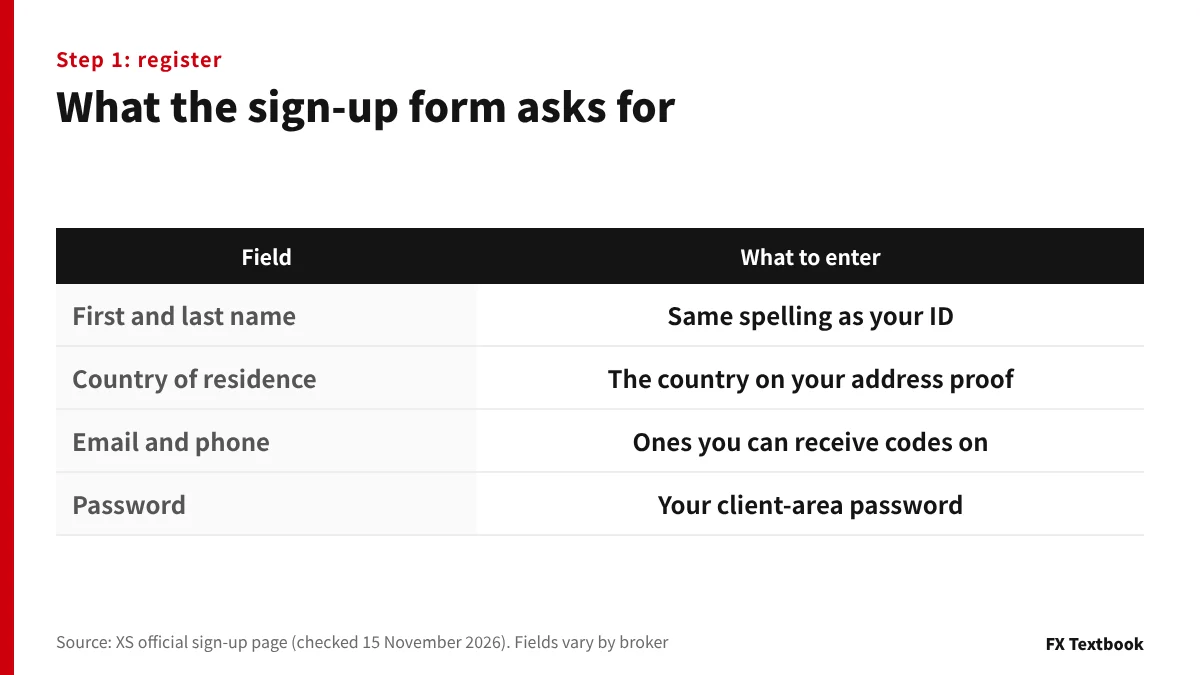
註冊從手機瀏覽器開啟業者官方網站開始。XS 的表單要求以拉丁字母填寫名字與姓氏。
此處輸入的姓名與地址之後會與文件核對。請讓拼寫與地址格式與證件一致。
| 欄位 | 填寫方式 |
|---|---|
| 姓與名 | 與證件相同的拉丁字母拼寫 |
| 居住國 | 地址證明文件上的國家 |
| 電子郵件與電話 | 可接收驗證碼的號碼 |
| 密碼 | 用於客戶專區;不是 MT5 密碼 |
XS 官方說明要求確認垃圾郵件匣、輸入的電子郵件地址,以及是否封鎖了 noreply@xs.com。
步驟 2:用手機拍攝並上傳證件
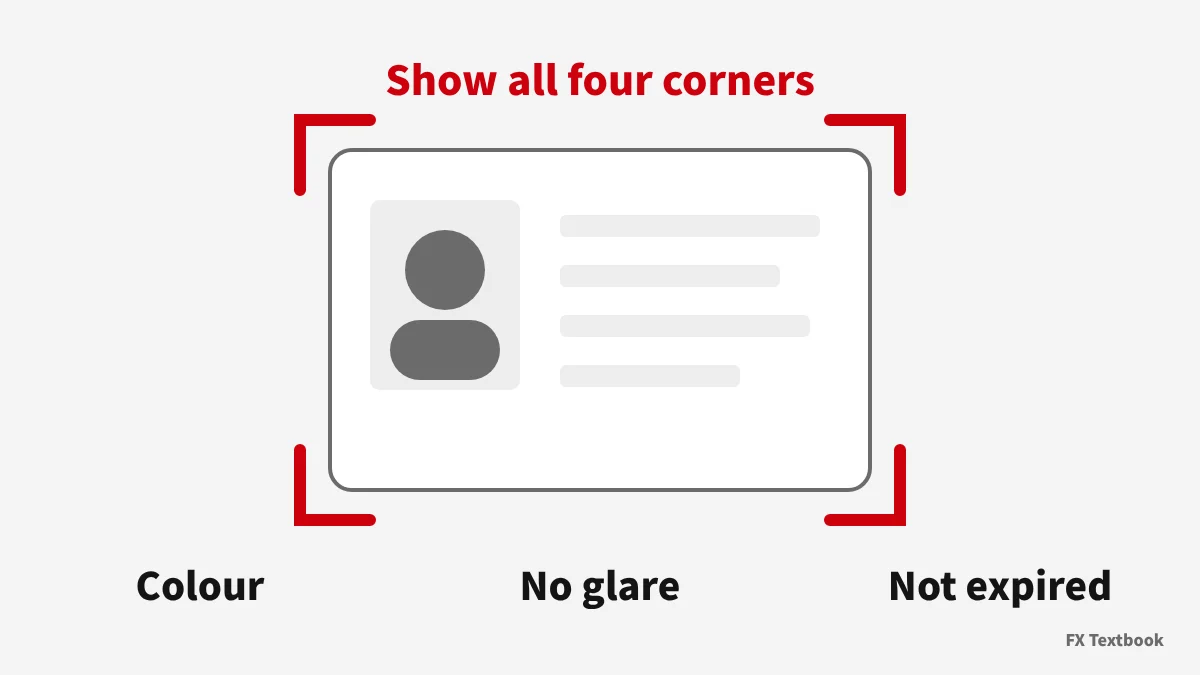
需提交兩份文件:附照片的身分證件,以及顯示姓名與地址的地址證明,兩者都在客戶專區上傳。
拍照規則載於各業者的官方說明。以下照錄 XS 與 Vantage 的內容。
| 官方條件 | XS | Vantage |
|---|---|---|
| 顏色 | 顏色 | 彩色且清晰(黑白可能遭拒) |
| 取景 | 四邊完整入鏡 | 文件整體,四角完整 |
| 有效期限 | 不接受過期文件 | 不接受過期文件 |
| 簽發日期 | 兩份文件皆須為 3 個月內核發 | 申請前 6 個月內核發 |
| 其他 | 拍攝整頁 | 不可使用截圖、閃光燈反光或經過編輯 |
- XS 附照片證件範例:護照、身分證、駕照、居留證
- XS 地址證明範例:水電費帳單、銀行對帳單、租賃契約等
- Vantage 列出個人番號卡(My Number)、護照與駕照作為身分驗證文件
| 註冊規則(Vantage) | 官方註記 |
|---|---|
| 電子郵件與手機號碼 | 在居住國有效 |
| 電話與地址 | 須與居住國一致 |
| 附照片的身分證件 | 由國籍國核發 |
| 居住地址證明 | 由首次註冊的國家核發 |
審核時間各不相同。XS 表示文件正確時確認郵件通常在 2 至 5 分鐘內寄達;Vantage 表示需數分鐘至 1 個營業日。
XS 要求您在收件匣閱讀遭拒原因,並從客戶專區的 Profile 重新提交。Vantage 會以電子郵件告知原因。
步驟 3:審核通過後用手機入金
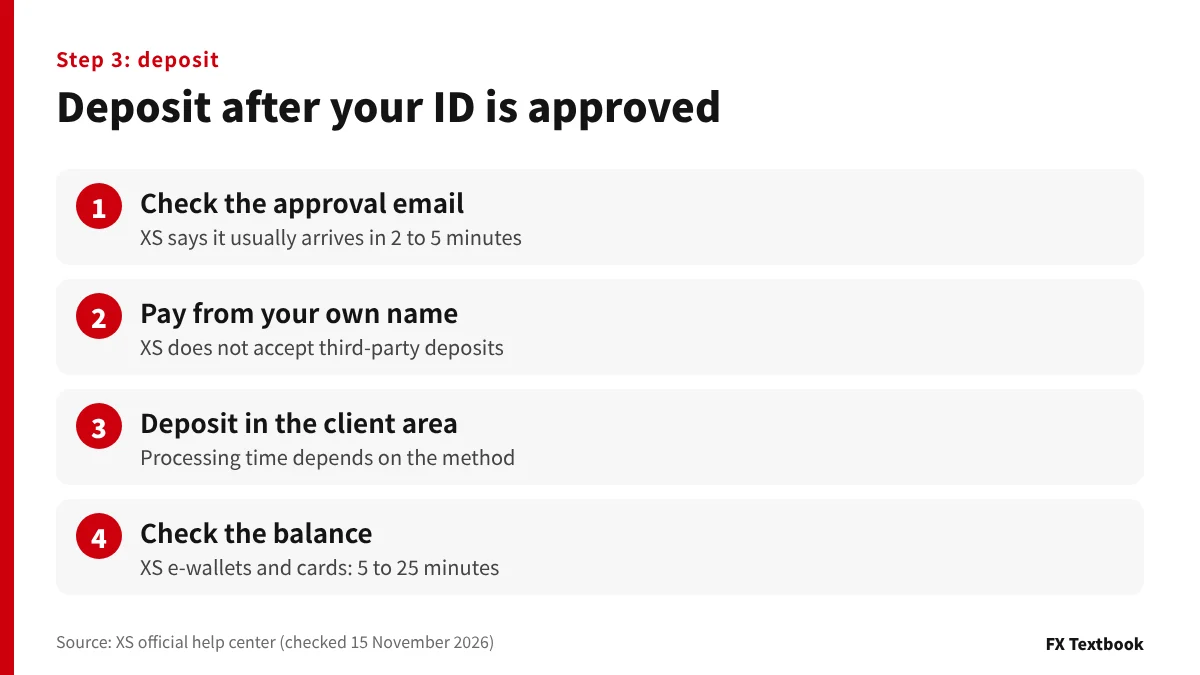
收到審核通過通知後再入金。Vantage 官方說明表示,真實帳戶須先完成身分驗證才能入金與交易。
| 應確認的事項 | 官方註記(範例) |
|---|---|
| 姓名 | XS 不允許第三方入金 |
| 處理時間 | XS:電子錢包與信用卡通常 5 至 25 分鐘 |
| 國際電匯 | XS:USD Swift 匯款通常 2 至 5 個營業日 |
| 方式 | Vantage:驗證後可使用所有入金方式 |
槓桿外匯與差價合約(CFD)交易可能損失您存入的資金。首次入金請控制在可承受損失的金額內。
步驟 4:從官方商店安裝 MT5 App
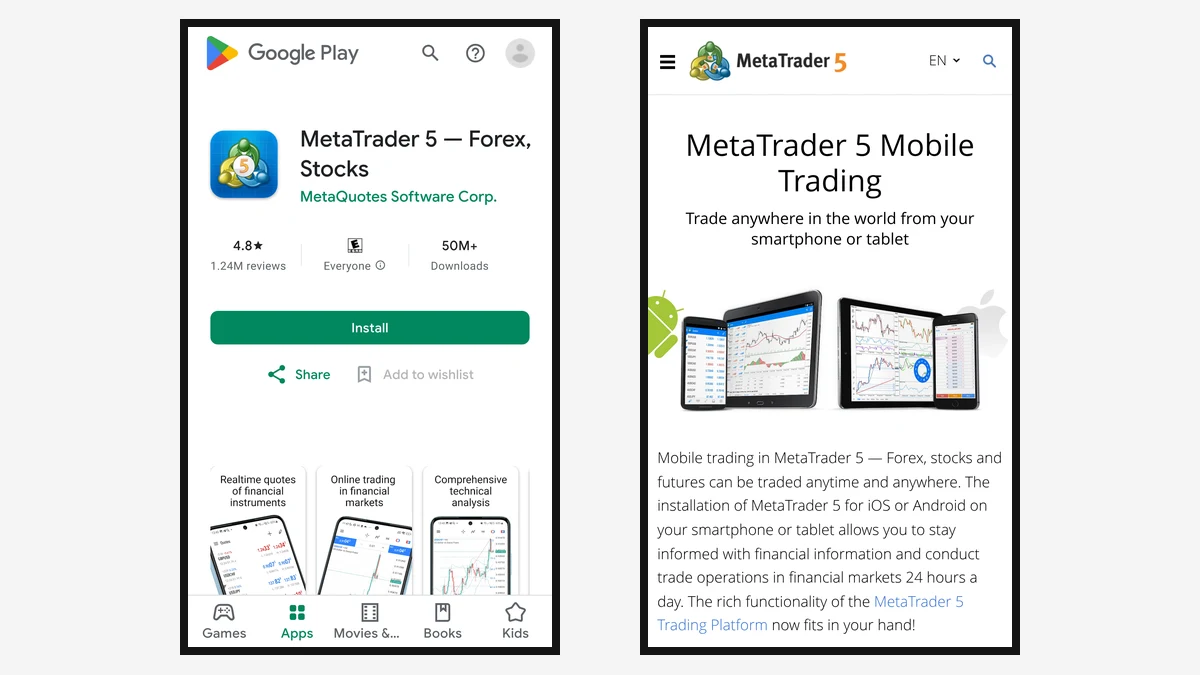
iPhone 請從 App Store、Android 請從 Google Play 安裝 MT5。兩個商店顯示的發行商皆為 MetaQuotes Software Corp.。
| 項目 | App Store(iPhone) | Google Play(Android) |
|---|---|---|
| App 名稱 | MetaTrader 5 | MetaTrader 5 |
| 發布者 | MetaQuotes Software Corp. | MetaQuotes Software Corp. |
| 價格 | 免費 | 免費 |
| 要求 | iOS 15.0 以上 | 查看商店頁面 |
商店說明表示 MetaQuotes 是軟體公司,不提供金融服務。若要以真實資金交易,需另外在業者開設真實帳戶。
搜尋結果可能包含名稱相似的 App。安裝前請確認發行商為 MetaQuotes Software Corp.。
步驟 4(續):登入 MT5 App(伺服器與帳號)
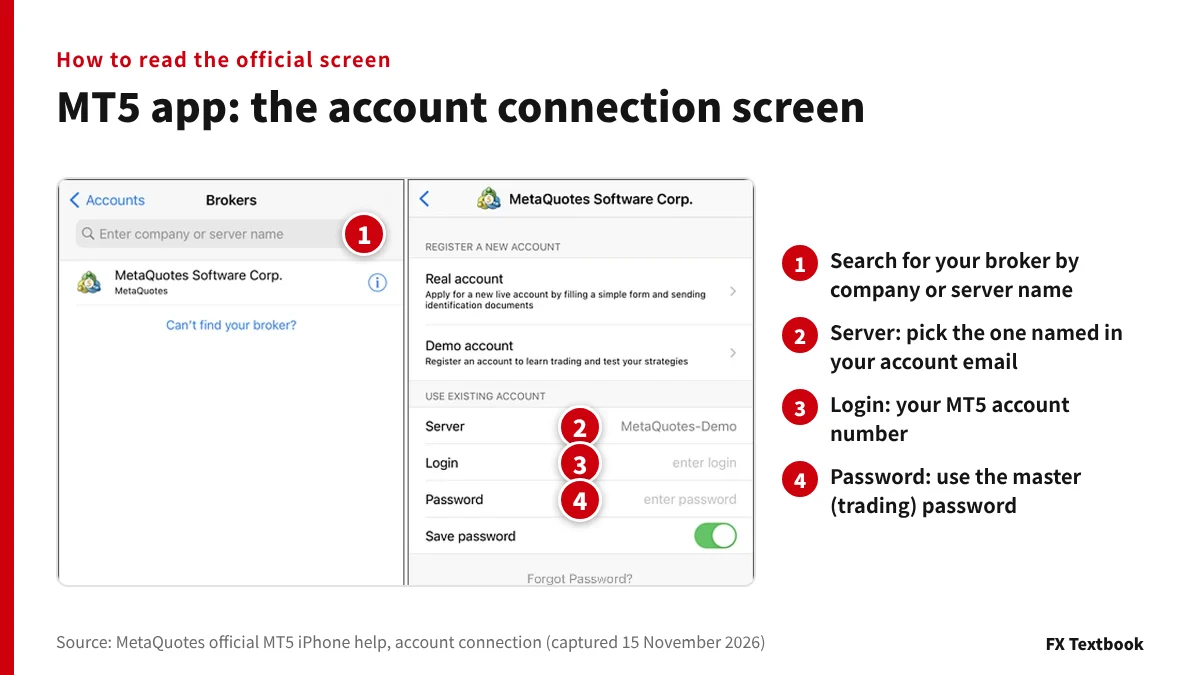
需要三項資料:帳號、密碼與伺服器名稱。XS 官方說明表示這些資料在交易帳戶建立時寄出的郵件中。
- 01開啟帳戶管理
依 MetaQuotes 的 iPhone 說明,在帳戶管理畫面點選 +。
- 02搜尋業者
以公司或伺服器名稱搜尋。XS 表示在 iOS 上輸入「XS Fintech LTD」。
- 03輸入帳號與密碼
確認已選擇郵件中的伺服器,再點選 Sign In。
| 密碼類型 | 可執行的操作(MetaQuotes) |
|---|---|
| 主密碼 | 可完整使用平台 |
| 投資者密碼 | 可查看帳戶與報價,但無法交易 |
MetaQuotes 的說明表示,啟用 Save password 後下次不需輸入即可連線。請勿在與他人共用的手機上使用。
iPhone 與 Android 的 MT5 登入差異
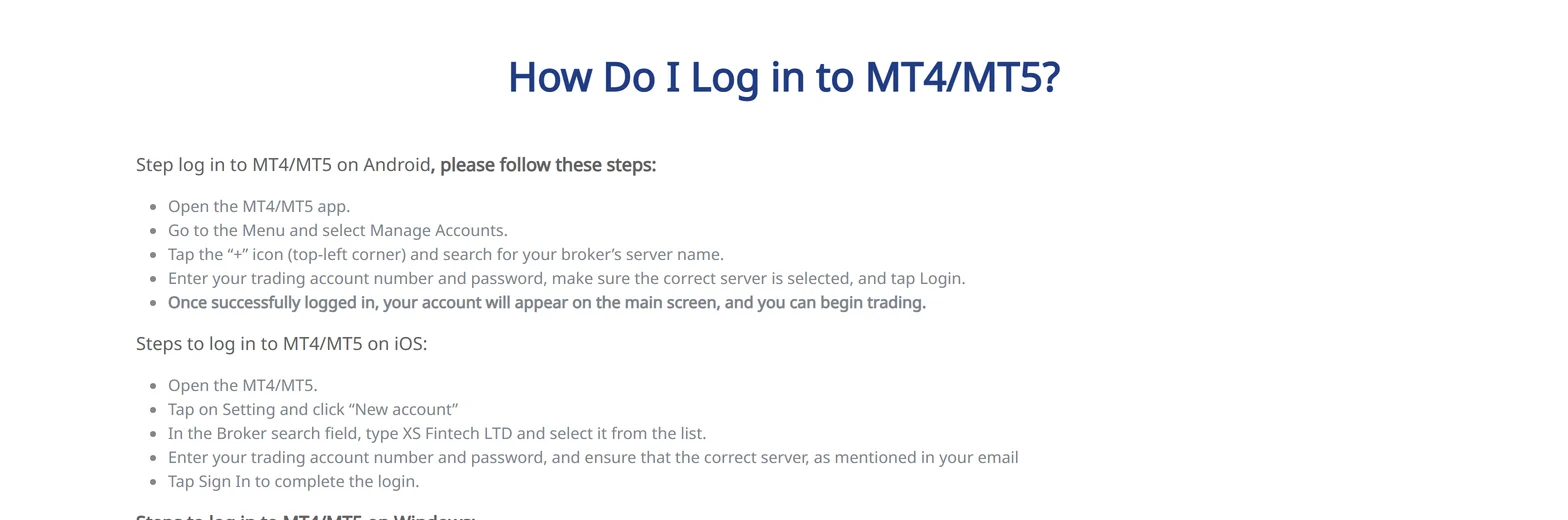
iPhone 與 Android App 的起始位置略有不同。XS 官方說明分別列出兩者。
| 操作 | Android | iPhone(iOS) |
|---|---|---|
| 從哪裡開始 | 選單 → 管理帳戶 | 設定 → 新帳戶 |
| 找到業者 | 點選 +(左上角),搜尋伺服器 | 輸入公司名稱(XS:XS Fintech LTD) |
| 輸入 | 帳號與密碼 | 帳號與密碼 |
| 最後一步 | 登入 | 登入 |
無論哪種裝置,最後都要確認伺服器。XS 要求確認已選擇郵件中的伺服器。
XS 與 MetaQuotes 對相同畫面的稱呼略有不同。若不確定,請以您 App 中顯示的名稱為準。
步驟 5:在 MT5 App 下第一筆單
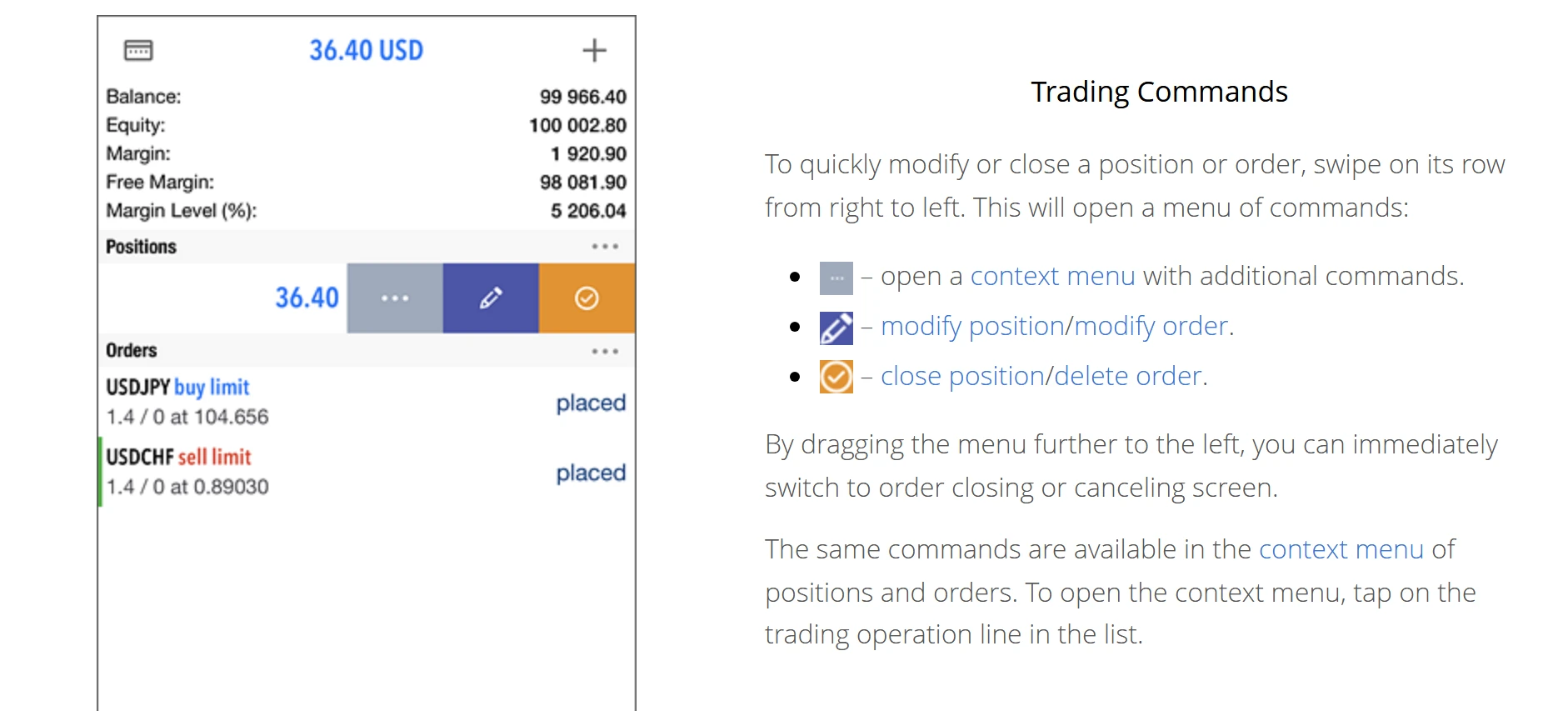
依 iPhone 說明,在 Quotes 中選擇商品並從選單選擇 Trade;Android 說明稱為 New Order。沒有部位或訂單時,也可使用 Trade 分頁的 Open Position。
| 下單欄位 | 設定項目(MetaQuotes) |
|---|---|
| 商品代號 | 交易對或商品 |
| 委託類型 | 市價,或切換為掛單 |
| 交易量 | 交易手數 |
| 止損 | 限制虧損的價格;0 表示不設定 |
| 停利 | 獲利了結的價格;0 表示不設定 |
點選 Buy 或 Sell 送出,結果會顯示在畫面上。部位顯示在 Trade 分頁,成交紀錄顯示在 History 分頁。
最小交易量因業者與帳戶而異。請在合約規格中確認最小手數,並檢查下單畫面的交易量與停損欄位。
用手機開始時常卡關的地方與解決方法
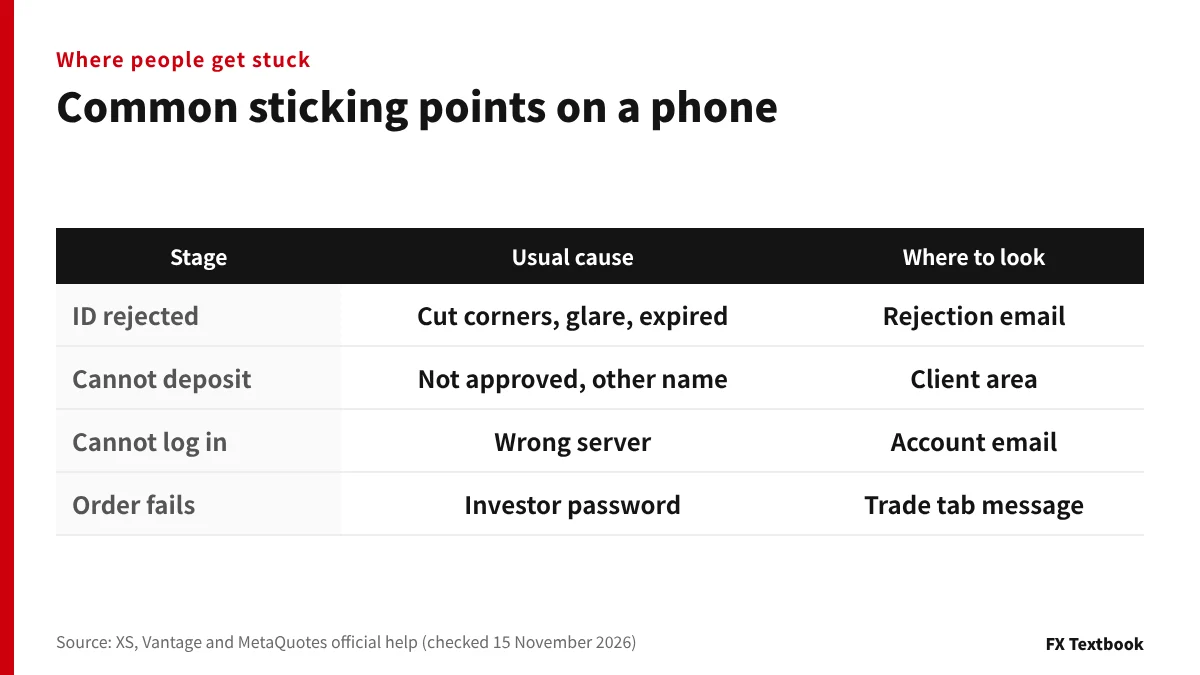
上述四個階段在官方說明中都有線索。表格列出取自 Vantage 遭拒原因與 XS 登入說明的檢查項目。
| 階段 | 應確認的事項 |
|---|---|
| 證件遭拒 | Vantage 將姓名與註冊資料不一致列為原因 |
| 兩次申請 | Vantage 也將以其他電子郵件重複註冊列為原因 |
| 找不到伺服器 | 以公司名稱搜尋,並與郵件核對 |
| 登入失敗 | 使用帳號與 MT5 密碼 |
Vantage 的說明將交易密碼視為 MT4 或 MT5 登入用的密碼,與客戶專區不同。客戶專區的密碼無法使用。
用手機開始前的檢查清單
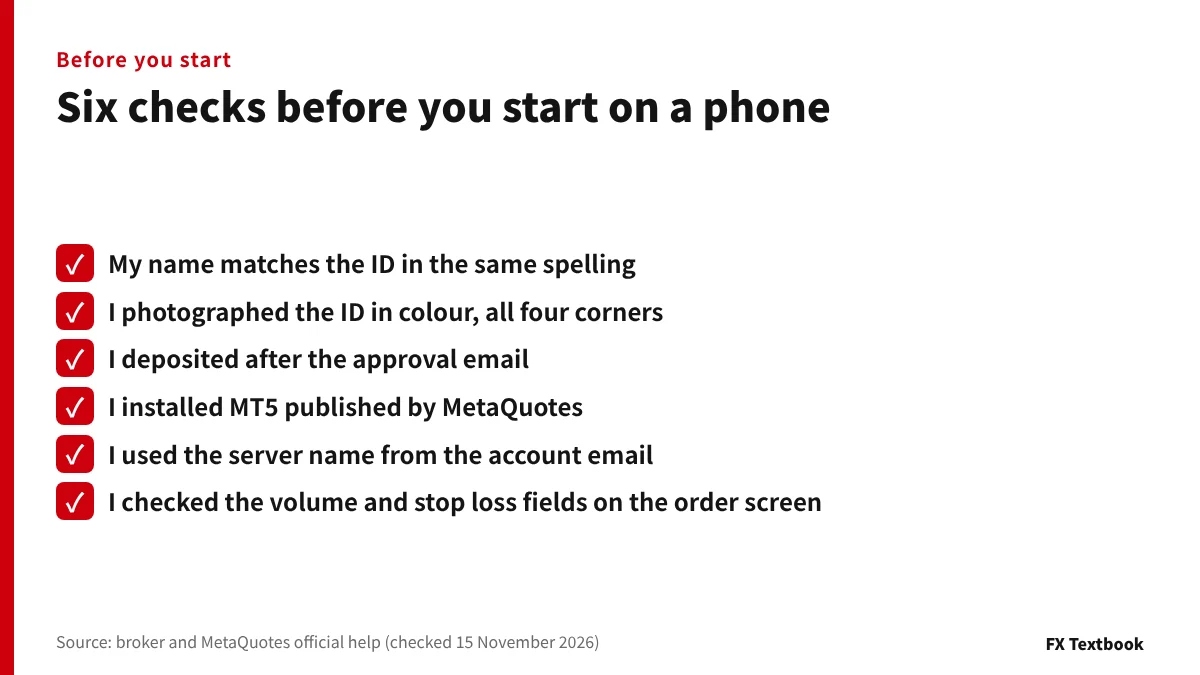
- 姓名與地址與文件一致
- 以彩色拍攝證件、四角完整、無反光
- 審核通過後以本人名義入金
- 由 MetaQuotes Software Corp. 發行的 MT5 App
- 選擇與郵件完全相同的伺服器
- 已確認下單畫面的交易量與停損欄位
若擔心證件照片出問題,拍攝前請先閱讀官方條件。若 MT5 無法登入,請重新確認帳戶郵件中的伺服器名稱。若想先練習,請在模擬帳戶上執行相同步驟。
常見問題
Q. 只用手機能開設海外外匯帳戶嗎?
答:可以。註冊與上傳文件都在業者的客戶專區進行,可用手機瀏覽器開啟。交易則使用 iPhone 或 Android 的 MT5 App。
Q. 可以用手機相機拍攝證件嗎?
答:業者接受在客戶專區上傳照片,但 Vantage 不接受截圖。請以彩色拍攝、四角完整入鏡,並避免閃光燈反光。
Q. 身分驗證需要多久?
答:XS 表示文件正確時,確認郵件通常在 2 至 5 分鐘內寄達。Vantage 表示需數分鐘至 1 個營業日。文件有問題時會更久。
Q. 在哪裡下載 MT5 App?
答:iPhone 請使用 App Store,Android 請使用 Google Play。兩者的發行商皆為 MetaQuotes Software Corp.,且免費。App Store 版需要 iOS 15.0 以上。
Q. 在哪裡找到 MT5 伺服器名稱?
答:在交易帳戶建立時寄出的電子郵件中,XS 官方說明也是如此。在 App 中搜尋公司名稱,並選擇郵件中顯示的伺服器。
Q. 為什麼能登入 MT5 卻無法交易?
答:您可能是以投資者密碼連線。MetaQuotes 的說明表示該密碼只能查看帳戶與報價。請以主密碼重新登入。
Q. 可以上傳證件截圖嗎?
答:Vantage 不接受文件截圖,要求提供正本照片或 PDF,且不接受經編輯的圖片。
Q. 註冊時應選擇哪個居住國?
答:請選擇地址證明文件上的國家。Vantage 表示註冊的電話號碼與地址必須與居住國一致。從僅短暫停留的國家註冊,可能使驗證變得複雜。
Q. 身分驗證前可以入金嗎?
答:請等待審核通過。Vantage 表示真實帳戶的入金與交易須先完成身分驗證,XS 不接受第三方入金。
資料來源與條件
- MetaQuotes 官方:MetaTrader 5 行動交易(2026 年 11 月 15 日確認) →
- MetaQuotes 官方:MT5 iPhone 說明,帳戶連線(2026 年 11 月 15 日確認) →
- MetaQuotes 官方:MT5 iPhone 說明,開倉與平倉(2026 年 11 月 15 日確認) →
- App Store:MetaTrader 5(2026 年 11 月 15 日確認) →
- Google Play:MetaTrader 5(2026 年 11 月 15 日確認) →
- XS 官方說明:驗證所需文件(2026 年 11 月 15 日確認) →
- XS 官方說明:驗證需要多久(2026 年 11 月 15 日確認) →
- XS 官方說明:登入 MT4/MT5(2026 年 11 月 15 日確認) →
- XS 官方說明:收不到確認碼時(2026 年 11 月 15 日確認) →
- XS 官方說明:第三方入金(2026 年 11 月 15 日確認) →
- XS 官方說明:入金處理時間(2026 年 11 月 15 日確認) →
- Vantage 官方說明:文件未獲核准的原因(2026 年 11 月 15 日確認) →
- Vantage 官方說明:居住在多個國家時的驗證(2026 年 11 月 15 日確認) →
- Vantage 官方說明:證件遭拒的原因(2026 年 11 月 15 日確認) →
- Vantage 官方說明:確認帳戶已可使用(2026 年 11 月 15 日確認) →
- Vantage 官方說明:管理交易帳戶、交易密碼(2026 年 11 月 15 日確認) →
- Vantage 官方說明:開設真實帳戶所需時間(2026 年 11 月 15 日確認) →
FX Textbook 是獨立的資訊網站,並非經紀商,也不提供個人投資建議。外匯與 CFD 交易具有風險,您可能損失部分或全部投入資金。不保證任何交易結果。
NEXT STEP
了解步驟了嗎?來比較各業者的條件。
本站的業者一覽集中列出帳戶類型與最低入金額。
本專欄涵蓋的業者
帳戶類型、交易條件與目前的優惠請見各經紀商頁面。